核心要点:
- 如果你已经明确了业务问题,使用 匡优数言 可以在 2-3 分钟内从提示词生成透视表摘要,包括上传、审核和后续追问。
- 手动 Excel 流程能让你拥有完全的控制权,但对于初学者来说通常需要 8-15 分钟,因为每个字段、筛选器、排序、图表和切片器都必须手动配置。
- 最佳工作流并不总是“用 AI 替代 Excel”。通常的做法是:使用 匡优数言 进行快速分析和解释,当需要对他人持续手动编辑的工作簿进行精细调整时,再使用 Excel。
数据透视表是将原始电子表格行转换为摘要的最快方法之一。它们可以显示按地区划分的销售额、按城市划分的客户、按月份划分的收入,或任何其他如果仅靠公式构建会非常痛苦的分组视图。
问题不在于透视表功能薄弱,而在于手动工作流涉及大量微小的决策:清洗源数据、选择范围、放置透视表、将字段拖入正确的框中、更改聚合方式、对结果排序、添加筛选器,以及在源数据更改时刷新表格。
本教程为你提供了创建同类透视表的两种方法:
- 使用 AI 电子表格工具,以 匡优数言 为例。
- 在 Excel 中手动构建,参考 Kevin Stratvert 的视频演示:Pivot Table Excel | Step-by-Step Tutorial。
第一部分:使用 匡优数言 AI 创建透视表
当你手头有电子表格和明确的问题,但不想花时间在“数据透视表字段”窗格中拖动字段时,请选择此路径。
在这个例子中,假设有一个包含以下列的销售或订阅者文件:
城市(City)地区(Region)销售代表(Sales Rep)订单日期(Order Date)收入(Revenue)数量(Quantity)产品类别(Product Category)
你的目标是创建一个按类别、地区或时间段汇总业绩的透视表。
第 1 步:上传电子表格
打开 匡优数言 并上传你的 Excel 或 CSV 文件。干净的源文件仍然很重要。确保第一行包含列标题,一行代表一条记录,并且数字列以数字而非文本形式存储。
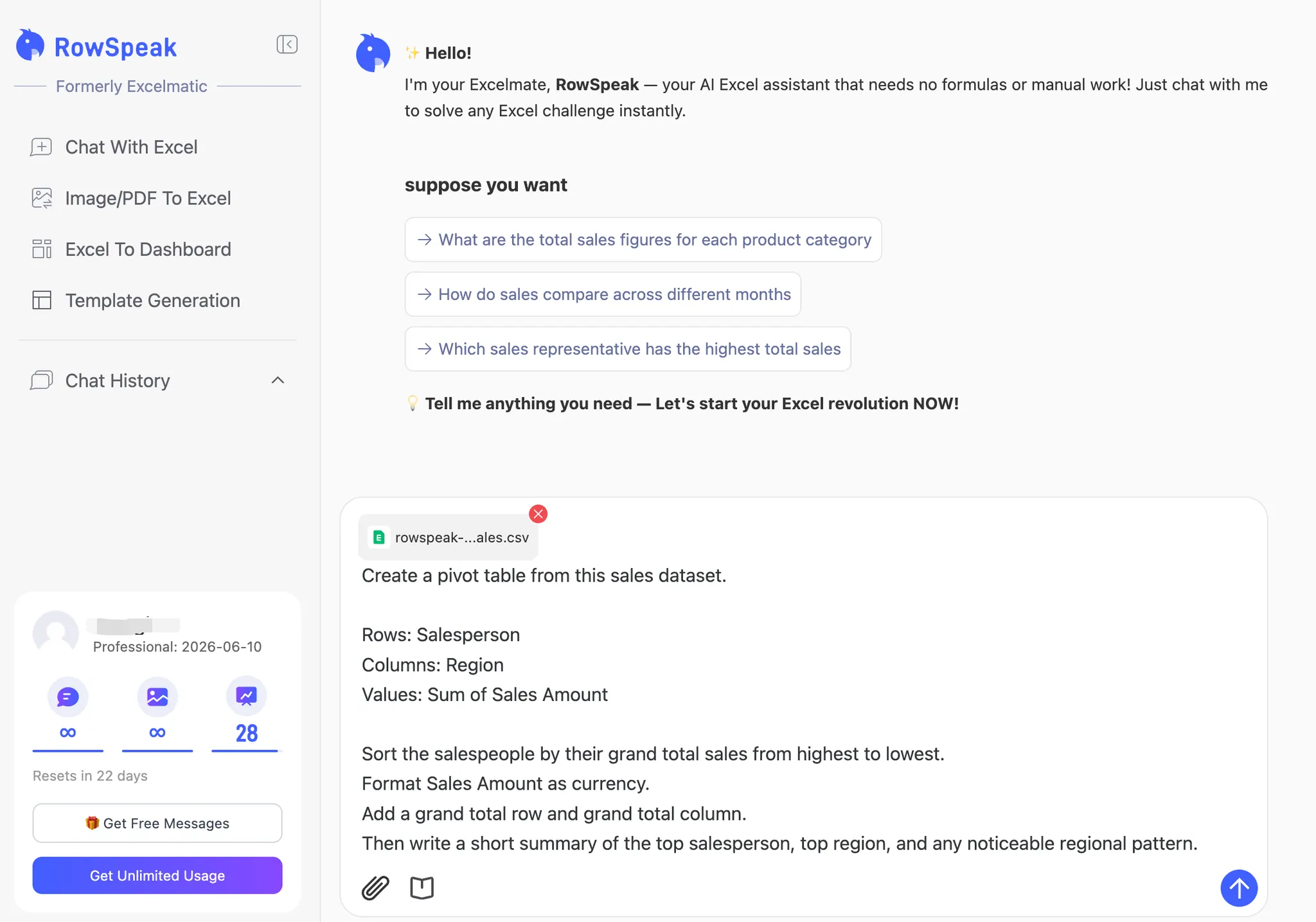
上传前不需要预先构建透视表。匡优数言 会读取源数据并让你直接询问摘要。
第 2 步:使用精确的提示词
一个好的提示词应该告诉 匡优数言 四件事:
- 行分组
- 列分组(如果需要)
- 要汇总的指标
- 排序、筛选或输出格式
从这样一个直接的提示词开始:
根据这个销售数据集创建一个透视表,并供我下载。

行:销售人员 (Salesperson)
列:地区 (Region)
值:销售额 (Sales Amount) 求和

按总销售额从高到低对销售人员进行排序。
将销售额格式化为货币。
添加总计行和总计列。
然后简要总结表现最好的销售人员、表现最好的地区以及任何明显的地区模式。
如果你的文件是订阅者数据而非销售数据,请使用:
创建一个按城市统计订阅者数量的透视表。
将“城市”作为行字段,将“订阅者数量”计数作为值。
按订阅者数量从高到低对城市进行排序。
然后用一段话总结主要发现。
第 3 步:查看结果
匡优数言 会返回一个分组表格和一段文字说明。在这个例子中,它创建了一个透视表,行是 销售人员,列是 地区,值是 销售额 汇总。表格按总计排序,因此业绩最强的销售人员排在首位。

这是与手动 Excel 的第一个主要区别。你不仅得到了表格,还得到了一段简短的解释,帮助你判断结果是否回答了业务问题。
第 4 步:通过后续提示词进行调整,而非重建
在生成第一个透视表后,你可以继续细化分析:
添加第二个值视图,显示每个销售人员的销售额占总计的百分比。

根据此透视表创建一个柱状图,并仅显示前 5 个类别。
将结果导出为 Excel 文件,将源数据、透视表、图表和文字摘要放在不同的工作表中。
你应该期待什么样的结果?
对于普通的业务电子表格,AI 路径通常会生成:
- 透视风格的摘要表
- 简短的文字解读
- 可选的筛选、排序和图表
- 可导出的 Excel 文件或表格
- 一个可以针对下一个文件重复使用的工作流
对于一个简单的透视表,预算时间约为 2-3 分钟:一分钟上传和检查文件,一分钟编写第一个提示词,再花一分钟查看或进行后续追问。更复杂的文件仍需审核,尤其是当标题不清晰或源数据包含重复项、空行或混合日期格式时。
第二部分:在 Excel 中手动创建透视表
Kevin Stratvert 的视频 Pivot Table Excel | Step-by-Step Tutorial 演示了经典的 Excel 工作流。视频使用了 Kevin Cookie Company 的销售数据集,包含 日期、销售人员、地区、产品、销售额 和 销售数量 等列。演示展示了如何汇总收入、按地区拆分、调整值设置、创建透视图以及添加切片器。
如果你是透视表新手,这个手动过程值得理解。即使你大部分时间使用 匡优数言,了解手动逻辑也能帮助你更自信地审核 AI 生成的结果。
第 1 步:准备源数据
在创建透视表之前,检查源表格:
- 每一列都需要一个清晰的标题
- 不应有空白标题单元格
- 每一行应是一条交易或记录
- 日期应为真实的日期格式
- 收入、数量和其他指标应为数值
- 避免数据范围内出现空行
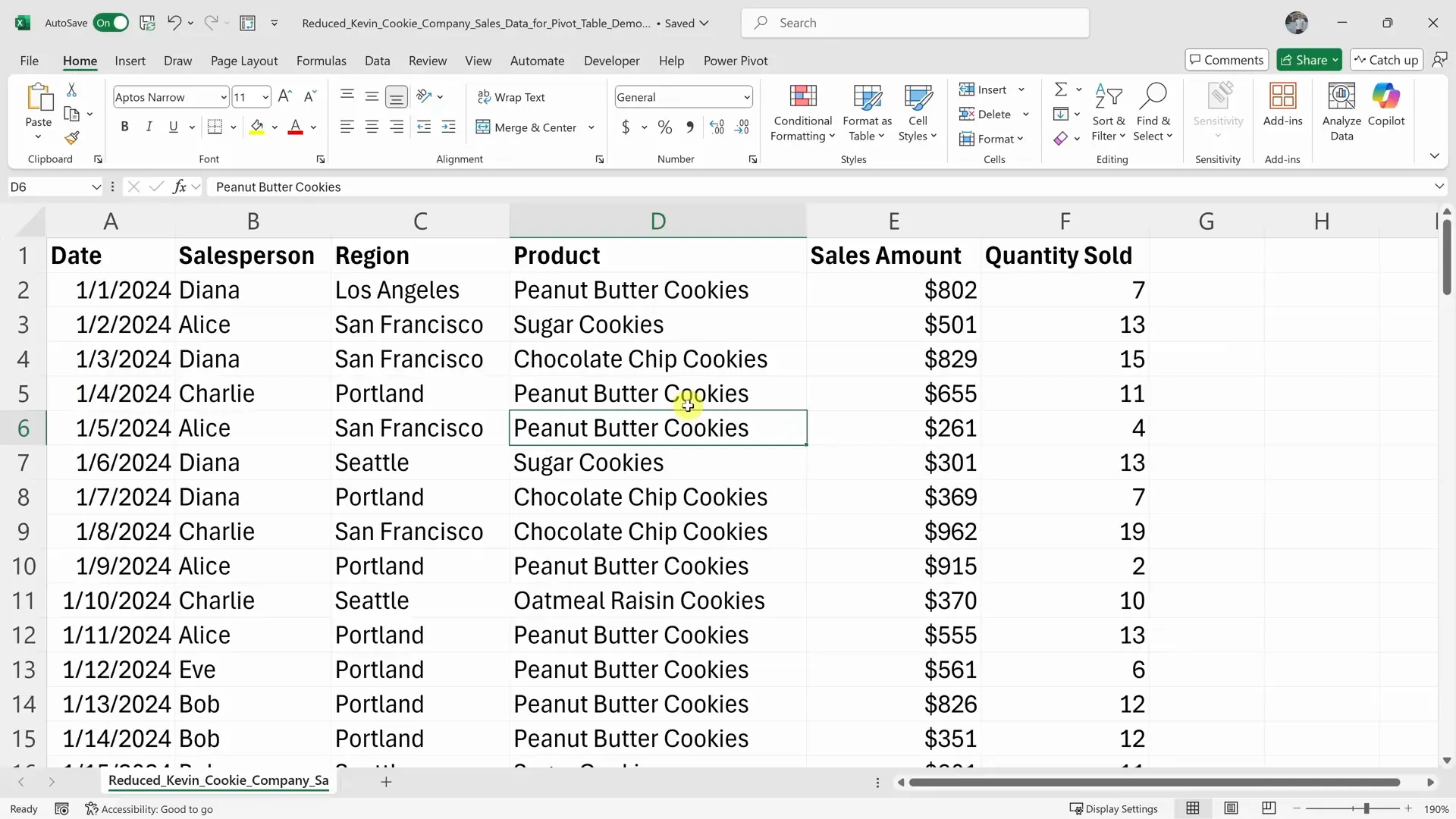
在视频中,Kevin 强调了同样的观点:当数据顶部有标题且下方有相关记录时,透视表的效果最好。如果结构混乱,请在插入透视表之前进行清理。
第 2 步:插入透视表
点击源数据内的任意单元格。然后前往:
插入 > 数据透视表
Excel 会打开“创建数据透视表”对话框。确认 Excel 选择了正确的表格或范围。对于大多数教程和一次性分析,请选择“新工作表”,以免透视表挤占原始数据。
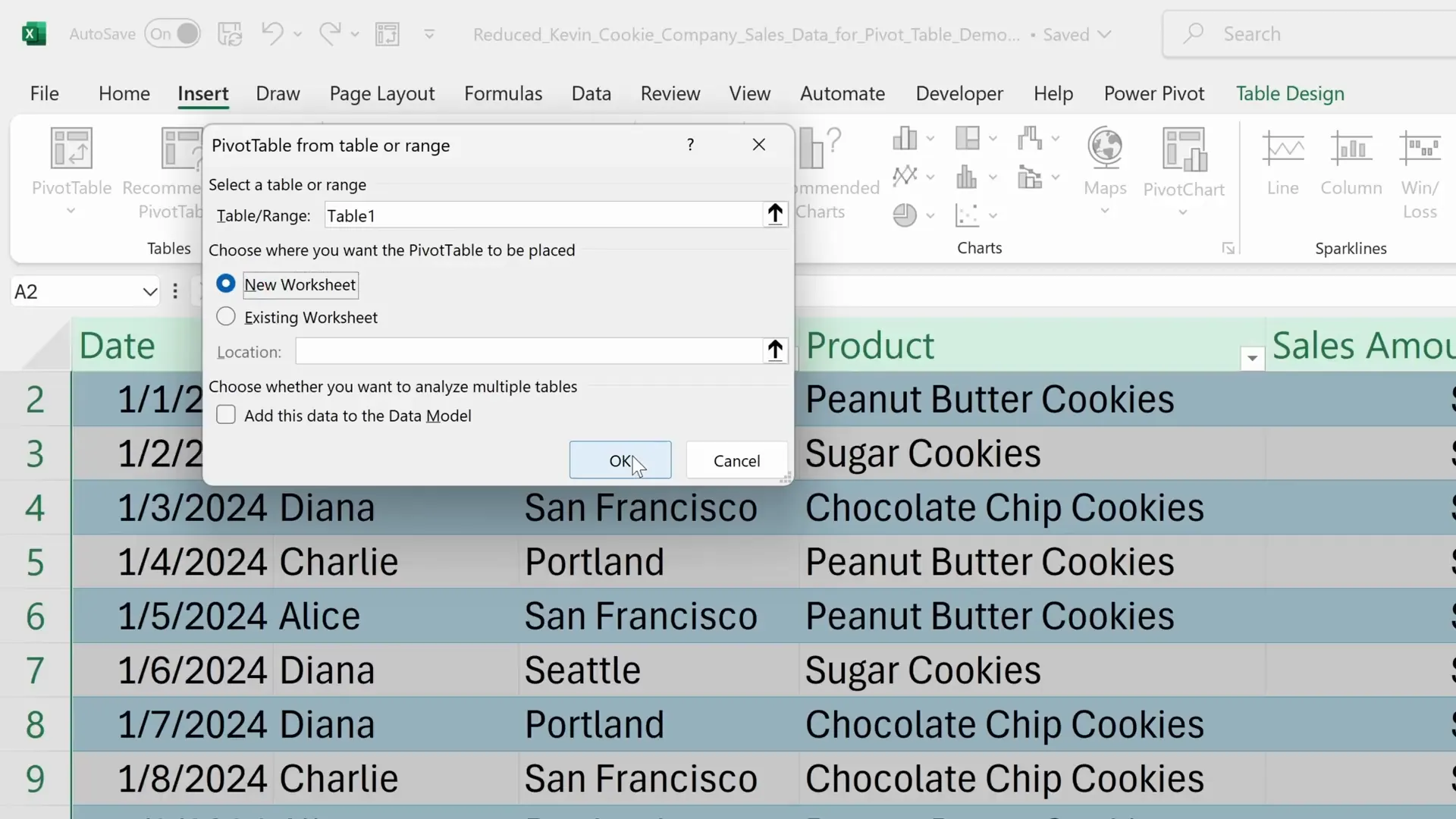
点击 确定。Excel 会创建一个空白的透视表区域并打开字段列表。
第 3 步:将字段添加到行、列和值
这是初学者通常感到困惑的部分。透视表有四个主要区域:
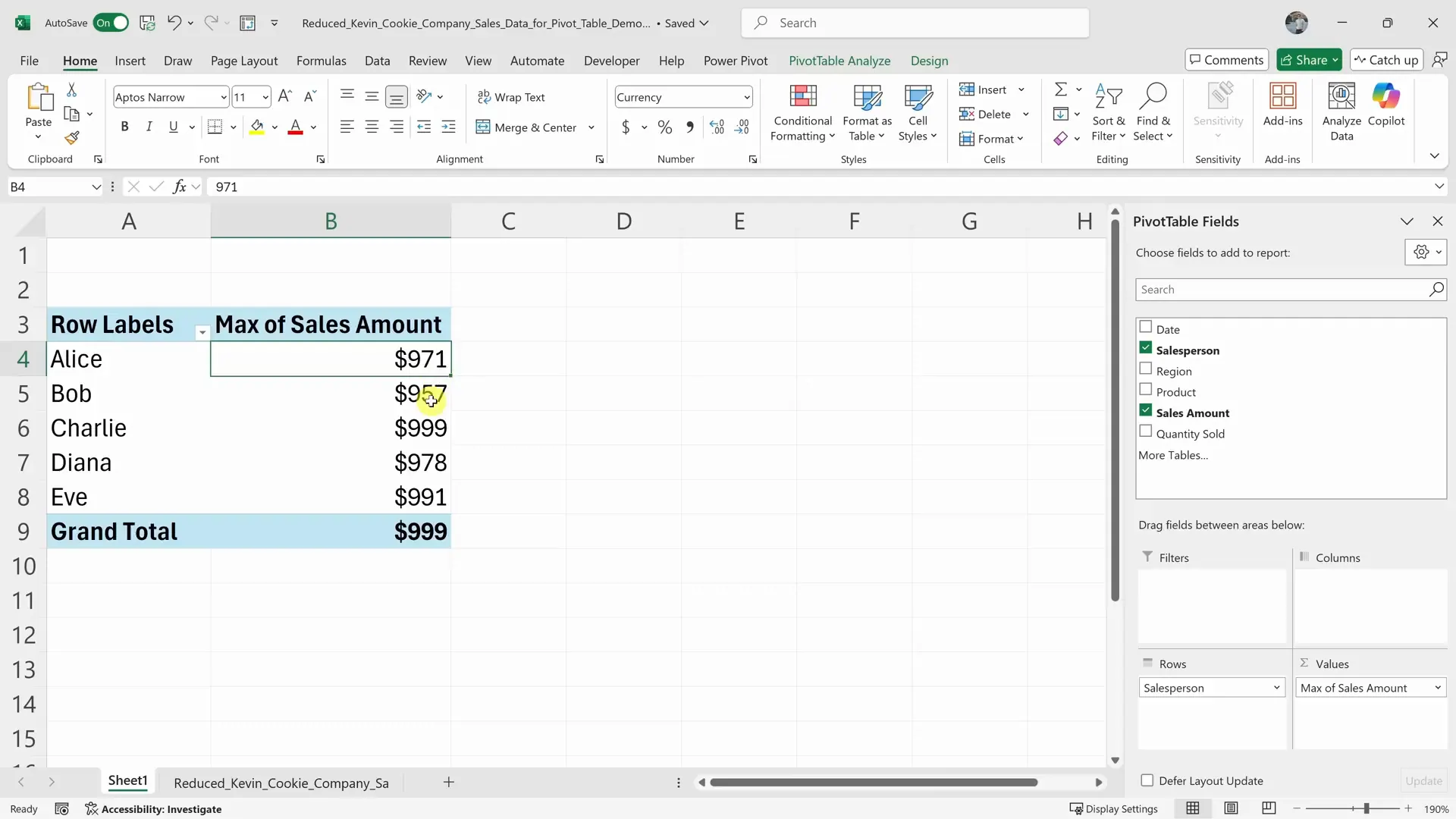
行:列在左侧的类别列:分布在顶部的类别值:要汇总的数字筛选器:针对整个报表的高级筛选
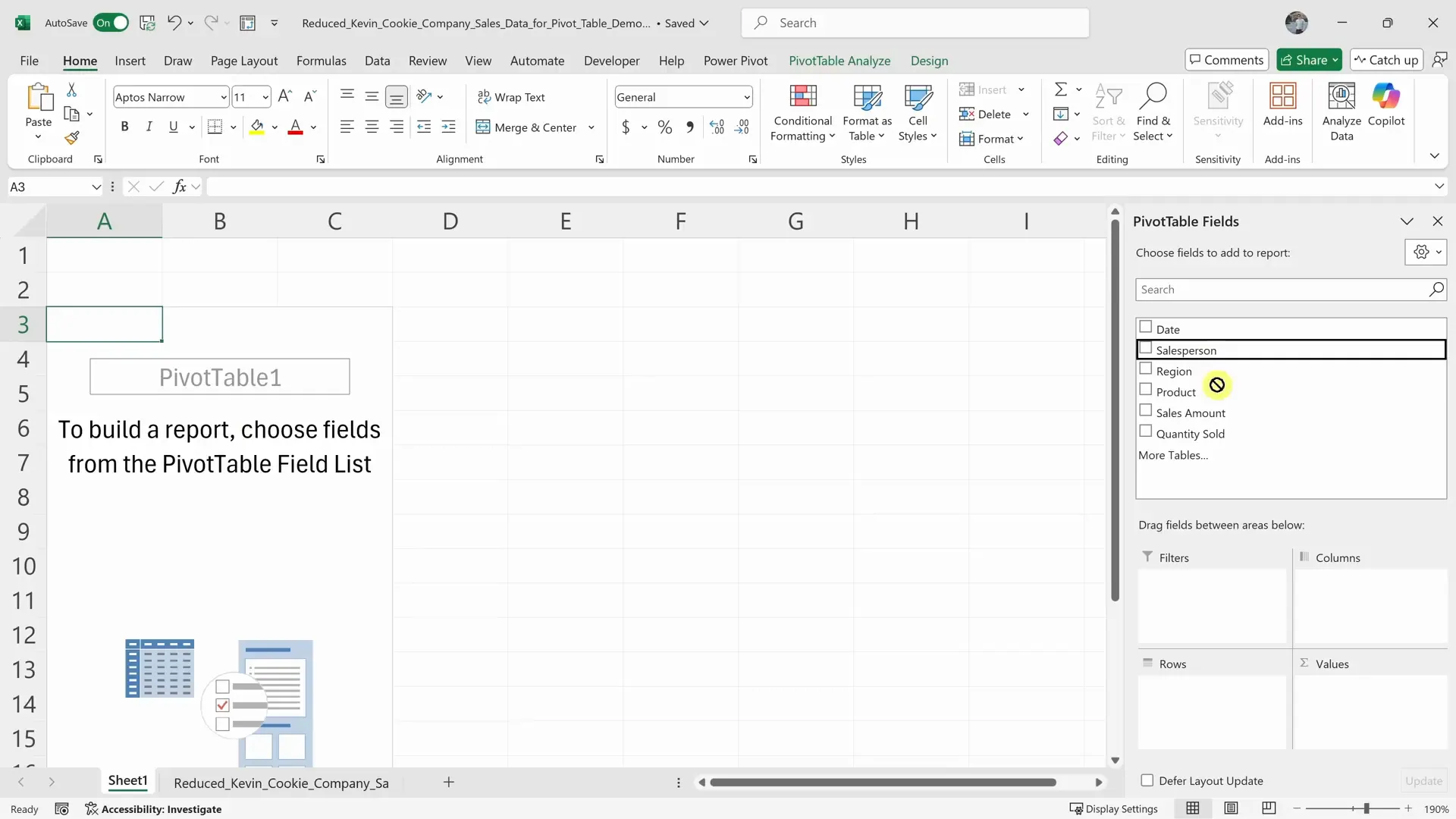
在视频中,Kevin 从一个简单的收入摘要开始:
- 将
销售人员拖到行 - 将
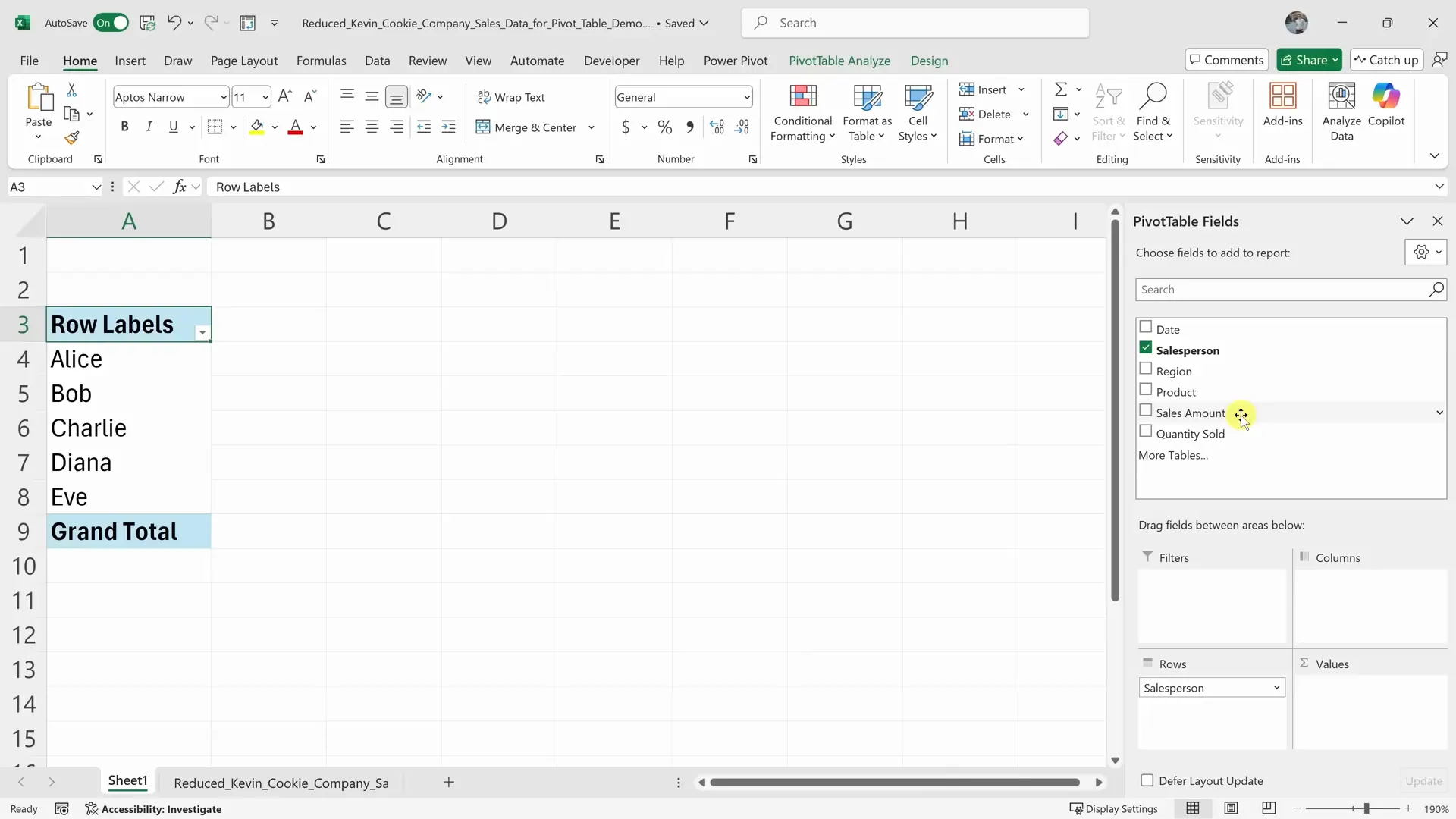
销售额拖到值 - 检查 Excel 是否将
销售额汇总为求和,而不是计数
如果 Excel 显示的是 销售额计数 而不是 销售额求和,请点击值字段,打开 值字段设置,并将计算方式更改为 求和。
第 4 步:格式化和排序透视表
表格出现后,使其更易于阅读:
- 将收入格式化为货币。
- 将总收入列从大到小排序。
- 重命名模糊的标题,例如将
销售额求和改为收入。 - 根据报表需求开启或关闭总计。
这些步骤虽小,但很重要。如果数字格式和排序顺序错误,即使技术上正确的透视表也可能难以阅读。
第 5 步:筛选、分组或更改值的显示方式
要聚焦透视表,请使用以下方法之一:
- 将字段拖入
筛选器区域 - 使用行或列标签旁的下拉菜单
- 右键点击一个值并使用排序或值筛选
- 添加切片器进行交互式筛选
例如,如果你只想看东北部和西部地区,请使用地区筛选器或切片器。如果你只想看前 10 名的产品,请按收入排序并应用前 10 项筛选。
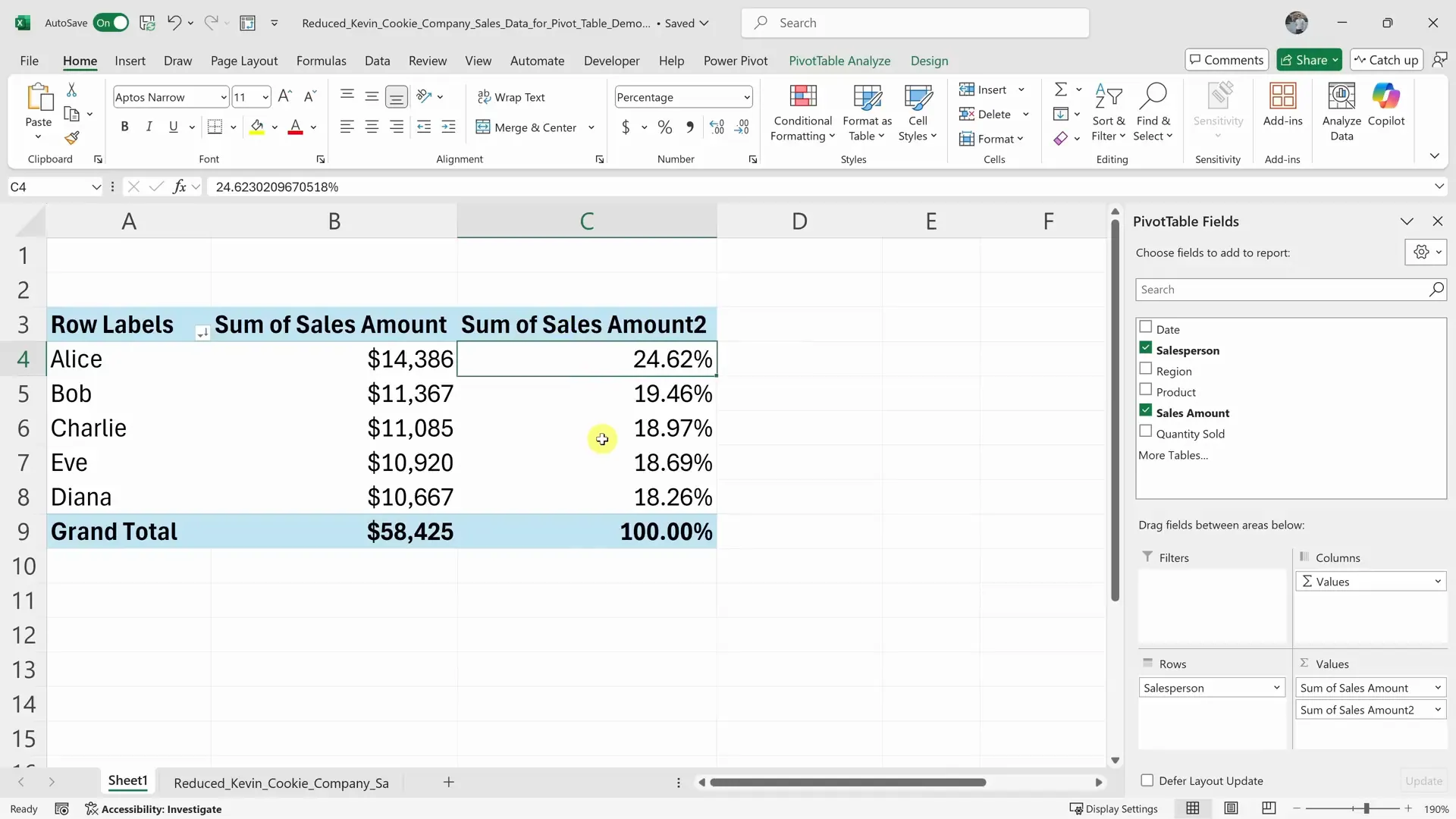
视频还展示了一个非常有用的透视表设置:值显示方式。这可以让你添加第二个值列,并将其转换为占总计的百分比、累计汇总、排名或其他相对视图。
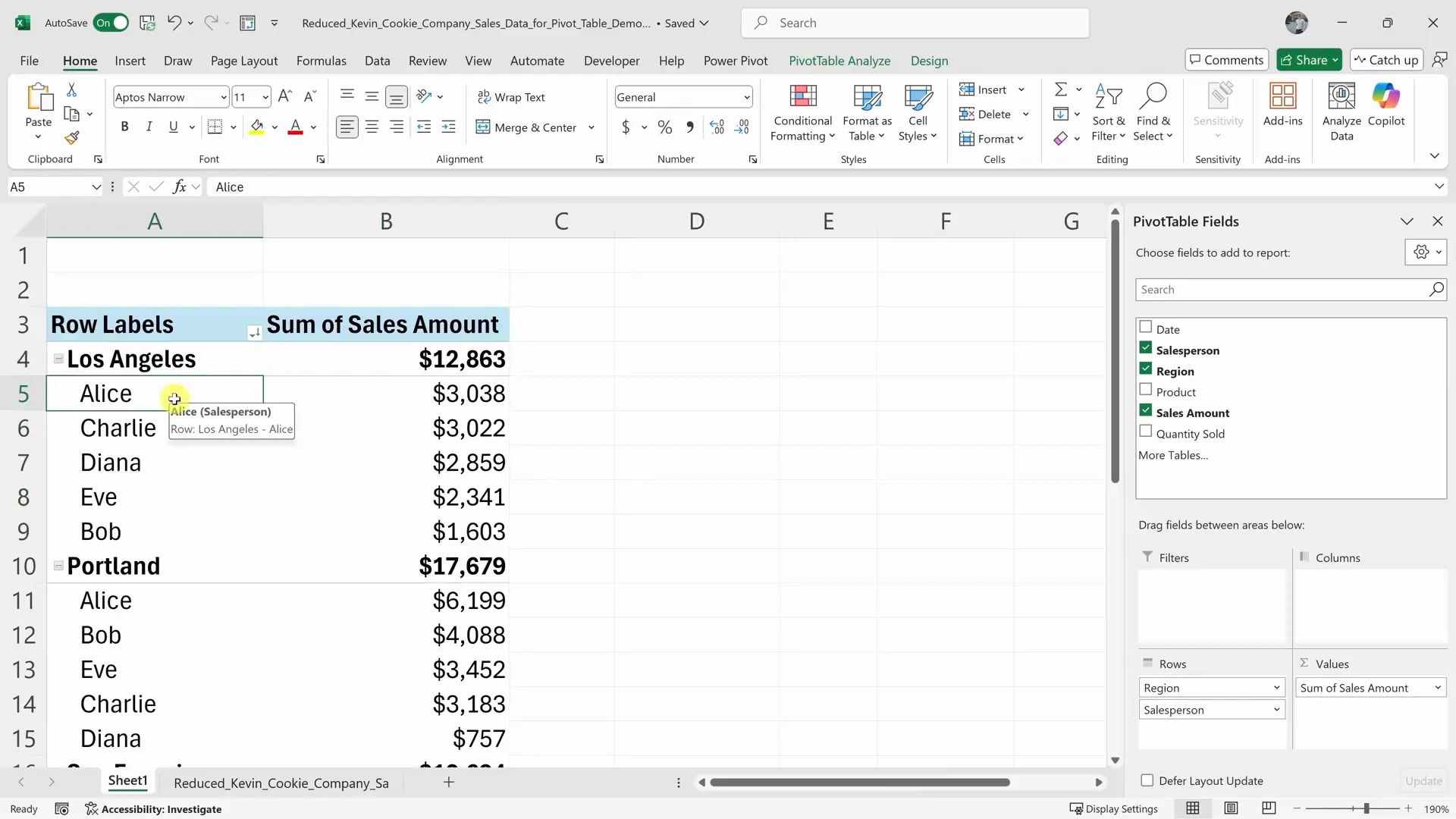
完成此步骤后,透视表可以同时显示原始销售额和每个销售人员的贡献百分比。
第 6 步:根据需要对日期进行分组
如果你的数据包含订单日期,Excel 可以将日期按月、季度或年进行分组。
将日期字段拖入 行 或 列,然后在透视表中右键点击一个日期并选择 组合。根据报表需求选择 月、季度 或 年。
当原始文件包含每日交易但业务问题是月度或季度时,这非常有用。
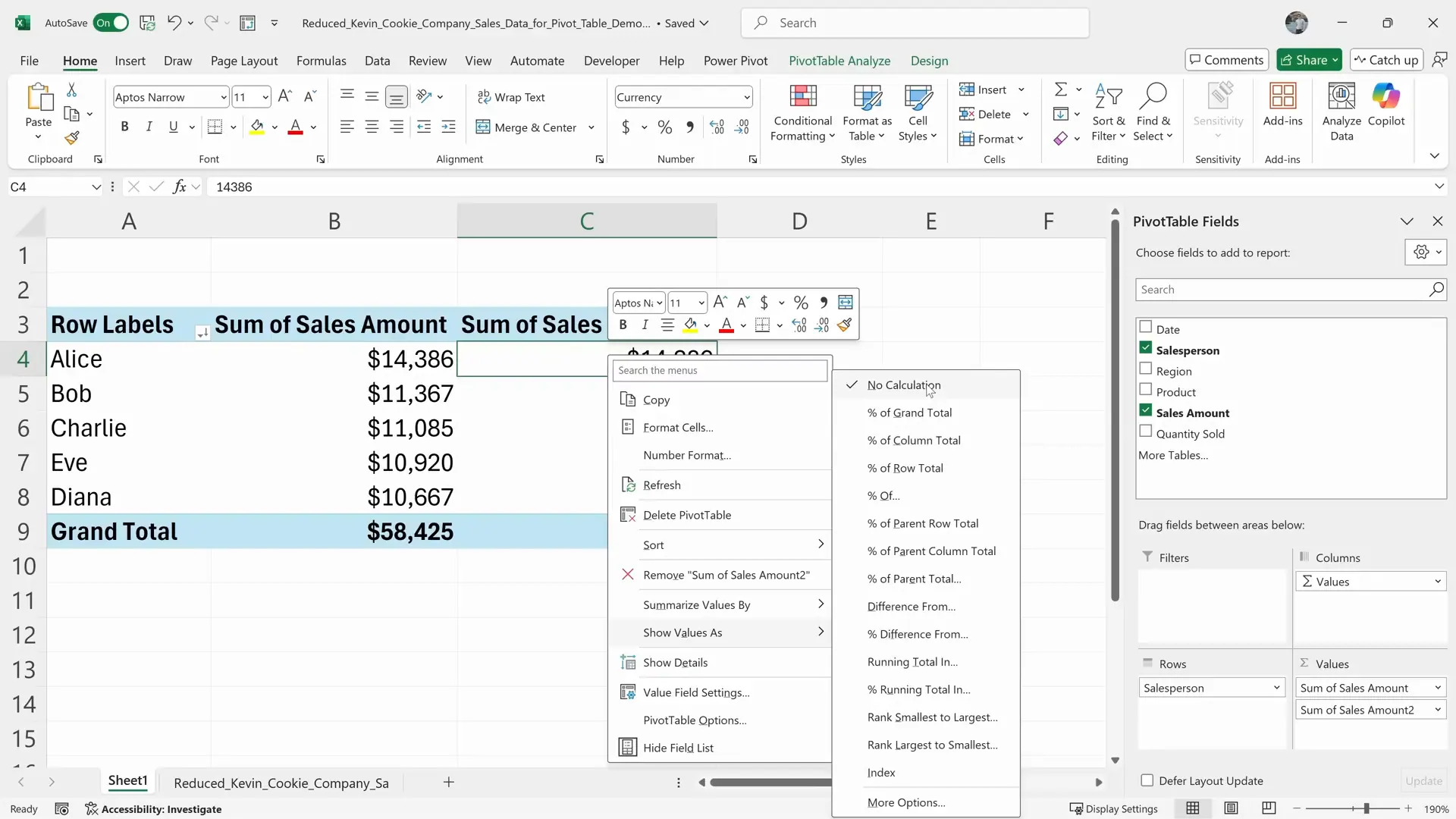
第 7 步:创建透视图
选中透视表后,前往:
插入 > 数据透视图
选择与问题匹配的图表类型。柱形图适合比较类别。折线图更适合时间趋势。堆积柱形图可以显示按月或按产品的地区构成。
不要从图表开始。先构建透视表,检查数字,然后再将摘要可视化。
第 8 步:添加切片器进行交互式筛选
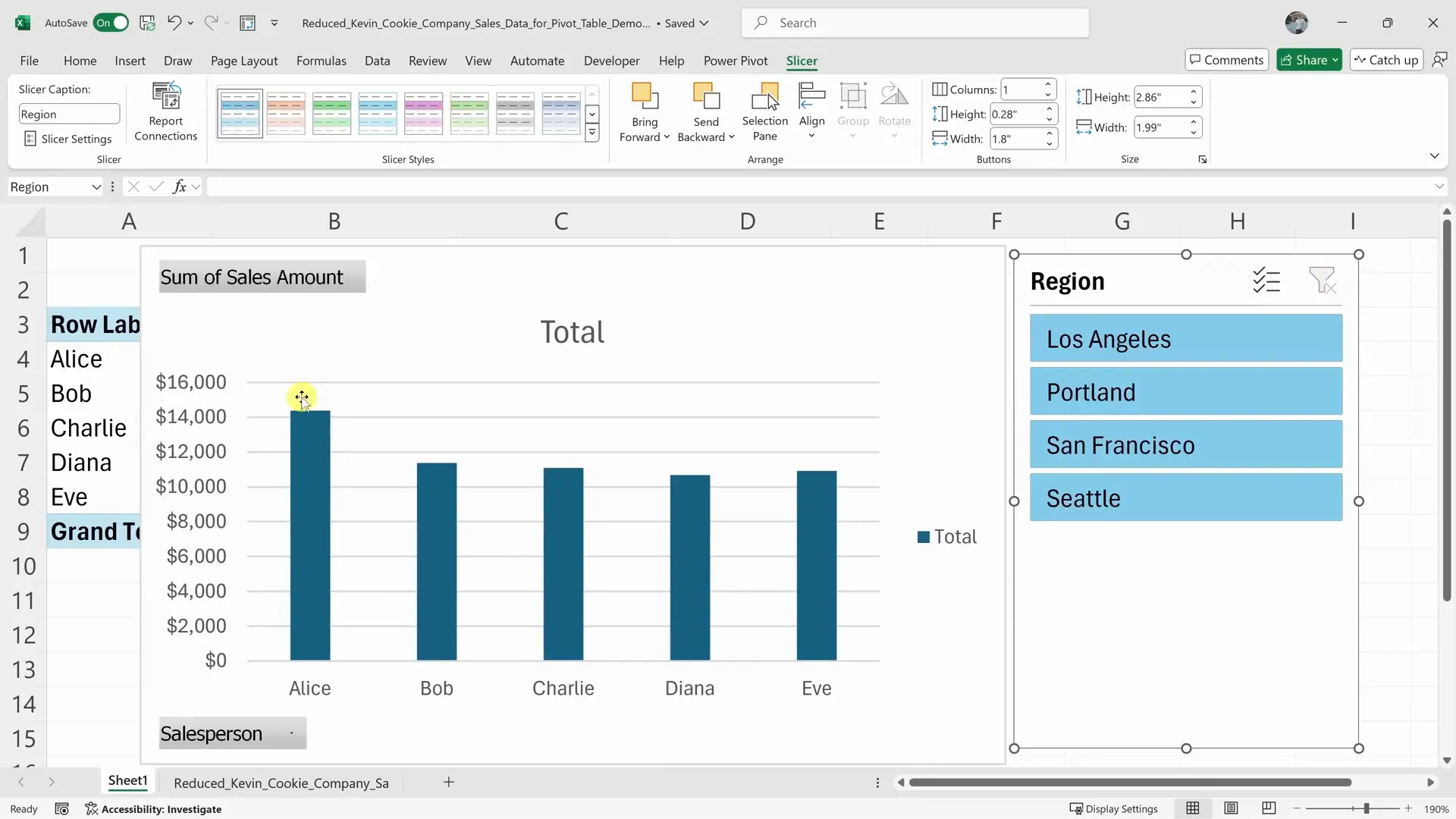
切片器是用于透视表的点击式筛选控件。在视频中,Kevin 还介绍了切片器,作为一种让报表更易于探索的方法。
选中透视表后,前往:
数据透视表分析 > 插入切片器
选择 地区、产品、销售代表 或 月份 等字段。插入后,切片器可以让你通过按钮而不是下拉菜单来筛选整个透视表。
第 9 步:数据更改时刷新
透视表并不总是自动更新。如果源数据发生更改,请右键点击透视表并选择 刷新,或者前往:
数据透视表分析 > 刷新
如果在原始源范围之外添加了新行,你可能还需要更改数据源。这就是为什么 Excel 表格 (Table) 很有用的原因:基于正式 Excel 表格的透视表在添加新行时可以更可靠地扩展。
手动方法需要多长时间?
对于熟悉透视表的人来说,核心表格可能需要 3-5 分钟。对于仔细跟随视频的初学者,请预留 8-15 分钟:
- 2-3 分钟检查和准备源数据
- 1-2 分钟插入透视表
- 3-5 分钟正确放置字段并修复值设置
- 2-5 分钟进行排序、筛选、日期分组、添加图表或添加切片器
手动方法并不差,只是操作繁琐。而且当业务问题发生变化时,速度会变慢。
如果上述任何步骤仍不清楚,请在此处观看 Kevin Stratvert 的原始演示:Pivot Table Excel | Step-by-Step Tutorial。视频时长 8 分 35 秒,按顺序展示了手动 Excel 工作流。
AI vs 手动:你应该使用哪种工作流?
| 评价维度 | 匡优数言 AI 工作流 | 手动 Excel 工作流 |
|---|---|---|
| 基础透视表耗时 | 包括上传和审核约 2-3 分钟 | 初学者约 8-15 分钟 |
| 最佳适用场景 | 快速摘要、后续追问、报告、解释、可重复的分析 | 学习 Excel、工作簿控制、本地编辑、高级手动格式化 |
| 所需技能 | 明确问题并描述期望的输出 | 了解透视表字段、值设置、筛选、排序、分组、图表、切片器 |
| 迭代方式 | 输入另一个提示词 | 手动重新配置字段、筛选器、排序和图表 |
| 解释说明 | 随表格自动生成文字摘要 | 需要你自己编写解读 |
| 审核风险 | 必须验证 AI 是否理解了列和聚合方式 | 必须验证每个字段和设置是否配置正确 |
| 导出方式 | 下载或复制生成的结果 | 已在 Excel 内部 |
当目标是快速从原始数据获得答案时,请使用 匡优数言。当目标是深入学习透视表、手动维护工作簿或在他人将编辑的电子表格中精细调整格式时,请使用手动 Excel。
对于许多团队来说,实际的答案是两者结合:使用 匡优数言 创建初步分析、解释发现并探索后续问题;如果报表需要,再在 Excel 中进行特定的工作簿编辑。
尝试更快的透视表工作流
如果你的下一份报告是从“你能快速汇总一下这个表格吗”开始的,不要先去框里拖动字段。将文件上传到 匡优数言,并询问你需要的确切透视表:
创建一个透视表,按地区和产品类别汇总总收入。
按总收入从高到低排序。
添加一段简短的执行摘要,并建议一个能让演示更轻松的图表。
匡优数言 可以帮助将电子表格文件转换为更易于审核和分享的表格、摘要、仪表板和报告。从你的下一个 Excel 或 CSV 导出文件开始,对比一下它与手动透视表流程的效率差异。