核心要点:
- 如果备注是关联到行号而非稳定的业务主键,每周报表在刷新时就会丢失评论。
- 在实现自动化刷新之前,应将原始导出数据、团队维护的备注和最终报表视图分为不同的层级。
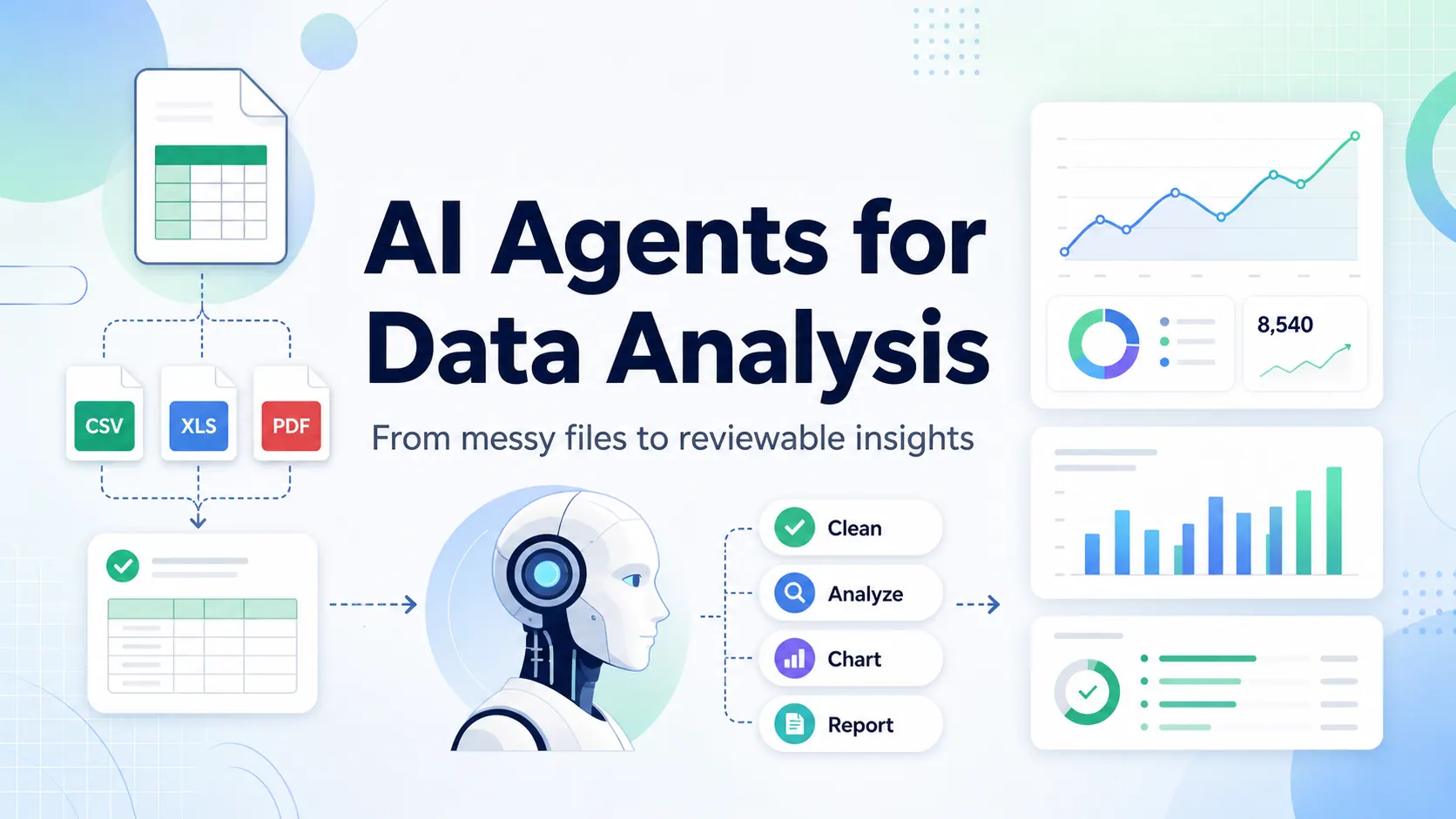
- 匡优数言可以帮助对比每周的文件,识别新增、删除或变更的项目,并将刷新的电子表格转化为可供审阅的更新报告。
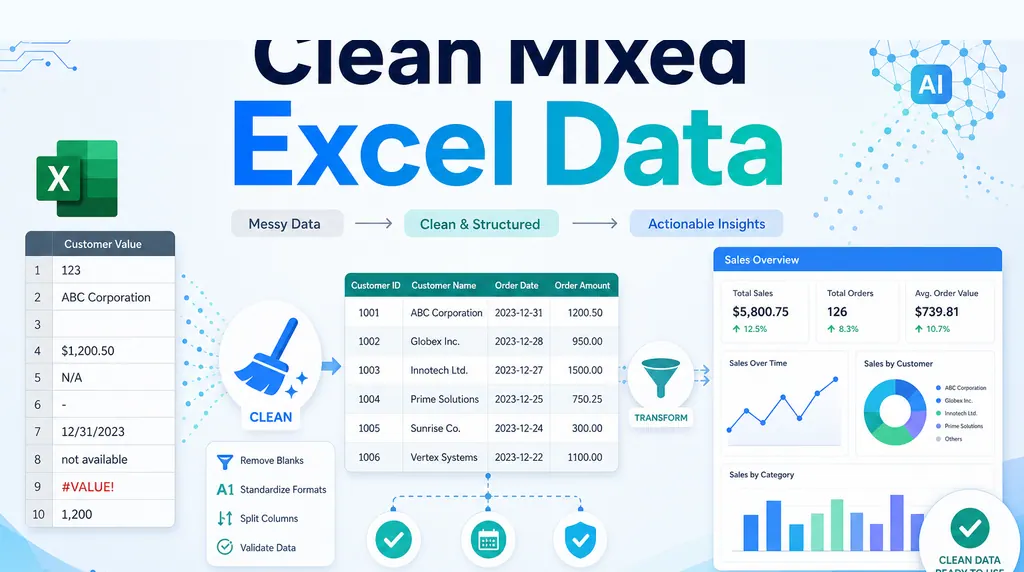
每周的 Excel 报表很少仅仅是一个简单的行列表。
对于每周或每月重复生成的报告,RowSpeak 的 月度报告工作流 可以让文件清理、指标检查和摘要复用起来。
到了第二或第三个周期,它通常会演变成一份工作文档。有人添加了评论,有人更新了状态。管理者可能会要求在某个客户、问题、订单、员工、工单、发票或项目旁边添加备注。虽然导出文件仍然是数据源,但人工填写的评论往往成了决策的依据。
这正是许多报表工作流出现问题的地方。
r/excel 社区的一位真实用户清晰地描述了这种模式:他们的团队每周从公司内网下载一份报告,导出为 Excel 后按用户组拆分,员工在最新数据旁边的列中添加评论。目标听起来很简单:刷新报告,保留现有项目的评论,添加新行,并删除不再存在的行。该用户正在考虑使用 Power Query 或 VBA,但不确定哪种方法对于技术水平较低的团队来说既安全又易于维护。
这个例子源自一场关于在保留备注的同时自动化每周 Excel 报表的 Reddit 讨论。
这个问题值得认真对待,因为它不仅仅是一个 Excel 技术问题,更是一个业务流程问题。风险不仅在于公式可能会失效,更在于报表刷新可能会丢失人们采取行动所需的上下文信息。
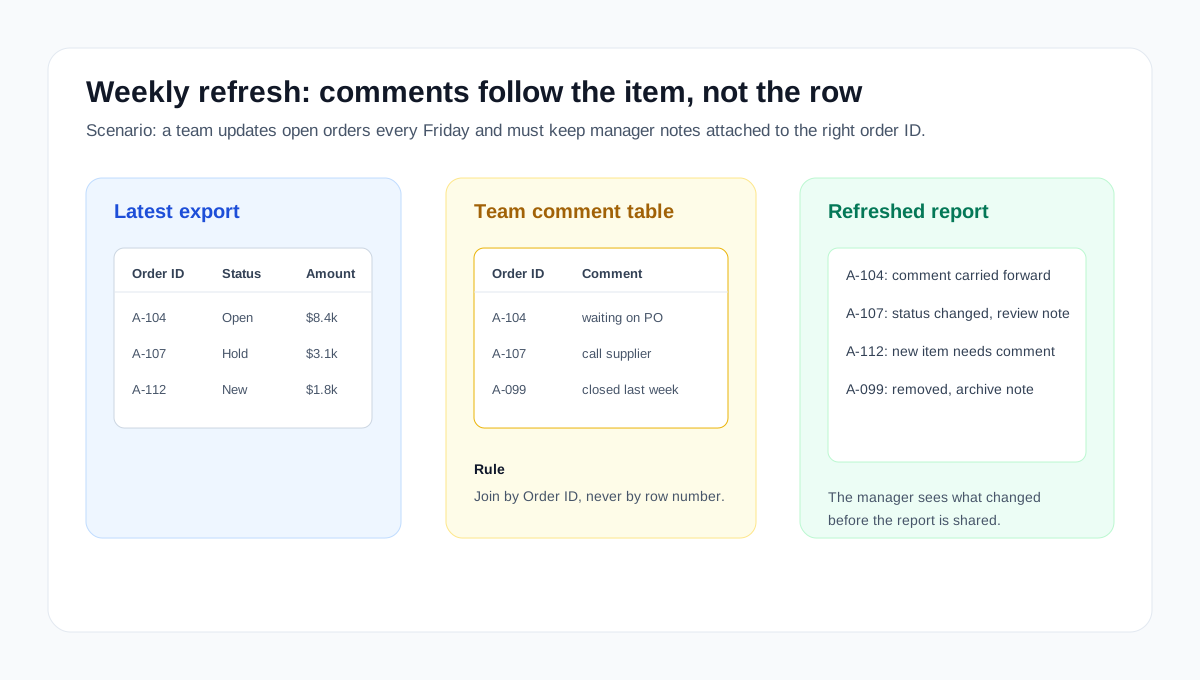
为什么每周报表刷新会丢失备注
大多数每周导出问题都源于一个隐藏的假设:本周的第 47 行与上周的第 47 行是同一个业务项。
这个假设很快就会失效。
新项目会出现,已关闭的项目会消失,名称会被修正,类别会更改。源系统可能会以不同的顺序插入行,或者有人在保存前对标签页进行了排序。刷新的查询会从头开始重建表格。那些看起来“附着”在数据上的评论,实际上只是附着在了某个行号上。
这就是为什么在刷新表旁边手动添加评论列是非常脆弱的。这种工作流感觉很自然,因为人们可以看到行并在旁边书写。但除非流程中定义了一个稳定的主键,否则工作簿无法可靠地知道某条备注属于特定的行项目。
稳定的主键可以是订单 ID、客户 ID、发票号码、工单 ID、员工 ID、设备编号、项目代码或字段组合。具体主键取决于报表内容。关键在于:备注应该跟随业务项,而不是行号。
这也是为什么纯粹的自动化方案可能存在风险。宏可以移动评论,Power Query 可以合并表格,Power Automate 可以复制文件。但如果行项目的标识没有定义清楚,自动化只会让这种脆弱性扩散得更快。
更安全的结构:将数据与备注分离
包含备注的每周报表通常应至少包含三个层级。
第一层是原始导出层。这是来自源系统的最新文件。它应该被视为输入,而不是人们填写评论的地方。
第二层是备注表层。该表存储稳定主键、评论内容、评论人、日期以及团队维护的任何状态字段。在刷新导出数据时,不应破坏此表。
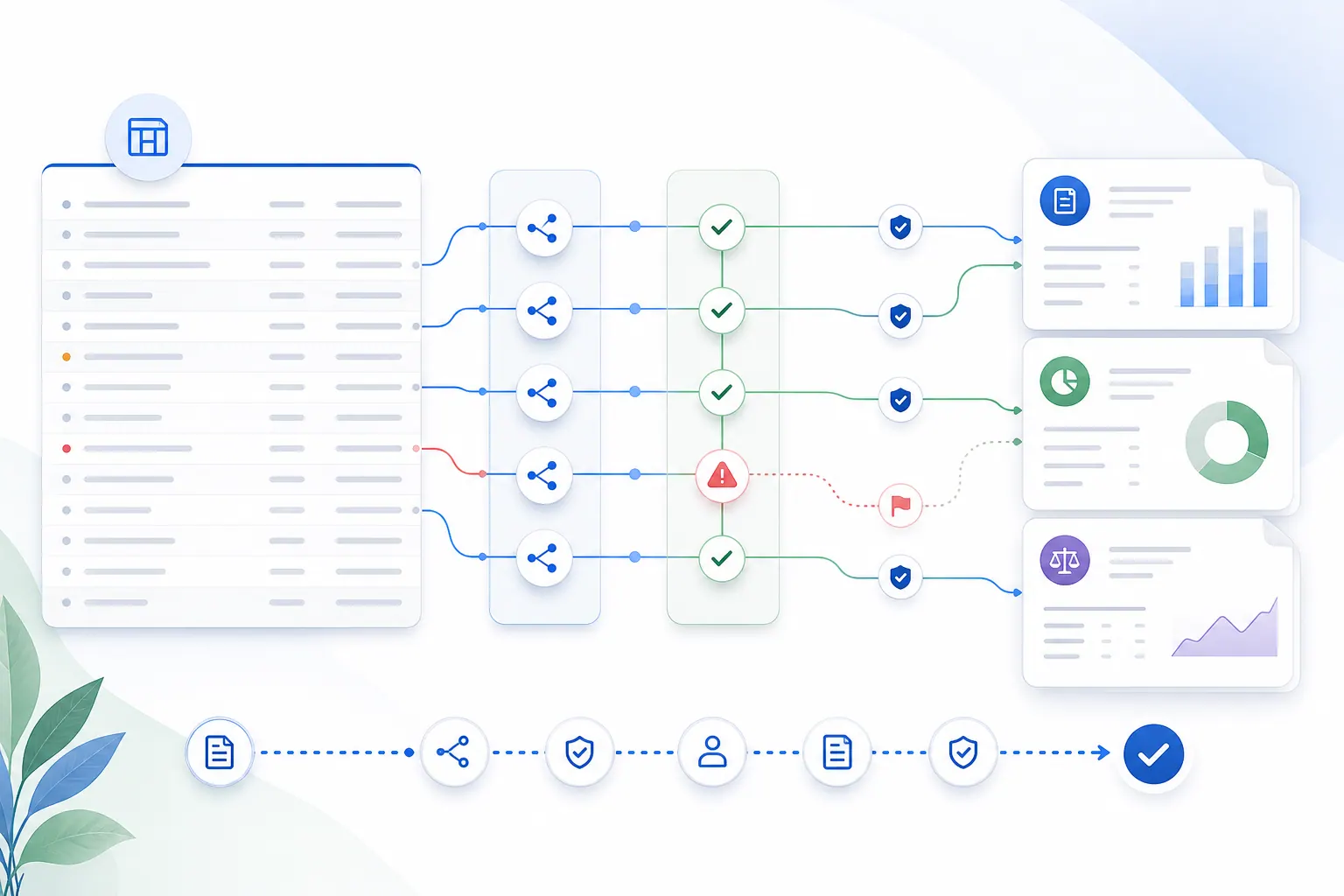
第三层是报表视图层。这是将最新的导出数据与备注表关联的地方。现有的行项目会自动带入其评论,新行项目显示为空白评论,而删除的项目可以显示在单独的异常视图中,而不是悄无声息地消失。
这种结构将任务从“在同一行旁边保留评论”转变为“将评论匹配到相同的业务项”。这种转变正是让工作流变得可维护的关键。
它还为团队提供了更好的审阅流程。每周,负责人在分享报表前可以提出三个问题:
哪些是新项目需要添加评论?哪些项目已删除可能需要结案说明?哪些现有项目发生了重大变化,导致旧评论可能不再适用?
这些问题比询问“工作簿是否刷新成功”要有用得多。
一个具体的每周场景
想象一个运营团队每周五审阅未完成订单。导出数据包含订单 ID、客户、负责人、状态、金额和预计发货日期。经理们会添加诸如“等待 PO”、“供应商已致电”或“暂不升级”等备注。下周五,源系统以不同的顺序导出数据,两个订单消失了,新增了三个订单。
不要直接将新导出数据粘贴到上周带有备注的表格上。应按以下方式处理:
- 将新导出数据保留为原始输入标签页。
- 将经理的备注保存在独立的备注表中,包含
order_id、comment、owner、status_note和last_reviewed。 - 通过
order_id将最新导出数据与备注表关联。 - 创建一个“新增项目”视图,显示尚未有评论的项目。
- 创建一个“已删除项目”视图,显示备注存在但订单已不在导出数据中的项目。
- 当金额、负责人、优先级或状态自上次审阅以来发生变化时,标记“过时备注”。
这种结构为团队提供的是一份每周行动清单,而不是一个仅仅看起来刷新了的脆弱工作簿。
Power Query 的优势与局限
Power Query 通常非常适合此类报表。它可以导入最新导出文件、清理列、标准化字段名称、过滤无关行,并将导出数据与独立的备注表合并。
但不应要求 Power Query 去保护直接输入到刷新后的输出表中的评论。如果查询重建了该表,手动编辑的内容可能会被覆盖或错位。
更好的模式是让 Power Query 处理可重复的数据准备工作,而团队将评论保存在受控的表中。然后根据最新的源数据和保留的备注表重新生成报表视图。
在某些情况下,VBA 很有帮助,特别是当需要复制文件、按组拆分标签页或打包分发工作簿时。当导出文件通过电子邮件、SharePoint 或计划文件夹到达时,Power Automate 可以发挥作用。但同样的规则适用:自动化应尊重源数据、团队备注和最终报表输出之间的分离。
如果这些层级混在一起,无论选择什么工具都无法挽救流程。
实际的每周工作流
首先确定导出的行粒度。明确每一行代表什么,可能是一个客户问题、一个未完成订单、一个员工任务、一个发票行或一个项目任务。然后确定一个每周保持稳定的主键。
接下来,创建一个使用该主键的备注表。将团队拥有的字段放在那里。该表至少应包括主键、评论、负责人、状态、上次审阅日期和未解决的问题。
当新导出数据到达时,将其作为全新的输入加载。不要将其粘贴到之前的报表视图上。标准化关键字段,然后通过主键将其与备注表匹配。
最终报表应使异常情况可视化。新项目应易于查找,删除的项目在从工作流程中消失前应经过审阅。如果关键字段自上次刷新以来发生了变动,应突出显示这些变更项。
这才是每周电子表格变成真正报表工作流的时刻。输出不仅是一个刷新的工作簿,还包括对变化内容以及哪些内容仍需人工审阅的简短说明。
AI 如何在不变成“黑盒”的情况下发挥作用
当 AI 作为审阅层发挥作用时,它是非常有用的,而不是假装那些混乱的工作流不存在。
例如,在将最新导出数据与备注表匹配后,AI 电子表格工作流可以帮助回答实际问题:
对比本周的导出数据与上周带有备注的报表。
列出新增行项目、已删除行项目,以及状态或金额发生变化的项目。
在行项目 ID 匹配的情况下保留现有评论。
标记由于基础项目发生变化而可能过时的评论。
为经理写一份简短的每周总结。
这与要求 AI “一键自动化报表”这种模糊的指令完全不同。更好的提示词指明了输入、匹配规则、审阅检查和期望的输出。
像匡优数言这样的工具可以支持这种工作流,因为用户可以上传电子表格,用自然语言询问有关数据的问题,并将分析转化为报表风格的说明。重点仍然是可审阅性。用户应该能看到哪些行发生了变化,使用了哪些假设,以及哪些项目需要跟进。

产品的价值不仅在于速度,更在于保留业务上下文的同时,让每周报表更易于审阅。
最终报表应包含的内容
刷新的每周报表不应强迫每个读者检查每一行。
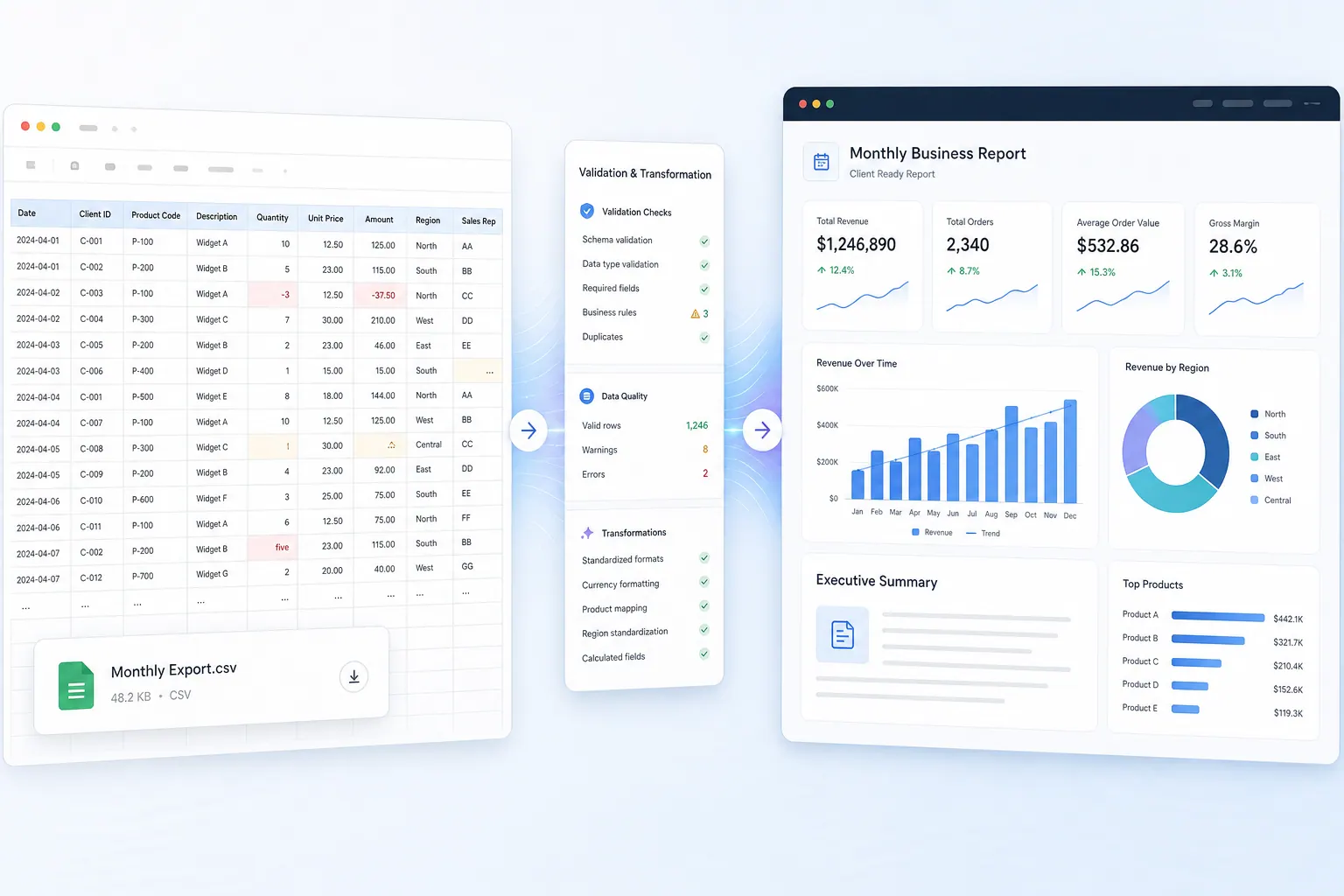
它应该以报告周期和自上周以来的主要变化开头。它应该点出新项目、已删除项目、逾期项目,以及状态、金额、负责人或优先级的重大变化。它还应显示哪些评论已结转,哪些评论缺失或可能已过时。
该摘要可以放在详细表格上方。它也可以作为管理简报、客户更新或团队交接文档发送。电子表格仍然是证据,但报表告诉人们应该审阅什么。
对于定期导出,这与更广泛的每月 CSV 报表工作流背后的原则相同。文件只是起点,真正的任务是将变化的行转化为清晰、可审阅的业务更新。
如果团队正在考虑更重型的 BI 设置,也值得将任务分开。BI 非常适合受控的仪表盘。但如果眼下的痛点是变动的每周导出数据加上人工评论,那么“电子表格到报表”的工作流可能会先解决紧迫问题。这与为什么 Power BI 对某些 Excel 报表工作流来说是大材小用的问题是一致的。
自动化前的检查清单
在添加宏、Power Query 步骤或 AI 提示词之前,请回答以下问题:
- 每一行代表什么?
- 哪个字段或字段组合能唯一标识一个行项目?
- 团队评论将存放在哪里,以确保不会被刷新覆盖?
- 当行项目消失时,评论应该如何处理?
- 哪些变化会导致旧评论失效?
- 在分享报表之前,谁来审阅新增、删除和变更的项目?
- 最终报表每周应生成什么样的简短摘要?
如果这些答案明确了,自动化路径就会变得容易得多。Power Query 可以准备数据,VBA 或 Power Automate 可以处理打包,而匡优数言可以帮助分析刷新的工作簿,解释变化,并将结果转化为易读的报告。
最安全的目标不是一个隐形刷新的工作簿,而是一个能够更新数据、保留上下文并向团队准确展示需要审阅内容的报表。
在匡优数言中尝试处理您的下一个每周电子表格导出:审阅刷新的电子表格