如果你每天晚上都在把供应商发票明细复制进 Excel,对照订单进行核对,并准备客户报告,那么核心问题在于工作流程。更多公式并不能修复一个把原始文件、更正、计算和展示混在同一张表中的流程。
本指南展示一种把这些工作分开的实用方法。你将了解如何把发票和订单导出变成可复核的报告,在信任总计前应运行哪些检查,以及匡优数言可以在哪些方面帮助你直接向文件提问,而无需隐藏源数据。
关键要点:
- 将发票、订单和交付导出原样保留在原始输入层。
- 在计算总计前,用稳定 ID 匹配记录。
- 将缺失 ID、重复发票和金额差异放入异常表。
- 基于已检查的数据构建客户摘要,而不是手工编辑摘要。
- 使用匡优数言进行基于文件的提问和报告草稿,然后在分享前复核源行。
为什么每晚复制粘贴流程会出问题
一家小型分销企业可能会收到 PDF、电子表格或电子邮件附件形式的供应商发票。订单和交付可能来自另一个系统。客户报告通常需要第三种视图:采购了什么、交付了什么、还有什么未结、以及哪些需要关注。
当这三种视图都维护在一个工作簿中时,一个小改动就可能带来大问题。发票是不是出现了两次?订单导出是不是同一个期间?有人在清洗文件时改了供应商名称吗?客户能否把一笔金额追溯到源行?
答案不是把报告做得更长,而是让从输入到报告的路径可见。
四层发票报告工作流
即使它们只是一个工作簿中的四个标签页,也要使用四层:
- 原始输入: 存储原始发票、订单和交付导出,不做编辑。
- 标准化数据: 将不同列名和格式映射为一致字段。
- 检查与异常: 记录重复 ID、缺失键、未匹配记录和金额差异。
- 客户报告: 展示期间总计、主要变动、未结项和下一步行动。
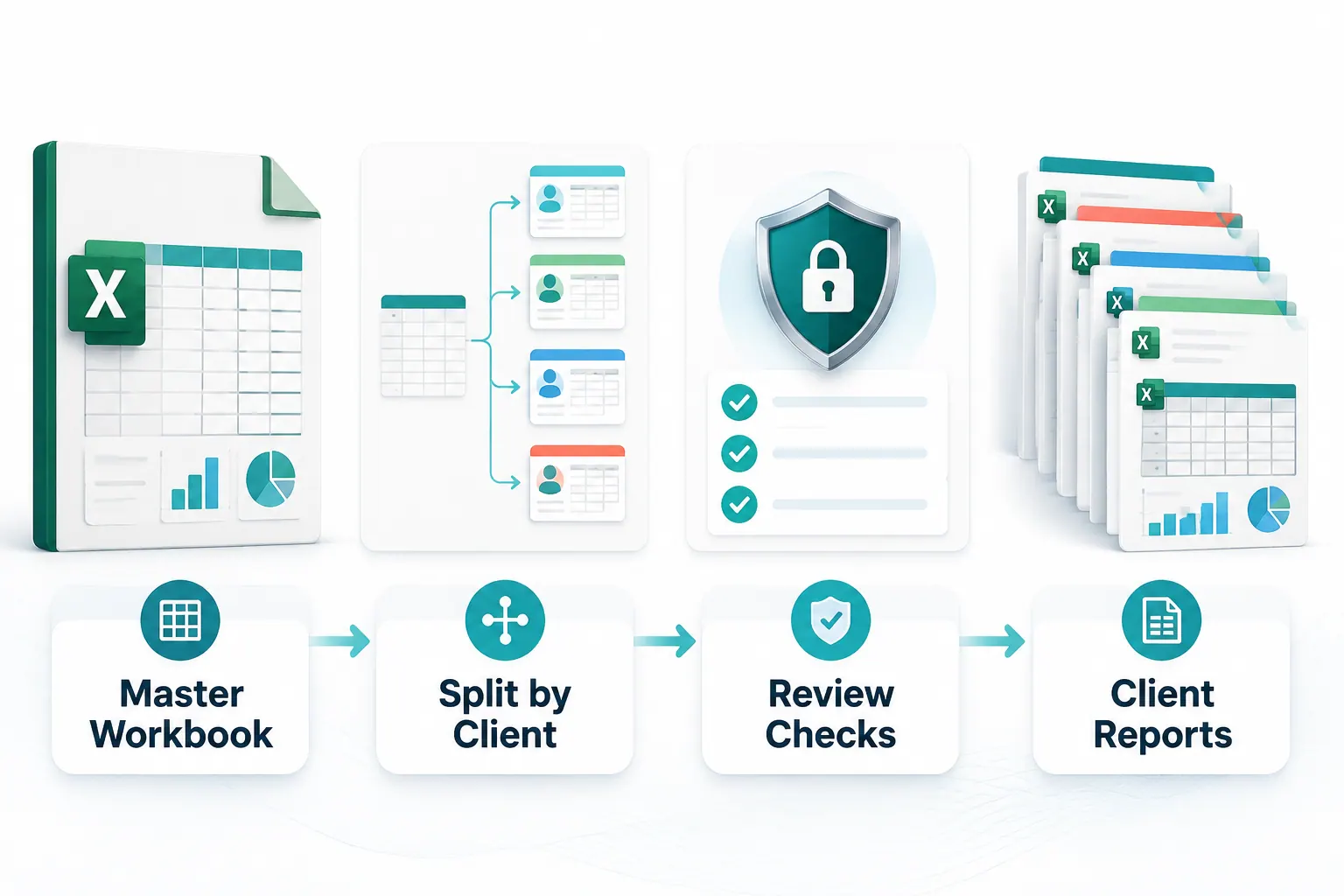
当输入以多个 Excel 文件到达时,同一模式也适用。首先把文件合并成一张工作表,然后在计算客户总计前应用日期、命名、空值和重复检查。

这种结构给你两个有用特性。你可以解释一个数字从何而来,也可以在下一批文件到达时重复该流程。
第 1 步:定义一行代表什么
在匹配任何内容之前,写下每个文件的行粒度:一行代表什么?
| 文件 | 一行可能代表 | 需确认字段 |
|---|---|---|
| 供应商发票导出 | 一张发票或一条发票行 | Invoice ID |
| 订单导出 | 一个订单或一条订单行 | Order ID |
| 交付导出 | 一次发货或交付事件 | Delivery ID |
这一点很重要,因为一张有五个行项目的发票可能显示为五行,而订单文件可能每个订单只有一行。把两个文件当成同一粒度来求和,会高估总计。
如果你只有 PDF,把字段提取到一张工作表,但保留原始 PDF 作为来源参考。匡优数言支持 Excel、CSV、PDF、截图和基于图像的表格等业务文件,但提取出的值在成为客户数字前仍然需要复核。
第 2 步:创建稳定的匹配键
使用应在各文件间保持稳定的 ID。优先使用 Invoice ID、Order ID 或系统生成的参考号,而不是供应商名称或描述。
如果文件之间没有共享 ID,在匹配前定义回退规则。例如:
供应商 + 发票日期 + 发票金额
把该回退规则视为复核规则,而不是匹配证明。两张发票可能具有相同的供应商、日期和金额。把这些记录放入异常表,而不是悄悄连接它们。
第 3 步:在计算报告前运行检查
对每个报告期间使用这份简短检查清单:
| 检查 | 要标记什么 | 为什么重要 |
|---|---|---|
| Invoice ID | 空白或重复 ID | 可能重复计算供应商费用 |
| 日期 | 在报告期间之外 | 改变期间总计 |
| 金额 | 文本、负数或意外币种 | 破坏总计和比较 |
| 匹配键 | 缺失或匹配多次 | 使对账含糊不清 |
| 供应商名称 | 新拼写或未映射名称 | 把同一供应商拆成两组 |
| 状态 | 已付款、未结、有争议或未知 | 改变下一步行动 |
更正格式时,不要覆盖原始值。在它旁边保留一个标准化值,并记录所用规则。这样以后客户提问时才能回答。
清洗步骤应留下证据。前后对比视图能在分享报告前更容易发现被更改的日期、被标准化的供应商名称、被填充的空值或被删除的重复项。

第 4 步:构建能回答决策的报告
客户报告应让下一个决策更容易。有用的第一版包括:
- 该期间的开票总额
- 与订单或交付匹配的金额
- 未匹配和有争议的金额
- 按到期日区间划分的未结发票
- 按支出排名的主要供应商或类别
- 带负责人和下一步检查的异常表
原始输入表可以包含每个源列。报告应包含客户需要复核的少量度量和异常。
对于更广泛的周期性 CSV 流程,请使用这个每月 CSV 报告工作流中的检查,并将结果连接到每月管理报告工作流。这些页面更详细地介绍了期间比较、源数据新鲜度和面向利益相关者的摘要。
一个能生成可复核初稿的提示词
将已检查的文件上传到匡优数言后,用类似这样的请求让它生成报告草稿:
根据发票、订单和交付文件,为 [period] 创建供应商发票报告。

首先,说明每个文件中一行代表什么,并列出用于匹配的字段。
然后:
1. 在可用时,按 Invoice ID、Order ID 或 Delivery ID 匹配记录。
2. 标记重复 ID、缺失 ID、未匹配记录、意外日期和金额差异。
3. 汇总已开票、已匹配、未匹配、有争议和逾期金额。
4. 按金额对供应商或类别排名。
5. 返回异常表,包含源行引用和下一步复核步骤。
6. 说明任何可能改变总计的假设或缺失字段。
有用的输出不只是摘要,而是摘要、假设和需要复核的行的组合。这才使基于文件的答案在运营工作流中有用。
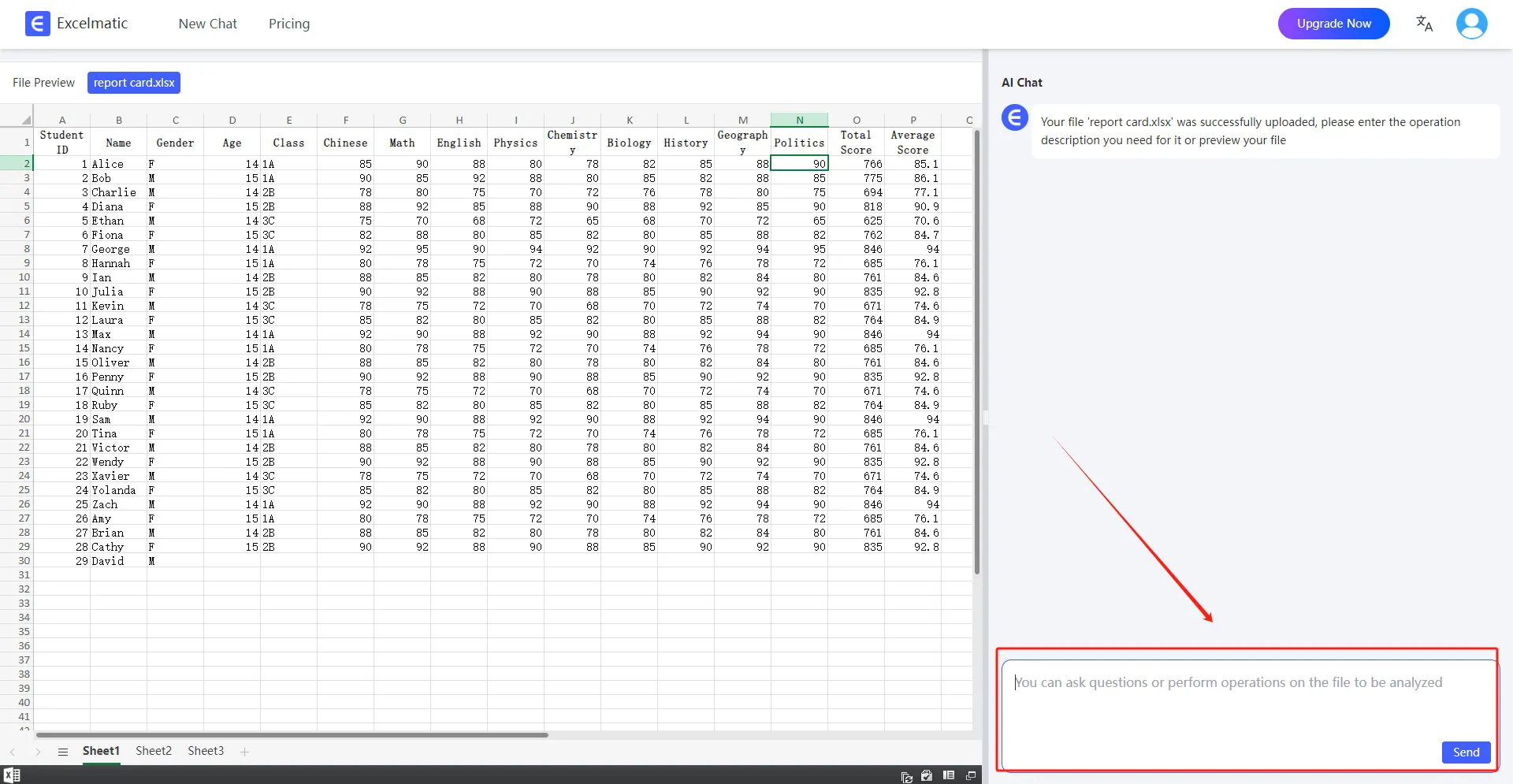
复核可以表现为针对已上传文件的自然语言提问。在下面的示例中,电子表格保持在对话旁边可见,因此你可以检查答案背后的行。
Excel、匡优数言和 BI 各自适合哪里
当源数据很小、规则稳定且一个人可以维护检查时,Excel 仍是好选择。当相同的导入需要可重复转换时,Power Query 可以提供帮助。当许多团队需要受治理的实时仪表板和受维护的数据模型时,BI 平台更有意义。
当你需要提问、生成报告或仪表板,并在不先构建完整 BI 项目的情况下检查结果时,匡优数言适合介于原始业务文件和重型报告栈之间。它不会替你批准发票或解决争议。把这些决策留给负责人。
如果你当前的问题比发票更广泛,请查看 Excel 到仪表板工作流或 AI 报告功能,了解如何从导出文件走向可分享的分析。
分享前的最终复核
在发送报告前,检查:
- 源文件和报告期间已记录
- 每个文件的行粒度都已理解
- 匹配键和回退规则已记录
- 总计与预期源值对账一致
- 异常可见并已分配负责人
- 摘要说明了什么发生了变化以及需要采取什么行动
- 客户视图中排除了敏感源字段
这份清单把每晚复制粘贴任务变成可重复、可解释、可改进的流程。从一个报告期间和一小批发票开始。一旦检查有效,在下一周期替换原始文件,而不是从头重建报告。
关键要点
- 将供应商发票和业务导出保留为原始输入层。
- 在计算总计前使用稳定 ID 和明确检查。
- 将数据清洗与面向客户的报告分开。
- 记录异常,而不是悄悄修复它们。
- 使用匡优数言把已复核文件变成答案、摘要和可重复报告。
从客户需要的输出开始
在更改工作簿之前,列出报告必须回答的问题:
- 交付了哪些产品或服务?
- 从每个供应商采购了什么?
- 哪些发票与订单或交付记录匹配?
- 还有哪些未付款、延迟或有争议?
- 客户本期间应复核哪些总计?
这份清单能防止工作流变成第二个会计系统。目标是清晰的报告,而不是标签页更多的工作簿。
使用四层,而不是一张工作表
可靠的工作流把四项工作分开:
- 原始输入: 保持发票文件、订单导出和客户源文件不变。
- 标准化数据: 将列名、日期、供应商名称、发票 ID 和金额映射到一致的表。
- 检查与异常: 标记重复发票号、缺失 ID、未匹配金额和意外日期。
- 报告输出: 以客户可复核的格式展示总计、变化、异常和下一步行动。
这种分离很重要,因为更正后的值应可追溯。如果数据的唯一副本是手工编辑的报告标签页,以后就很难解释发生了什么变化。
在构建总计前检查发票
至少复核这些字段:
| 字段 | 检查 |
|---|---|
| Invoice ID | 是否存在且唯一? |
| 供应商 | 名称是否与供应商列表匹配? |
| 发票日期 | 是否在报告期间内? |
| 金额 | 是否为数字且币种符合预期? |
| 订单或交付 ID | 发票能否与相关记录匹配? |
| 状态 | 已付款、未结、有争议,还是等待复核? |
不要通过覆盖原始值来隐藏失败的检查。添加异常原因,例如 Missing invoice ID、Duplicate invoice 或 No matching order。
从问题构建报告,而不是从每一列构建
输入标准化后,只计算支持报告所需的内容。有用的客户报告可能包括:
- 该期间的开票总额
- 与订单或交付匹配的金额
- 未匹配或有争议的金额
- 按到期日区间划分的未结发票
- 按支出排名的主要供应商或类别
- 需要采取行动的简短记录列表
报告应解释什么发生了变化、什么需要关注。一张包含每个导入列的表作为审计层很有用,但它不是客户摘要。
一个实用的匡优数言提示词
上传已复核文件后,你可以用类似这样的提示词让匡优数言生成第一版报告草稿:
使用供应商发票、订单和交付文件,为 [period] 创建可复核的客户报告。

1. 尽可能将发票匹配到订单或 Delivery ID。
2. 标记重复发票 ID、缺失 ID、未匹配记录、意外日期和金额差异。
3. 汇总已开票、已匹配、未匹配、有争议和逾期金额。
4. 按金额显示最大的供应商或类别。
5. 返回异常表,包含源行、原因和建议的下一步检查。
6. 说明哪些假设或缺失字段可能改变总计。
在分享结果前,复核匹配规则和异常行。AI 可以帮助整理杂乱文件并解释模式,但源值和业务规则仍需人工检查。
让下一个报告周期更轻松
在第一个成功周期后,保存列映射、验证规则和报告问题。下一次运行应替换原始文件并重复检查,而不是从头重建工作簿。
如果流程仍需要人工工作,衡量它发生在哪里:文件命名、列映射、匹配、异常复核或报告评论。这会告诉你下一步该改进哪一部分。
当你的输入是 Excel、CSV、PDF、截图或其他导出的业务文件,而期望输出是人们可以复核的答案、报告或仪表板时,匡优数言就很适合。它不能替代批准发票或解决有争议交易。它可以帮助你更快地从杂乱文件走向更清晰的复核队列。
最终复核清单
在发送报告前,确认:
- 报告期间正确
- 源文件已保留
- 发票 ID 和匹配规则已记录
- 异常可见
- 总计与预期源值对账一致
- 摘要说明了什么发生了变化以及需要采取什么行动
- 客户能看出哪些数字仍需复核
这份清单把每晚复制粘贴例行工作变成可重复的报告工作流。