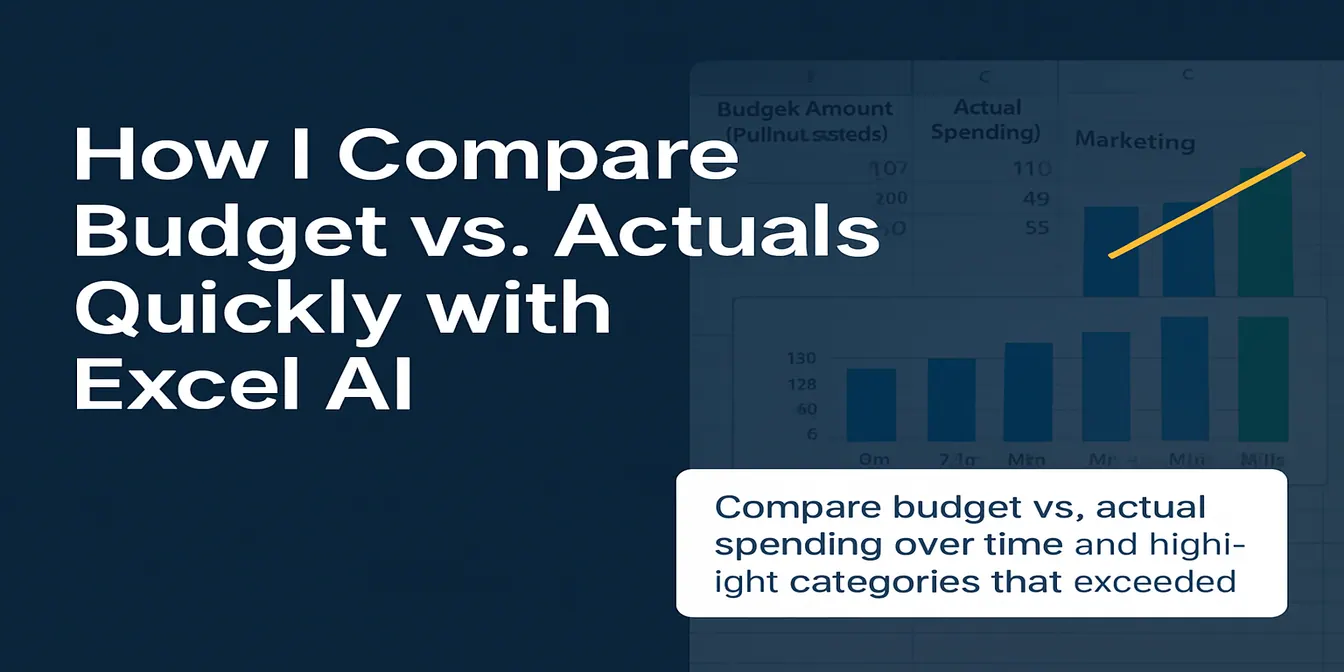
Claude 进入 Google 表格后,团队可以更方便地在共享表格里提问、修改公式和整理单元格。但财务团队每月要交付的,通常不只是一张改过的表格,还包括预算与实际差异、最大异常项、图表、管理层摘要,以及分享前需要检查的假设和总计。
本文用同一份预算与实际文件,对比 Claude in Google Sheets、Excel AI 和匡优数言。重点不是哪个工具的宣传语更多,而是哪种工作流适合你的文件和最终交付物。
关于 Claude 当前支持的范围,可以参考官方的 Claude Docs、Sheets 和 Slides 公告,以及 Google Workspace Marketplace 中的 Claude 应用页面。产品能力会更新,具体可用性应以官方页面为准。
你将得到什么:
- 了解 Claude in Google Sheets 更适合哪些表内任务。
- 用同一份预算与实际数据比较三种工作流。
- 获得一份可复制的财务分析 Prompt 和检查清单。
- 判断什么时候应该从 Google 表格导出 CSV,再生成完整的差异报告。
Claude in Google Sheets 适合什么工作
如果数据已经在 Google 表格中,而且团队希望继续在同一份表里协作,Claude in Google Sheets 很适合处理单元格级任务,例如解释公式、添加计算列、清理标签、筛选数据和生成简单的摘要。
但财务报告通常还需要另一层工作:按月份和成本中心汇总差异、找出最大驱动因素、制作图表、解释原因,并确认结果和源文件总计一致。这些工作关注的是报告,而不只是单元格。

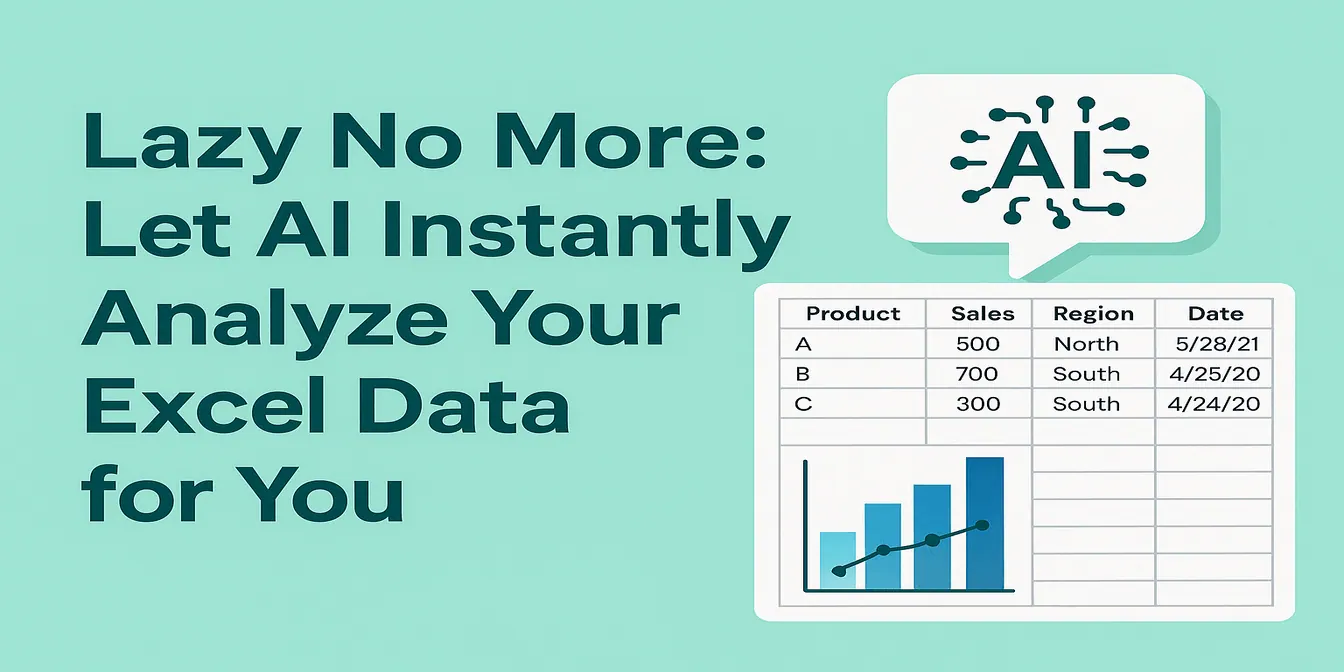
这张图展示了表内 AI 辅助适合处理的 Google 表格场景。如果同一份数据还要变成管理层报告,输出要求就会更完整。
用同一份预算与实际数据测试
准备一个包含以下字段的小文件:
| 月份 | 成本中心 | 科目 | 预算 | 实际 | 备注 |
|---|---|---|---|---|---|
| 1月 | 市场 | 搜索广告 | 30000 | 35800 | 扩大投放 |
| 1月 | 运营 | 软件 | 12000 | 9100 | 年费续期调整 |
| 2月 | 市场 | 搜索广告 | 32000 | 40100 | 测试新渠道 |
可以先在表格工作区里使用这个 Prompt:
添加金额差异和差异百分比两列。按月份和成本中心比较实际值与预算值。当绝对差异超过 5,000 元或 10% 时标记该行。制作一张展示最大不利差异的图表。不要修改原始数据列。
然后用匡优数言测试完整的报告流程:
请为财务团队分析这份预算与实际文件。计算金额差异和差异百分比,按月份和成本中心汇总。标记超过 5,000 元或 10% 的不利差异。按绝对金额列出最大的五个差异驱动因素。判断每项差异来自支出增加、收入下降、期间时点还是缺失数据。生成一张差异图表和一段管理层摘要,并列出假设、缺失值、重复行以及无法与源文件对账的总计。
第一个 Prompt 重点是表内修改,第二个 Prompt 还要求解释、检查和报告结构。这就是工具选择的关键差异。
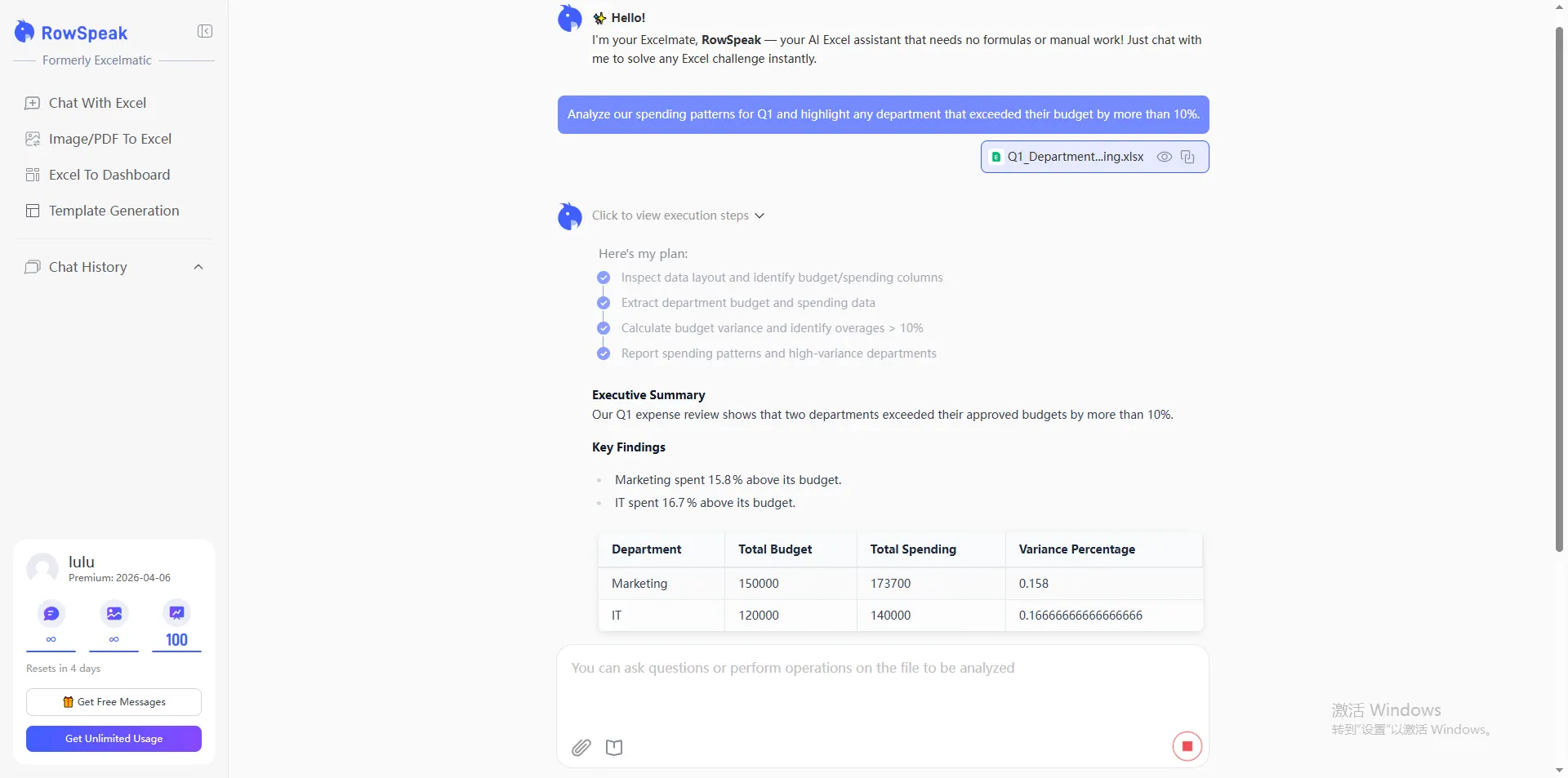
当差异表、图表和解释放在同一个结果中时,复核会更容易。需要正式报告流程时,可以继续查看AI 报告功能。
Claude Google Sheets、Excel AI 和匡优数言对比
| 工作环节 | Claude in Google Sheets | Excel AI / Copilot | 匡优数言 |
|---|---|---|---|
| 最适合的起点 | 已经在协作中的 Google 表格 | 结构较好的 Excel 工作簿 | Excel、CSV、PDF、截图和业务导出文件 |
| 主要任务 | 提问和改单元格 | 公式和工作簿内分析辅助 | 把文件变成分析和报告输出 |
| 预算与实际 | 在表内计算和检查 | 在已有 Excel 模型中工作 | 汇总差异、排名驱动因素并准备图表和报告文字 |
| 输出 | 修改后的 Google 表格 | 修改后的 Excel 工作簿 | 表格、图表、摘要、仪表板和报告分析 |
| 检查 | 检查公式、单元格和变更 | 检查工作簿逻辑和结果 | 同时要求输出假设、异常和对账检查 |
| 周期性使用 | 取决于表格和 Prompt | 取决于工作簿结构 | 更适合重复的文件分析和财务报告 |
如果源文件是 Google 表格,请先导出为 CSV,再上传到匡优数言。目前不支持直接同步 Google Sheets,所以实际流程应当是:导出、上传、分析、复核。
分享财务报告前要检查什么
无论使用哪个工具,都建议检查以下项目:
- 预算和实际使用相同的期间。
- 收入和费用的正负号口径一致。
- 差异百分比使用约定的分母,通常是预算。
- 重复行和缺失成本中心已经显式标出。
- 分组汇总可以回到源文件总计。
- “有利”和“不利”的定义适用于当前指标。
- 图表、表格和文字摘要中的数字一致。
对于支出,通常可以明确规定:实际支出高于预算是不利差异,低于预算是有利差异。收入的方向可能相反,不要让工具自行猜测。
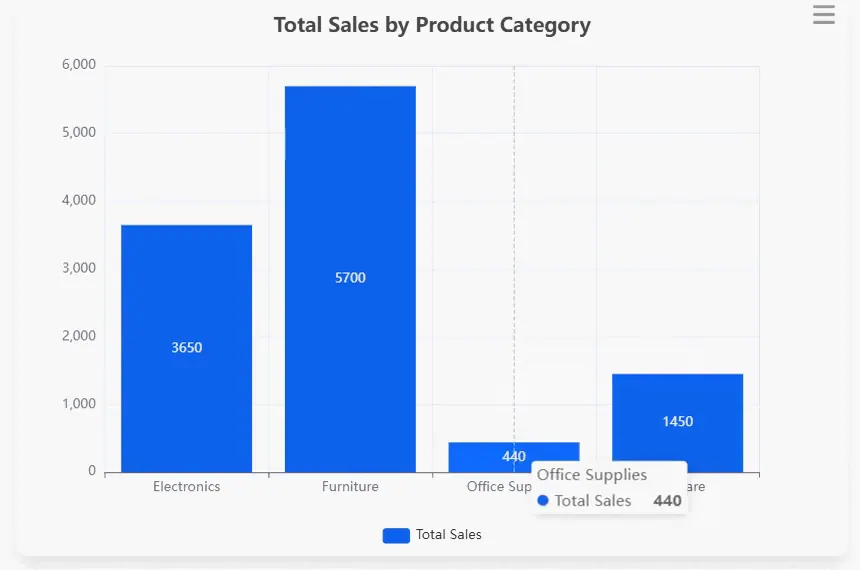
如果想了解如何把源文件进一步转成可读的图表,可以查看 Excel 转仪表板 和 AI 数据分析 页面。
财务团队应该怎么选
如果工作必须留在共享 Google 表格中,而且主要是改单元格和公式,选择 Claude in Google Sheets。
如果团队已经在结构化 Excel 工作簿中工作,需要公式、格式或工作簿内分析辅助,选择 Excel AI 或 Copilot。
如果工作从多个导出文件或杂乱文件开始,最终要交付差异分析、图表、仪表板或管理层报告,匡优数言更匹配。它可以从 Excel、CSV、PDF 和图片表格开始,保留现有系统,把团队已经导出的文件直接用于分析。可以继续阅读财务 AI 工作流和月度管理报告工作流。
如果你需要长期 BI 模型、权限和指标治理,也应该把 Power BI 等 BI 平台放进评估范围。
用同一份文件试一次
把 Google 表格导出为 CSV,或使用已有的预算样例文件,上传到匡优数言,要求它同时生成差异表、最大驱动因素、图表、管理层摘要和复核检查。
你也可以先查看Claude Google Sheets 替代方案和Copilot in Excel 替代方案,再决定哪种工作流更适合团队。
准备好试一下你的财务工作流了吗?
先将 Google 表格导出为 CSV,再上传到匡优数言。让它一次生成差异表、最大驱动因素、图表、管理层摘要和复核检查,然后在分享给管理层前检查结果。
查看实际工作流
下面的视频展示了如何从表格分析结果生成可用的视觉输出。流程与本文一致:上传文件、提出业务问题、检查结果,然后再分享。