如果你曾需要为多个部门汇总月度或季度财务报告,你一定深知其中的痛苦:
对于财务场景的报告,RowSpeak 的 财务电子表格分析 可以连接预算、预测、差异检查和面向管理层的摘要。
- 从多个工作表中合并收入和支出数据
- 构建 SUMIFS 或 VLOOKUP 公式以匹配正确的数据
- 反复检查计算结果,确保没有出错
- 修正奇怪的格式问题和缺失的行
- 花费数小时只为得到一份清晰的汇总报告
即便完成了上述所有工作,你仍然需要:
- 手动创建单独的图表
- 检查各项总计是否相符
- 当出现错误时,解释数据差异产生的原因
结果:用一个词形容就是 —— 精疲力竭。
传统 Excel 工作流程是什么样的
假设你有如下销售和营销数据:
| Department | Month | Revenue (10K Yuan) | Expense (10K Yuan) |
|---|---|---|---|
| Sales | Jan | 120 | 80 |
| Sales | Feb | 150 | 100 |
| Marketing | Jan | 80 | 60 |
| Marketing | Feb | 90 | 70 |
常规步骤:
- 将每个工作表复制粘贴到一个文件中
- 使用
SUMIFS()函数按部门汇总收入和支出 - 创建一个利润列:
=收入 - 支出 - 创建数据透视表以显示各部门的总计
- 手动为收入、支出和利润创建条形图
- 检查是否有缺失数据或月份未对齐的情况
花费时间:一般需要 2 - 3 小时,尤其是处理大型数据集时。
我现在如何使用匡优Excel完成工作
现在我的工作流程如下:
- 将各部门的原始数据上传到 匡优Excel
- 提出问题:
按部门汇总2024年第一季度的收入、支出和利润,并生成图表。
✅ 匡优Excel输出:
- 各部门的总收入、总支出和利润
- 一份清晰、带有颜色编码的汇总表格
- 一张对比各部门收入与支出的条形图
- 一张突出显示利润情况的图表(显示哪个部门最盈利)
- 自动化的一致性检查(若有月份缺失,它会提醒我)
花费时间:少于 2 分钟
示例:销售与营销财务汇总
输入数据:
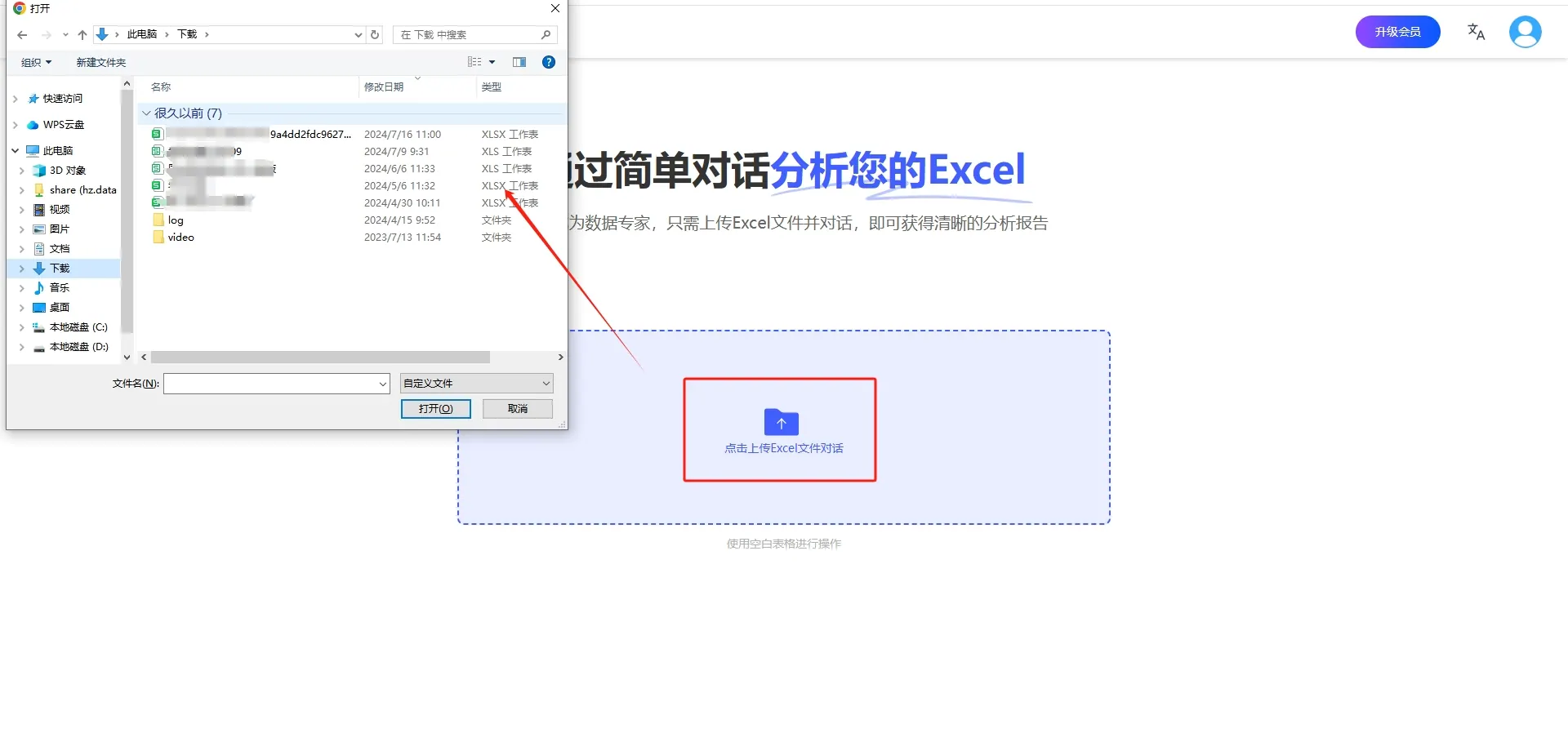
向匡优Excel提出的问题:
按部门汇总总收入、总支出,并计算利润。创建对比图表。
匡优Excel的输出结果:
- 条形图:各部门的收入与支出对比
- 利润条形图:突出显示哪个团队创造了更多盈余
传统 Excel 与匡优Excel —— 清晰对比
| 维度 | 传统 Excel | 匡优Excel |
|---|---|---|
| 数据合并 | 手动复制、对齐和检查公式 | 上传时自动合并 |
| 公式构建 | 使用 SUMIFS、VLOOKUP 进行手动计算 | 支持自然语言查询 |
| 报告生成 | 数据透视表 + 手动设置图表 | 即时生成汇总表格和图表 |
| 完成时间 | 2 - 3 小时 | 少于 2 分钟 |
| 可视化输出 | 需要手动设计 | 提供清晰、可直接使用的图表 |
匡优Excel优势在哪里?
- 速度:每月为我节省数小时时间
- 准确性:再也不用担心单元格引用出错的问题
- 自动化:只需一个问题,即可获得完整结果
- 可视化:图表自动生成,无需进行繁琐的格式调整
- 可扩展性:即使处理 10 个部门和 12 个月的数据,它也能在数秒内完成操作
总结
过去的我:
- 周六晚上还在调整 SUMIFS 公式
- 周一会议前还在为错误的总计数据而焦虑
使用匡优Excel后的我:
- 上传数据 → 提出问题 → 几分钟内导出结果
- 专注于获取真正的财务洞察,而非修复损坏的表格
如果你仍然在以传统方式手动编制财务报告,说真的 —— 是时候升级了。
立即尝试 匡优Excel,你的周末会感谢你的。