关键要点
- 手动瓶颈: 手动合并工作表是人为错误的主要来源,也会显著降低运营速度。
- 流畅工作流: 匡优数言 提供革命性替代方案,让你只需使用简洁的语言指令即可合并不同工作表的数据。
- 自动化精准度: AI 工具消除复杂语法和手动映射的需求,确保合并过程中的数据完整性。
- 效率提升: 对于需要快速获得准确报告的专业人士而言,现代自动化消除了技术壁垒,几秒钟即可交付结果。
合并危机
无论你是在管理月度销售报告、员工记录还是库存清单,挑战始终相同:数据分散在多个工作表中。多年来,标准做法是繁琐的复制粘贴循环,这不仅慢,还容易出现导致公式后期失效的错误。
数据合并是业务中的根本摩擦点。当信息碎片化时,你会失去做出战略决策所需的“全局视角”。目标是从“数据清洁工”——修复破损的单元格引用——转变为“战略架构师”。
传统工作流:手动合并步骤
使用标准 Excel 功能合并数据时,通常需要执行以下技术步骤:
- 打开源文件 并确定需要合并的具体数据范围。
- 选中第一张工作表的数据区域,复制到新的主工作簿。
- 切换到下一张工作表,手动在主列表中找到第一行空白行并粘贴下一批数据。
- 对每个工作表或文件重复此过程。
- 审查重复项 或在传输过程中可能错位的列。
- 应用标准化公式,确保所有合并数据遵循相同格式以便最终报告。
- 手动调整表头或颜色,确保最终报告在视觉上保持一致。
此手动过程迫使执行者关注软件细节,而非深入思考数据本身。
AI 优势:有意图的合并
使用像 匡优数言 这样的 AI 代理,你可以在不写一行代码的情况下弥合不同数据集之间的鸿沟。AI 通过 语义上下文 识别不同工作表之间的关系,而无需手动确定哪些列匹配。
这种智能映射让你能够在几秒钟内 统一多个工作表,完成传统上需要数小时公式调试的复杂连接。
如何在几秒钟内合并工作表(匡优数言方式)
匡优数言将多工作表合并简化为对话式工作流:
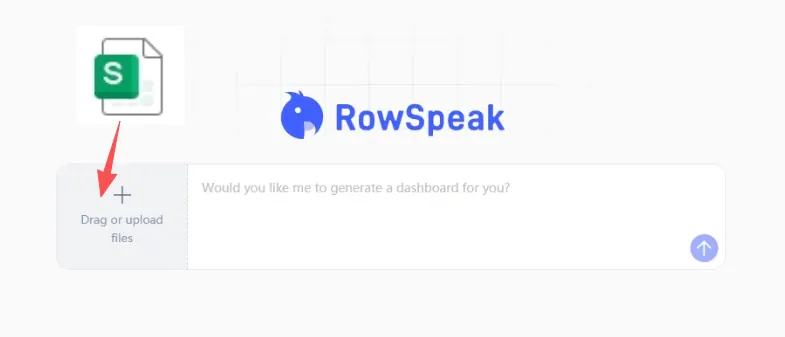
步骤 1:上传碎片化工作表
只需 拖拽 包含多个工作表或甚至分散文件的工作簿。AI 会立即扫描整个工作簿,了解其底层结构。
步骤 2:描述期望的主列表
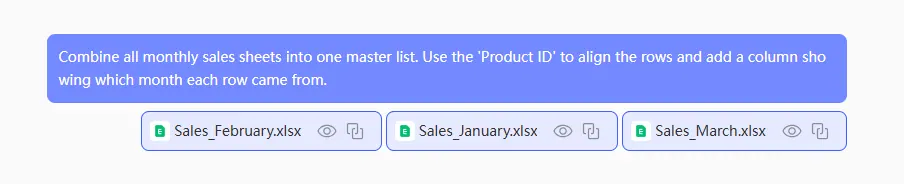
忘掉复杂的 “Join” 语法。用自然语言告诉 AI 你的目标:
将所有月度销售工作表合并为一份主列表。使用 “Product ID” 对齐行,并添加一列标记每行所属的月份。
步骤 3:预览转换结果
匡优数言提供 实时预览,智能修复诸如 数据类型不匹配 等常导致标准查找出错的问题,确保数据在写入主表前已清洁。
步骤 4:细化并导出
精确是一个过程。你可以继续 细化和迭代 结果——让 AI 调整格式、为 SKU 添加字母前缀、或添加特定过滤器——直至完全符合需求。满意后,导出并下载 干净的统一数据集,即可直接使用。
常见问题:合并工作表的常见疑问
1. 如果列名不完全相同,我还能合并工作表吗?
可以。传统 Excel 需要完全匹配或手动映射,而 AI 代理能够识别 “Emp ID” 与 “Staff Number” 指代相同数据,从而在命名不一致的情况下仍能成功合并。
2. 一次可以合并多少工作表?
手动复制粘贴受限于耐心和错误风险,但 现代 AI 工具 能一次处理数十个工作表或多个工作簿,效率相同。
3. 合并工作表会破坏已有公式吗?
手动合并常导致单元格引用断裂,出现 #REF! 错误。采用 AI 驱动的方法会生成全新的干净数据集,避免在主报告中出现隐藏的公式破坏风险。