关键要点
- 结构风险: 手动插入行常导致基于范围的公式错位或未能包含新数据。
- 规模效率: 匡优数言 自动化批量插入,允许您通过单个自然语言指令添加数百行。
- 数据完整性: 智能自动化确保新单元格继承相邻行的正确格式和公式逻辑。
- 工作流加速: 超越手动点击,将重复任务转变为高速、无错误的操作。
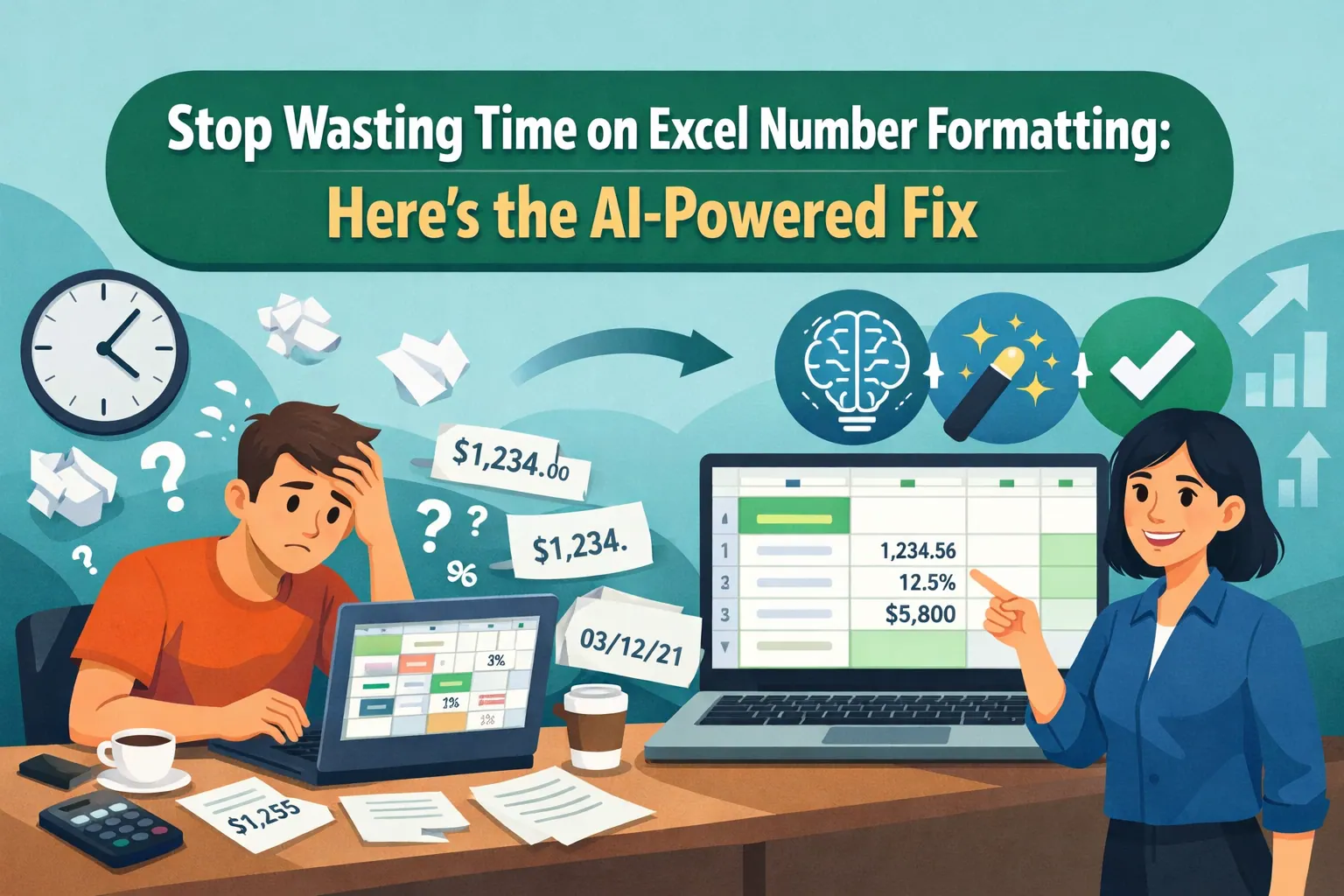
“插入”困境
在标准 Excel 管理中,为新数据添加空间是最常见的任务之一,但它也是电子表格损坏的常见来源。无论您是添加行还是插入复杂的单元格块,手动方式往往导致引用断裂和格式不一致。
目标不仅是腾出空间;更要确保电子表格的逻辑——从VLOOKUP到汇总总计——保持完整。当您手动“推”数据向下时,可能会把重要行排除在现有公式范围之外。
传统工作流:手动插入步骤
要使用标准 Excel 方法插入多行或多列,请按以下步骤操作以尽量减少错误:
- 突出显示要添加的行数或列数(例如,需要5行新行时,选择5行已有行)。
- 右键单击所选内容,并从上下文菜单中选择“插入”。
- 检查汇总公式中的断开引用,确保新范围已包含。
- 手动复制并粘贴上方行的格式,确保新单元格匹配。
- 审计数据验证规则,例如交互式日历,以验证它们在新单元格中已激活。
- 更新所有唯一ID,或许通过在数字前添加特定字母来保持排序逻辑。
- 通过调整列宽或颜色来完成布局,以保持专业报告外观。
虽然此方法适用于小幅调整,但在处理大型数据集或复杂报表结构时会成为主要瓶颈。
AI优势:策略批处理
使用类似匡优数言的 AI 代理会改变数据录入的本质。您不再执行机械步骤,而是提供策略指令。AI 不仅仅是“插入”单元格;它理解表格结构并确保所有公式自动扩展。
这可以防止常见的“公式空缺”,即新行被计算忽略,从而导致董事会报告不准确。
如何批量插入行(匡优数言方式)
匡优数言通过简单的对话指令处理结构性更改:
步骤1:上传工作簿
只需拖放您的文件。AI 扫描您的数据以识别活动范围和公式依赖关系。

步骤2:发出自然语言指令
无需手动高亮,直接告诉 AI 您的需求:
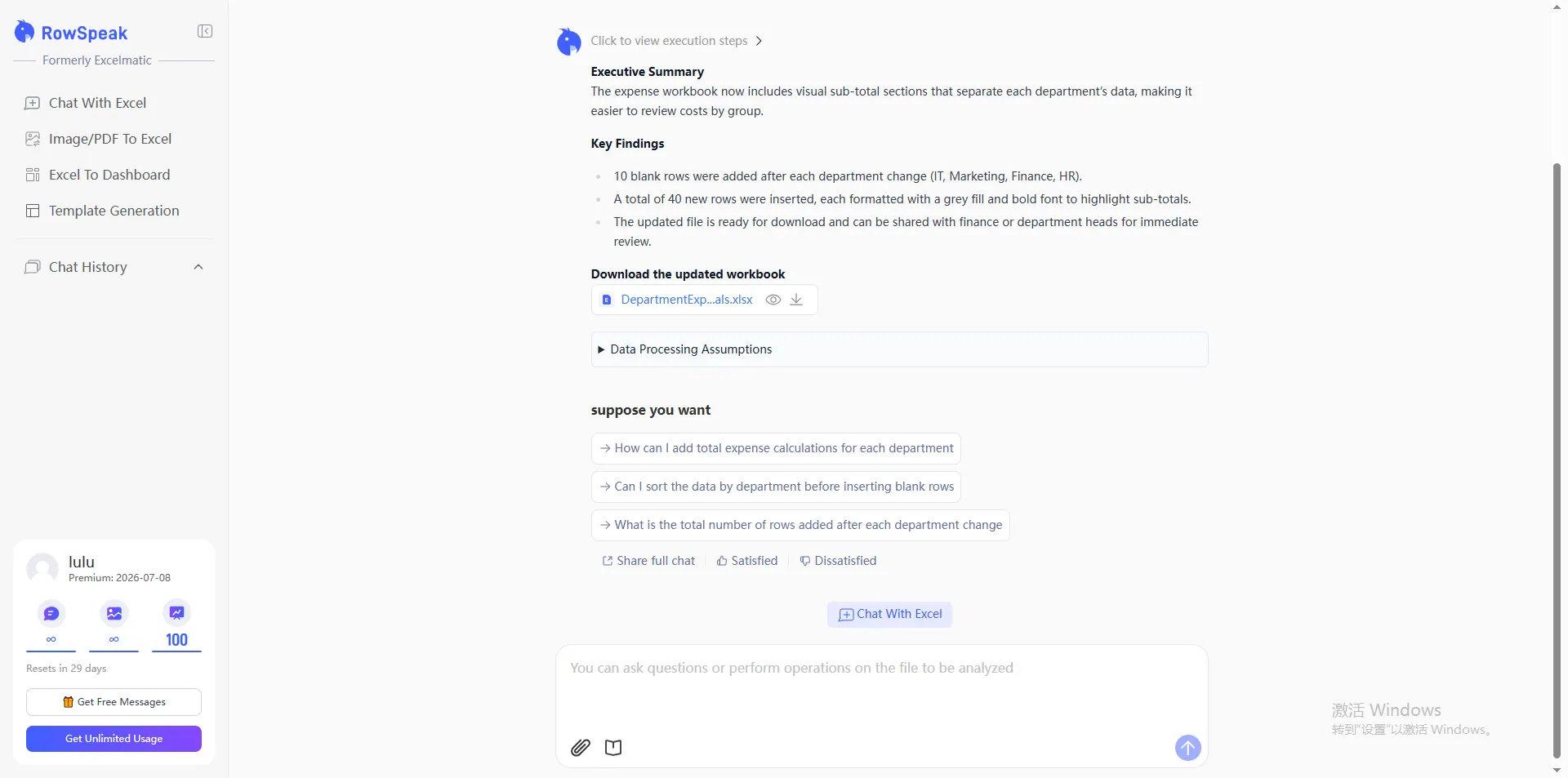
在每个“Department”变更后插入10行空白行,并将其格式设置为小计行。

步骤3:审阅预览
匡优数言生成实时预览。它智能地确保任何格式规则或日期选择器自动应用到新单元格。
步骤4:完善并导出
您可以完善并迭代结果,直至布局完美。满意后,导出并下载更新后的文件,即可立即进行分析。
常见问答:关于插入数据的常见问题
1. 为什么插入行后我的公式会返回 #REF!?
这通常是因为删除了公式专门指向的行,或以破坏坐标链接的方式移动了数据。自动化工具通过动态更新引用来避免此问题。
2. 我能否基于特定数据条件插入行?
可以。虽然 Excel 需要手动定位这些位置,但您可以让 AI “在‘Status’标记为‘Pending’的任何位置插入一行”,从而即时组织任务。
3. 插入列会影响我的 VLOOKUP 公式吗?
会。传统 VLOOKUP 依赖固定的列索引号。如果在范围中间插入列,查找将返回错误数据。转向基于意图的查询系统可消除此风险。