关键要点
- 访问快捷方式: 使用 匡优数言 可以通过自然语言计数大规模数据集中的唯一条目,绕过复杂语法。
- 现代 vs. 传统: 现代 Excel 用户可以使用
UNIQUE函数,而传统用户常被“沉重”的数组公式拖慢工作簿。 - 准确性至关重要: 标准计数会包含重复项;“计数唯一”是识别真实唯一客户、产品或交易数量的唯一方法。
- 零学习曲线: 你不再需要花数小时排查
#DIV/0!错误或嵌套多个函数来获得简单计数。
计数唯一值的挑战
“Excel 计数唯一”是一个突出痛点,因为 Excel 没有专门的 COUNTDISTINCT 函数。如果使用标准的 COUNTA 工具,所有重复条目都会被计入,导致数字膨胀,数据完整性下降。
无论你是审计客户名单还是在仓库中跟踪唯一 SKU,获取准确的唯一计数都是任何可靠报告的基础。
方法一:传统手动方式
根据你的 Excel 版本,有两条主要的手动路径来计算唯一值。
选项 A:现代 Excel 方式(Office 365 / Excel 2021+)
这是最直接的公式方法:
- 选择一个单元格 作为结果。
- 输入公式:
=COUNTA(UNIQUE(A2:A100))。 - 按回车:
UNIQUE函数过滤列表,COUNTA计数剩余项。
选项 B:传统方式(旧版本)
如果无法使用 UNIQUE 函数,必须使用此资源密集型公式:
- 输入公式:
=SUMPRODUCT(1/COUNTIF(A2:A100, A2:A100))。 - 警告: 该公式对每个单元格相对于其他所有单元格进行计算。在大数据集上会导致 Excel 卡顿甚至崩溃。
瓶颈: 两种手动方法都很脆弱。如果范围包含空单元格,传统公式会返回 #DIV/0! 错误,需要更复杂的 “if-error” 包装来修复。
方法二:匡优数言 一键解决方案
如果你要处理成千上万行数据,或根本不想玩“公式俄罗斯方块”,匡优数言 提供零工作量的替代方案。你只需描述需求,AI 即完成计算。

为什么更好:
- 无需语法: 使用自然语言,例如 “这份列表中有多少不同的城市?”
- 自动数据清洗: 匡优数言会忽略空白和格式不匹配,避免手动公式出错。
- 企业级速度: 计算在云端完成,使本地 Excel 文件保持轻盈快速。
操作步骤:
上传 文件至匡优数言仪表盘。

输入指令:
Prompt统计 'Transaction ID' 列中的唯一值数量,或者 “上个月有多少唯一用户访问?”获取即时结果: 系统立即返回计数,无需在单元格中插入繁重公式。
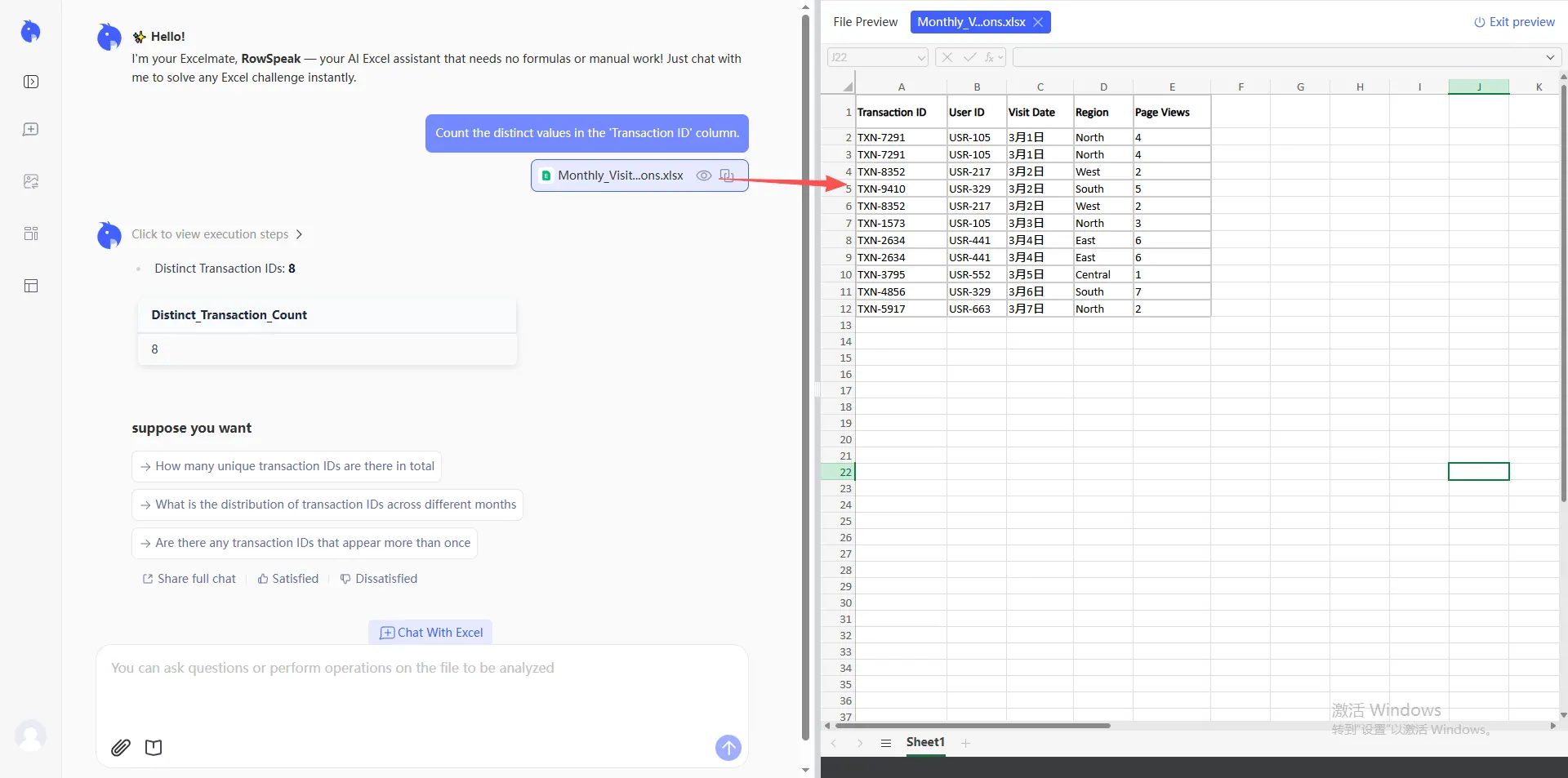
深入业务决策: 获得计数后,可进一步获取可操作洞察。例如:“基于这些唯一客户,生成显示其地域分布的图表。” 这将简单计数转化为战略决策的可视化工具。
对比:手动公式 vs. 匡优数言 AI
| 特性 | 手动 (COUNTA+UNIQUE) |
匡优数言 (AI) |
|---|---|---|
| 工作量 | 高(需掌握公式) | 零(自然语言) |
| 速度 | 大型文件会变慢 | 即时且云端优化 |
| 错误处理 | 空单元格会出错 | 智能忽略错误 |
| 洞察层级 | 仅是数字 | 数据可视化与趋势 |
常见问答:关于唯一计数的常见问题
1. “Unique”和“Distinct”有什么区别?
在数据分析中,“Distinct”指不同值的集合(例如在 {红, 红, 蓝} 中,Distinct 值为红和蓝)。而 “Unique” 有时仅指仅出现一次的项目。
2. 如何在多个条件下计数唯一值?
手动情况下,需要使用令人畏惧的 SUM(IF(1/COUNTIFS(...))) 数组公式。使用匡优数言,只需说:“统计一月份北部地区的唯一订单。”
3. 为什么我的公式返回小数?SUMPRODUCT 方法有时会出现浮点精度误差。使用匡优数言或现代函数可消除这些数学瑕疵。
停止挣扎,开始决策
Excel 应该是你的助理,而非障碍。无论你是清理混乱数据还是急于在会议上给出统计,“计数唯一”都不应成为压力来源。匡优数言消除技术摩擦,让你专注于数字背后的意义。