关键要点
- 快捷入口: 学会使用 匡优数言 可通过简单的语音或文字指令,直接修改工作表,省去繁琐的菜单操作。
- 结构完整性: 传统插入方式常会破坏已有表格范围;AI 自动化确保数据结构保持完整。
- 批量效率: 手动方法适用于单条记录,AI 是处理跨多个工作表的大规模行插入的唯一途径。
- 零学习曲线: 不再需要记忆右键菜单或快捷键,即可管理 Excel 布局。
最常见的 Excel 任务
“如何在 Excel 中添加行”之所以被大量搜索,是因为每个动态项目都需要不断更新结构。无论是向个人预算中添加新交易,还是为小计插入空白行,掌握最高效的扩展数据方式至关重要。
然而,随着表格变得愈加复杂,简单的插入可能导致意外后果——单元格引用断裂、格式丢失或数据类型不匹配。
方法一:传统手动方式
对于简单、一次性的调整,Excel 提供了多种手动操作。标准流程如下:
- 确定目标位置: 将光标移动到希望新行出现位置下方的行号。
- 选中整行: 点击行号标题,突出显示整行。
- 使用右键菜单: 右键点击已选区域,选择 Insert(插入)。
- 使用功能区命令: 也可在 Home(主页)选项卡的 Cells(单元格)组中点击 Insert > Insert Sheet Rows。
- 使用键盘快捷键: 为提升速度,先按
Shift + Spacebar选中整行,再按Ctrl++(加号)插入。 - 修复格式: 若新行样式与上方不一致,手动使用“格式刷”。
- 检查公式: 审核汇总行,确保新范围已被计入总计。
瓶颈所在: 该过程让你专注于软件的机械步骤,而非数据本身。若需在特定间隔插入多行,手动操作会变成一场耗时的马拉松。
方法二:匡优数言一键解决方案
面对大数据集或复杂需求时,你不该把时间浪费在点击菜单上。匡优数言 让你通过自然语言管理布局,将 5 分钟的工作压缩为 5 秒的指令。

为什么更好:
- 无需公式: 不必懂得编写 Excel 公式即可调整表格。
- 上下文感知: 匡优数言能够根据内容判断行应放置的位置。
- 即时批量: 插入 100 行和插入 1 行一样轻松。
操作步骤:
- 上传 文件至仪表盘。

- 输入指令:
Prompt
在 Sales 列的最后一条记录下方添加 5 行
或 在每次 Department 变更后插入一个空行

- 预览并导出: 查看更改预览,立即下载更新后的文件。
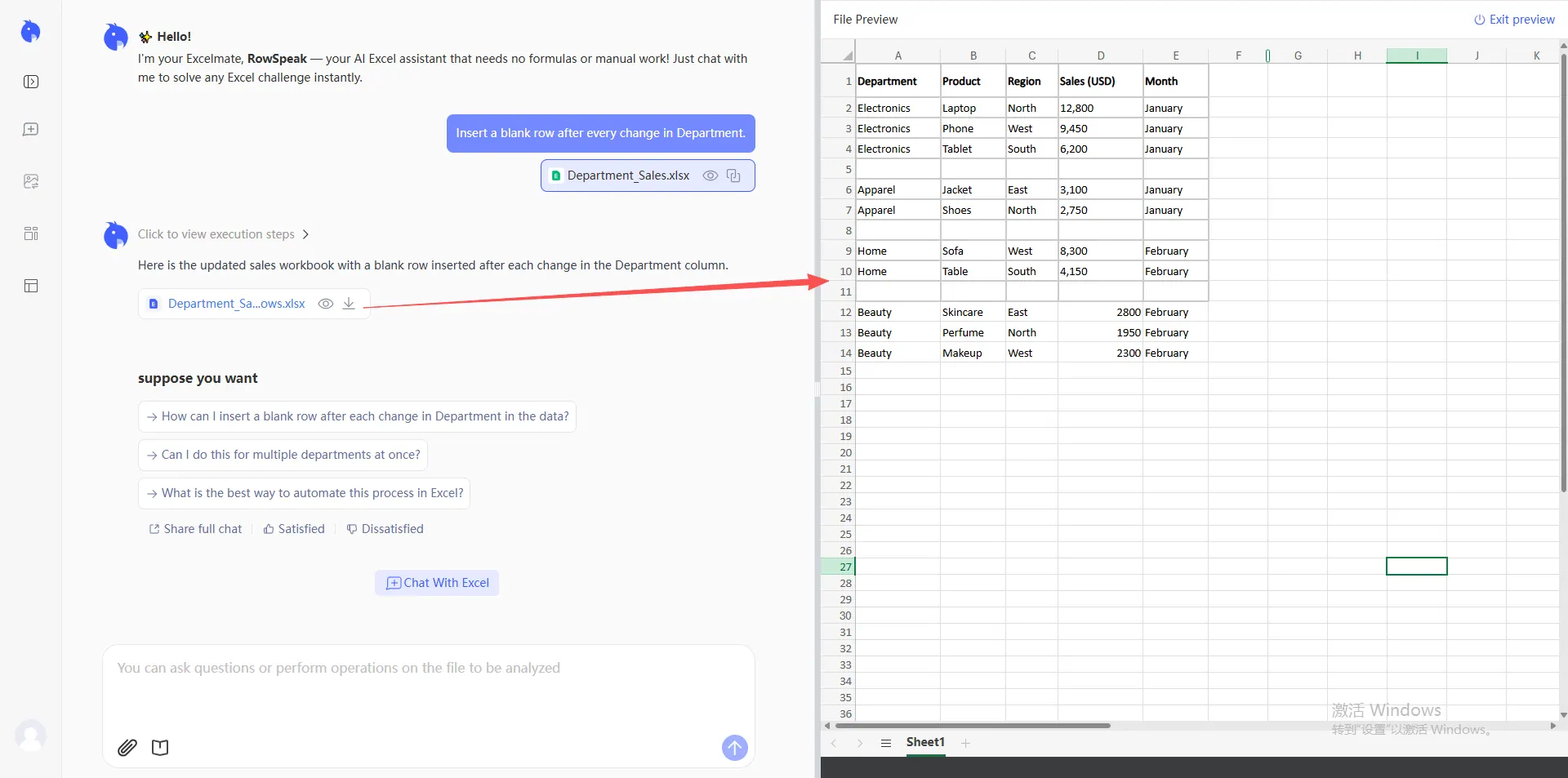
第 4 步:预览并导出
你可以反复细化结果,直至布局完美。满意后导出并下载更新后的文件,即可立刻进行分析。
对比:手动 vs. AI 自动化
| 功能 | 手动方法 | 匡优数言(AI) |
|---|---|---|
| 工作量 | 每行多次点击/按键 | 一句话完成全部任务 |
| 批量处理 | 极其缓慢 | 即时 |
| 逻辑 | 需手动对齐 | 理解数据上下文 |
| 错误风险 | 高(范围断裂) | 低(完整性检查) |
FAQ:关于添加行的常见问题
1. 如何一次性在 Excel 中添加多行?
手动方式需先选中与要插入行数相同的已有行,然后右键选择“插入”。使用 AI,只需说出具体数量,例如*“在底部添加 20 行”*。
2. 添加行会破坏 VLOOKUP 吗?
这取决于你的VLOOKUP是否使用固定的列索引号。添加行本身不会破坏它,但添加列会。匡优数言在结构变更时会确保所有数据关联保持完整。
3. 如何插入与上方相同格式的行?
Excel 默认会复制上方行的格式,若未生效则需手动使用“格式刷”。匡优数言会自动处理,确保在插入时数据类型不匹配得到修正。
停止点击,开始指令
现代职场的效率不在于鼠标点得有多快,而在于你对工具的智能使用程度。无论是清理混乱数据还是组织列表,匡优数言 都能消除技术壁垒,让洞察触手可及。