关键要点
- 快捷入口: 使用 匡优数言 可通过简单的语音或文字指令,在多个工作表之间执行复杂的减法运算。
- “-” 逻辑: 与
SUM函数不同,Excel 没有专门的SUBTRACT函数,只能使用减号运算符。 - 批量效率: 手动减法适用于两个单元格,但在成千上万行数据的差值计算上,AI 是更佳选择。
- 零公式压力: 使用自然语言自动化时,无需记忆语法,也不必处理 “值错误”。
Excel 中的 “减号” 问题
虽然 “在 Excel 中如何做减法” 看似简单,但很多用户卡住是因为 Excel 没有 SUBTRACT 函数,不能直接写 =SUBTRACT(A1, B1)。这会在尝试对范围、多个列或负数进行减法时产生困惑。
无论是计算 利润率 还是跟踪库存消耗,找到最高效的 “净值” 计算方式对数据准确性至关重要。
方法 1:传统手动方式
对于快速计算,手动方法是常规做法。步骤如下:
- 选中单元格: 点击希望显示结果的单元格。
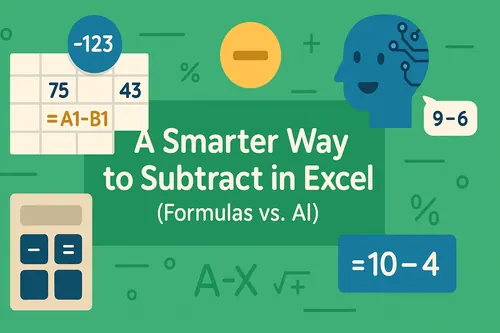
- 开始公式: 输入等号 (
=)。 - 输入数字或单元格:
- 静态数值: 输入
=100-50。 - 单元格引用: 点击被减数单元格,输入
-,再点击减数单元格。例如=A2-B2。
- 静态数值: 输入
- 回车: 结果立即显示。
- 跨范围减法: 如需从一个单元格减去多个单元格,可使用
=A2-SUM(B2:B10)。 - 向下填充: 拖动填充柄(小绿方块)向下,完成整列的减法。
瓶颈所在: 该方法虽简单,但若移动单元格会导致公式 “断裂”,数据结构变化时需手动更新。跨工作表减法常会出现恼人的 #REF! 错误。
方法 2:匡优数言一键解决方案
如果想在大数据集上进行减法而不写任何公式,匡优数言 能通过自然语言将你的意图直接转化为操作。

为什么更好:
- 无需 “减号”: 不必担心语法或嵌套的
SUM。 - 跨表智能: 匡优数言可在不同标签页之间直接减法,无需来回点击。
- 智能处理: 自动忽略文本或空单元格,避免手动公式常见的错误。
使用方法:
- 上传 Excel 文件至匡优数言仪表盘。

- 输入指令:
Prompt
用 'Revenue' 列减去 'Cost' 列,并把新列命名为 'Profit Margin'。

- 微调并导出: 预览计算结果后下载更新后的工作簿。

对比:手动 vs. AI 自动化
| 功能 | 手动公式 (=A-B) |
匡优数言 (AI) |
|---|---|---|
| 复杂度 | 两个单元格易操作,范围则困难 | 任意规模零操作 |
| 速度 | 较慢(需拖拽/复制) | 即时(一次指令) |
| 错误处理 | 手动修复 #VALUE! 错误 |
自动清洗数据 |
| 跨表 | 需复杂链接 | 口头指令即可 |
FAQ:常见减法问题
1. Excel 有 SUBTRACT 函数吗?
没有。Excel 采用减号 (-) 作为主要的减法运算符。若要从总数中减去一组数字,最常用的公式是 =A1-SUM(B1:B10)。
2. 如何把整列从另一列中减去?
手动方式是在首行写 =A2-B2,然后向下填充。使用 AI,只需说:“给我列 A 与列 B 的差值”。
3. 为什么我的减法公式显示为日期?
通常是单元格被设置为 “日期” 格式。右键单元格 → 设置单元格格式 → 将类别改为 常规 或 数字 即可。
一句话结论:停止手动计算,开始分析
如果你厌倦了调试公式和手动拖拽引用,是时候改变工作方式了。减法应是结果,而非任务。无论是 清理脏数据 还是计算复杂余额,匡优数言都能帮你完成数学运算,让你专注于业务意义。