被锁定?如何安全解除保护并清理混乱的 Excel 数据

关键要点

  • 访问障碍: 受保护的工作表和忘记的密码会造成严重瓶颈,阻止团队编辑或分析关键业务信息。
  • 超越解锁: 解除工作表保护只是第一步;真正的挑战在于清理锁定后常见的非结构化或“混乱”数据。
  • 智能自动化: 现代 AI 工具可以跳过繁琐的手动清理过程,瞬间识别模式并修复成千上万行的格式错误。
  • 数据完整性: 确保在解除保护和清理阶段数据保持准确且未受损,对可靠的数据分析至关重要。

被锁工作表的困境

我们都遇到过这种烦恼:重要的工作簿出现在收件箱,却是“只读”或被早已忘记的密码保护。这个障碍不仅阻止编辑,还会中断整个工作流。无论是需要unprotect an Excel sheet来更新财务数据,还是仅仅修正一个小错别字,被锁住都会严重影响productivity

然而,“锁”往往只是麻烦的开端。成功获取访问权限后,常常会面对“混乱数据”——非结构化的行、日期格式不统一,或因数字被存为文本而无法计算。

为什么数据清洗才是真正的挑战

没有清晰的数据,访问毫无意义。手动data cleaning历来耗时且易出错。你可能需要手动add a letter in front of a number来统一产品编号,或为解决#SPILL! error而苦苦挣扎。

在专业环境中,不能容忍“脏数据”。记录不一致会导致报告失真、决策失误。目标不仅是解锁文件,更是将原始信息转化为结构化、可靠的资产。

将混乱数据转化为战略洞察

传统的数据清洗依赖 TRIMCLEANPROPER 等复杂公式,但对现代团队而言,这种手工重活已成过去。

通过使用 AI 驱动的代理匡优数言,你从“修复”转向“指挥”。不必花数小时重新排版列或add a calendar to a cell来改进日期输入,只需描述期望的结果。AI 理解意图,定位错误,并在多个工作表上同步完成清理。

秒级解除保护并清理数据(匡优数言方式)

匡优数言通过直观的四步流程,将锁定、混乱的文件转化为可直接呈报的报告:

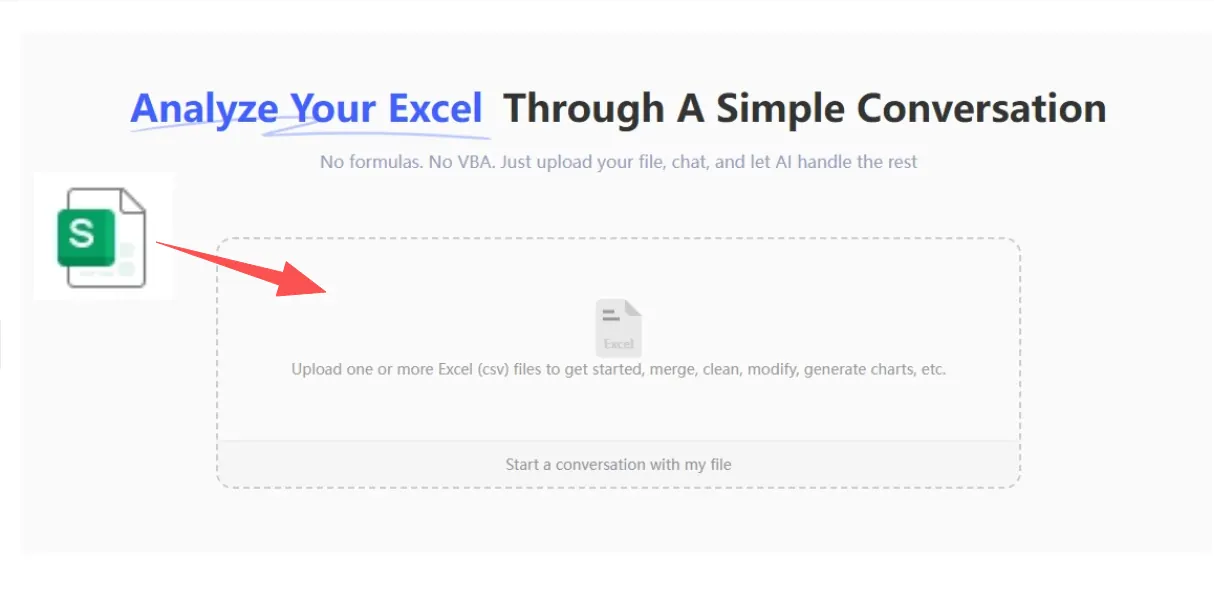
Step 1: 上传受保护的文件

将工作簿直接拖拽至匡优数言界面。AI 能处理各种状态的数据,包括需要跨格式结构对齐的情况。
upload

Step 2: 描述清理需求

忘记记忆复杂语法,用自然语言告诉 AI 需要修复的内容:

Unify the formatting in the 'Sales' tab, remove all duplicate entries, and ensure all currency columns are standardized to USD.

ask

Step 3: 预览智能优化

AI 扫描数据,识别隐藏空格、大小写不统一和格式异常,并生成实时预览,让你在最终确认前看到转换效果。

Step 4: 导出并分析

数据洁净后,导出并下载优化后的工作簿。此时数据已解锁、清理完毕,随时可用于高层分析或演示。

未来:从数据清洁工到战略架构师

将 80% 时间用于清理数据、仅 20% 用于分析的时代已经结束。通过自动化解除保护和精炼过程,你将实现:

  • 速度: 在 60 秒以内将锁定、不可用的文件转为干净的数据集。
  • 准确性: 消除重复手动清理任务中出现的“人为错误”。
  • 信心: 向领导层呈报时,确信每一行都已通过智能逻辑验证和标准化。

无论你在管理复杂的企业预算,还是使用personal budget tracker,AI 驱动的自动化都能确保数据始终是资产,而非阻碍。

🚀 不让锁定数据拖慢你的步伐

解锁、清理并分析你的电子表格,尽享 AI 的强大力量。

Clean My Excel Data Free

AI赋能数据, 决策胜券在握!

无需写代码与函数,简单对话让匡优数言自动处理数据、生成图表。立即免费体验,感受AI如何颠覆你的Excel工作流 →

立即免费体验

猜你喜欢

被锁定?安全解锁并取消保护 Excel 工作表
Excel 操作

被锁定?安全解锁并取消保护 Excel 工作表

‘Read-Only’ 或受保护的工作表在拖慢你的效率吗?了解最快的解锁方法,立即编辑 Excel 工作簿。

Ruby
未受保护且未隐藏:获取访问后如何清理混乱数据
数据清洗

未受保护且未隐藏:获取访问后如何清理混乱数据

受锁定的工作表常隐藏最混乱的数据。了解如何将混乱、未受保护的行转化为结构化洞察,无需手动格式化马拉松。

Ruby
告别剪切粘贴:更高效的 Excel 列排序方法
匡优Excel技巧

告别剪切粘贴:更高效的 Excel 列排序方法

厌倦了在 Excel 中通过剪切、粘贴和拖拽来调整列顺序的繁琐操作?本指南将为你展示一种更快速、零失误的 AI 方法,助你在数秒内完成数据布局优化,彻底告别低效。

Ruby
告别低效:用 AI 智能处理 Excel 重复数据
Excel 技巧

告别低效:用 AI 智能处理 Excel 重复数据

还在为手动查找和删除表格中的重复行而烦恼吗?手动操作不仅效率低下,还容易出错。了解“匡优Excel”等 AI 助手如何通过简单的对话指令实现全流程自动化,助您节省时间并规避数据错误风险。

Ruby
停止编写公式:在Excel中比较两列的AI方法
数据清洗

停止编写公式:在Excel中比较两列的AI方法

厌倦在Excel中编写复杂公式来比较两个列表?无论是核对发票还是检查库存,手动方法既缓慢又容易出错。了解匡优Excel(一款Excel AI助手)如何让您仅通过提问就能找到匹配项和差异。

Ruby
别再手动处理这些基础Excel任务:AI驱动的高效方法
Excel自动化

别再手动处理这些基础Excel任务:AI驱动的高效方法

厌倦重复的Excel琐事,比如排序列表和删除重复项?这些简单任务耗时数小时且容易出错。了解像匡优Excel这样的Excel AI工具如何让你通过简单的语言命令实现自动化,节省时间并提高准确性。

Ruby
揭示隐藏数据 Excel中取消隐藏列的终极指南
Excel技巧

揭示隐藏数据 Excel中取消隐藏列的终极指南

厌倦在Excel中费力地通过菜单取消隐藏列,尤其是棘手的第一列?本指南涵盖所有传统方法,并介绍一种强大的AI方法。只需提问,您的隐藏数据即可立即显现。停止搜索,开始分析。

Ruby
Excel拼写检查完整指南(智能方法)
数据清洗

Excel拼写检查完整指南(智能方法)

厌倦手动纠正电子表格中的拼写错误?本指南涵盖传统Excel拼写检查方法,并介绍强大的AI驱动解决方案。无论您偏好经典工具还是前沿技术,都能学会更快速、更准确地清理数据。

Ruby