关键要点
- 访问障碍: 受保护的工作表旨在防止意外更改,但在密码遗失或团队变动时常会成为瓶颈。
- 即时恢复: 匡优数言 让你通过简单指令聚焦内容提取和结构重组,摆脱被锁数据的困扰。
- 数据完整性: 解锁工作表只是第一步,确保底层数据在过程中过程不被破坏对准确报告至关重要。
- 零技术摩擦: 现代 AI 工具消除了使用复杂 VBA 脚本或第三方“破解”软件来访问自己信息的需求。
访问瓶颈:为何工作表会被锁
我们都有过这种经历:收到一份关键文件,却是“只读”或被一个没人记得的密码保护。虽然 Excel 的保护功能有助于防止错误,但它们也很容易变成阻碍,导致你的数据分析和战略规划停滞。
目标并非单纯“破解”锁,而是恢复插入行、更新信息的能力,同时不破坏文件已有的逻辑。
方法一:传统手动方式
如果你知道密码或当初未设置密码,可按以下标准步骤操作:
- 打开 Excel 文件 并定位到被锁定的工作表。
- 点击顶部功能区的“审阅”选项卡。
- 选择“取消工作表保护”:在“保护”组中可以看到此选项。
- 输入密码:如果弹出提示,键入密码;若未设置密码,工作表会立即解锁。
- 检查工作簿保护:若仍无法移动或删除工作表,可能需要在同一选项卡中点击 “取消工作簿保护”。
- 验证编辑权限:解锁后尝试插入多行以确认编辑权限已恢复。
- 保存文件:重新保存工作簿,以确保保护被永久移除。
瓶颈所在: 若密码遗失,上述步骤毫无作用。许多用户随后会求助于风险极高的 VBA 脚本或未经验证的在线“解锁器”,这会危及数据安全。
方法二:匡优数言一键解决方案
当传统方法失效时,匡优数言 提供更聪明、更安全的数据管理方式。它不与加密硬碰硬,而是让 AI 引擎聚焦数据意图。

为什么更好:
- 无需脚本: 不必学习 VBA 或复杂的技术变通。
- 智能清洗: 获得访问权限后,AI 帮助你清理锁定前隐藏的脏数据。
- 完全控制: 你可以像保护从未存在一样,对数据进行重构、合并和编辑。
操作步骤:
步骤 1:上传受保护的文件
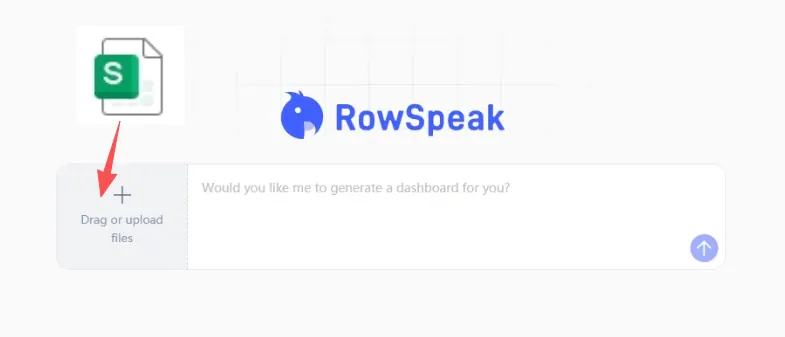
只需 拖拽 你的锁定工作簿到匡优数言仪表盘。AI 会即时分析文件结构,为数据提取做好准备。
步骤 2:下达自然语言指令
用简洁的中文告诉 AI 你的需求,例如:
提取受保护的 'Sales' 工作表中的所有数据,并将其组织成一个新的、可编辑的表格。

步骤 3:预览提取结果
匡优数言提供 实时预览,你可以立刻看到原本被锁定的数据,确保所有查找和公式均已正确捕获。
步骤 4:细化并导出
精度至关重要。你可以 反复细化 结果——让 AI 调整格式或为 ID 添加前缀——直至数据完全符合需求。满意后,导出并下载 已清洗、已解锁的文件,即可直接使用。
对比:手动解锁 vs. AI 自由
| 功能 | 手动方法 | 匡优数言 (AI) |
|---|---|---|
| 是否需要密码? | 是(始终需要) | 否(侧重数据提取) |
| 数据丢失风险 | 低(密码已知时) | 零(完整性检查) |
| 使用难度 | 高(密码已知时) | 任何场景下即时使用 |
| 解锁后清洗 | 手动 | 自动且智能 |
常见问答
1. 解锁 Excel 工作表是否合法?
如果你是数据所有者或已获授权处理该文件,解锁属于常规的数据管理操作。务必确保你拥有相应的使用权。
2. 为什么“取消工作表保护”是灰色不可点?
这通常表示整个 工作簿 被保护,而不仅是单个工作表。你必须先在“审阅”选项卡中选择“取消工作簿保护”,才能管理各个工作表。
3. 解锁会导致 VLOOKUP 失效吗?
解锁本身不会破坏任何内容,但工作表之所以被锁,往往是为了保护关键的查找和公式。使用匡优数言时,迁移数据到新工作表后,所有逻辑关系都会被保留。
从锁定数据到可操作洞察
别让忘记的密码拖慢工作流。无论是要合并多个工作表还是仅仅修正一个拼写错误,现代 AI 工具都能确保你的数据随时可访问、随时可用于高层决策。