关键要点
- 即时恢复: 匡优数言 只需一句日常语言指令,即可取消隐藏任意列或一次性恢复所有隐藏列,无需打开菜单。
- 数据完整性优先: 手动取消隐藏在连续隐藏多列时容易出错,AI 自动化能够一次性找出所有隐藏列,绝不遗漏。
- 批量效率: 手动恢复零散的 dozens 列既慢又易出错,匡优数言在几秒钟内完成整张工作表的恢复。
- 零学习曲线: 不必记键盘快捷键或层层菜单,只需一句话即可找回数据。
为什么你的列会消失?
“如何在 Excel 中取消隐藏列”是搜索量最高的 Excel 问题之一,原因显而易见。一次误点右键、同事的清理操作或导入的模板都可能不经意地隐藏列,而要发现并恢复这些列往往让人抓狂。
无论是接手了带有神秘列间隙的表格,还是之前主动隐藏了列现在需要恢复,下面的步骤都能在一分钟内帮你解决。
方法一:传统手动方式
选项 A — 右键方法
- 发现隐藏列的间隙: 注意列标题字母的跳跃(例如从 A 直接到 C,说明 B 被隐藏)。
- 选中间隙两侧的列: 点击间隙左侧列的标题(如 A),按住
Shift再点击右侧列的标题(如 C)。 - 右键点击选区 → 选择 “取消隐藏”。
选项 B — 功能区方法
- 选中隐藏间隙两侧的列。
- 前往 主页 → 格式 → 隐藏与取消隐藏 → 取消隐藏列。
选项 C — 一次性取消隐藏所有列
- 按
Ctrl + A选中整张工作表。 - 前往 主页 → 格式 → 隐藏与取消隐藏 → 取消隐藏列。
选项 D — 键盘快捷键
- 选中间隙两侧的列。
- 依次按
Alt + H + O + U + L。
瓶颈: 这些步骤要求你 先注意到 列被隐藏——在大表格中并不明显。若隐藏列不相邻,需要多次重复整个过程。
方法二:匡优数言一键指令方案

为什么更好
- 无需导航菜单: 完全跳过右键操作。
- 找出所有隐藏列: 自动扫描整份文件。
- 适用于复杂文件: 多工作表、受保护视图、导入模板等均可处理。
操作步骤
步骤 1 — 上传文件 到 匡优数言 仪表盘。

步骤 2 — 输入指令:
Unhide all hidden columns in this sheet.
或更具体:
Show the hidden columns between column B and column F.

步骤 3 — 预览结果 — 匡优数言在你确认前会显示已恢复的列。
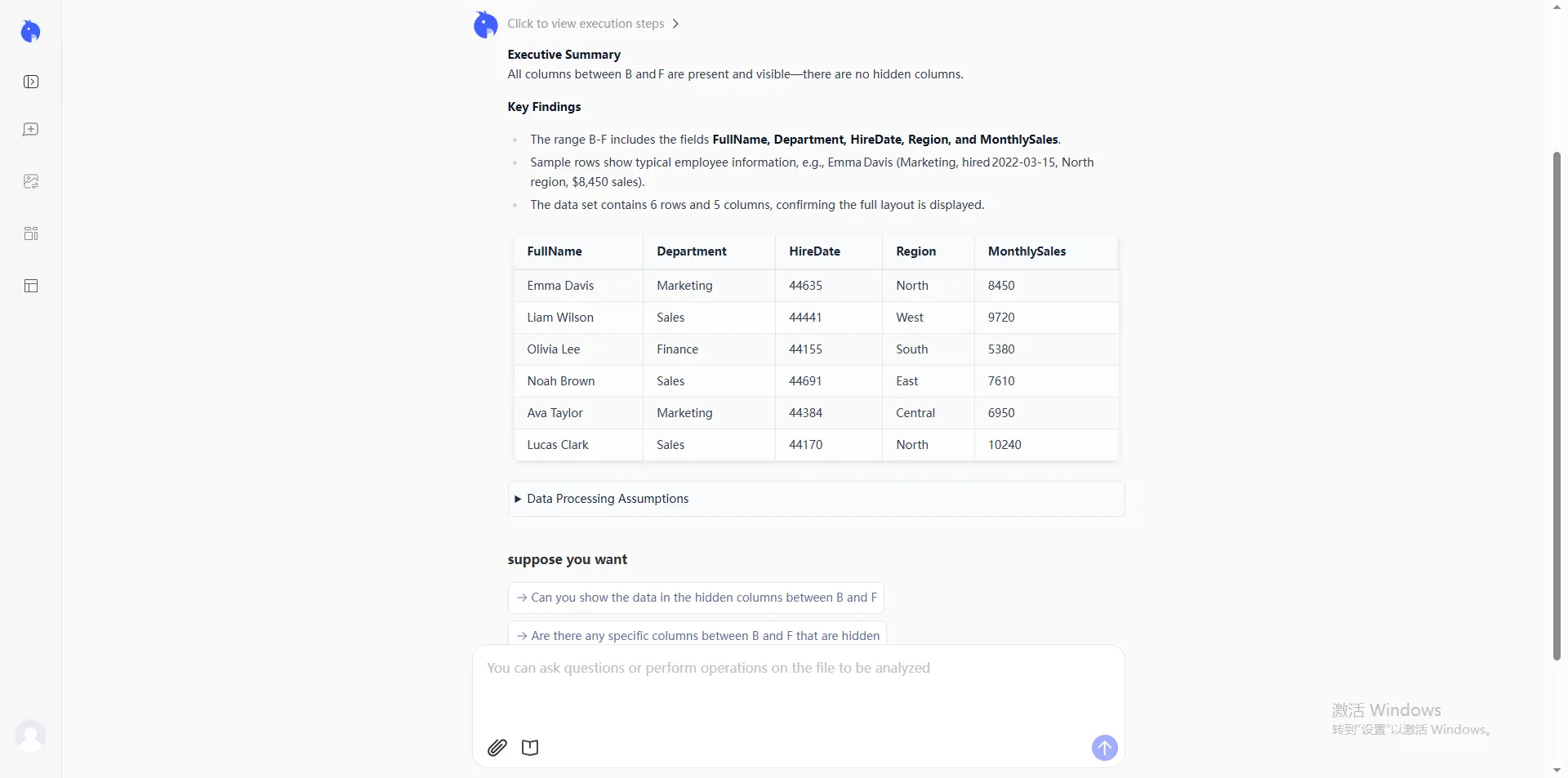
步骤 4 — 精细化并导出 — 反复调整直至布局完美。完成后导出并下载文件,即可立即分析。
对比:手动 vs. AI 自动化
| 功能 | 手动方法 | 匡优数言 (AI) |
|---|---|---|
| 工作量 | 每隐藏一列需多次点击 | 一句话搞定全文件 |
| 发现隐藏列 | 需肉眼辨认间隙 | 自动检测所有隐藏列 |
| 批量处理 | 每组隐藏列重复操作 | 即时全表恢复 |
| 错误风险 | 易漏掉不相邻列 | 全面扫描,绝不遗漏 |
| 所需技能 | 需要熟悉菜单 | 只需日常语言指令 |
FAQ:关于 Excel 取消隐藏列的常见问题
1. 为什么右键时没有“取消隐藏”选项?
未在间隙两侧同时选中列。若列 A 被隐藏,可在名称框输入 A1 回车,然后使用功能区方法。
2. 如何只取消隐藏列 A?
点击 名称框,输入 A1,回车后前往 主页 → 格式 → 隐藏与取消隐藏 → 取消隐藏列。
3. 如何一次性取消隐藏多列?Ctrl + A → 主页 → 格式 → 隐藏与取消隐藏 → 取消隐藏列。或使用匡优数言:“Unhide all columns in this workbook.”
4. 为什么我的列总是被隐藏?
常因激活的 筛选(检查“数据”选项卡)或列宽被设为 0。右键 → 列宽,将宽度设为 8.43 即可。
5. 取消隐藏列会影响公式吗?
不会。仅改变显示方式,单元格数值和公式引用保持不变。
6. 能在受保护的工作表上取消隐藏列吗?
没有密码无法操作。先前往 审阅 → 取消保护工作表。匡优数言会提示并指导你完成。
停止寻找,开始指令
效率不在于记住每个 Excel 菜单,而在于最快到达数据。下次列消失时,别再走右键迷宫,只需告诉匡优数言你的需求。