核心要点:
- 在 Excel 中手动调整列顺序(如“剪切并插入”或“Shift + 拖拽”)不仅耗时,而且存在误操作覆盖或损坏数据的风险。
- 像 匡优Excel 这样的 Excel AI 智能体可以省去这些手动步骤。您只需用自然语言描述所需的列顺序,即可重新排列整个表格布局。
- 使用 匡优Excel 进行数据整理不仅能节省大量时间,还能防止常见错误,让您在几秒钟内从枯燥的数据准备转向有价值的数据分析。
杂乱无章的表格:令人头疼的现状
当你刚刚导出了一份关键数据集——无论是月度销售报告、员工名册还是客户联系清单,数据虽然齐全,但布局却一团糟。“电子邮件”列夹在“名”和“姓”之间,“入职日期”被埋在最后,而关键的财务数据则随机散落在各处。
在你考虑创建透视表、制作图表或进行任何数据分析之前,你不得不充当“数据清洁工”。你开始了一段枯燥的旅程:逐一剪切、复制和插入列,试图让混乱恢复秩序。
这个过程不仅无聊,而且充满风险。一个误操作——比如习惯性地按了 Ctrl+V 而不是“插入剪切的单元格”——就可能覆盖掉整列的核心数据。原本简单的准备工作迅速变成了挫败感的来源,并消耗了大量时间。其实,一定有更好的方法。
传统的 Excel 方案:费时费力的手动调整
多年来,资深的 Excel 用户一直依赖一些标准技巧来重新排列行列。虽然可行,但每种方法都有其局限性。让我们以典型的员工数据表为例,回顾一下这些常用方法。
方法 1:经典的“剪切并插入剪切的单元格”
这是最广为人知的技术。如果你想将“入职日期”列移动到员工姓名旁边,步骤如下:
- 点击列标题(例如 D 列),选中整列。
- 右键点击并选择“剪切”,或使用快捷键
Ctrl+X剪切该列。 - 选择目标列标题,即你想插入数据的位置(例如点击 C 列,将其放在 C 列之前)。
- 在目标标题上右键点击,关键的一步是选择**“插入剪切的单元格”**。
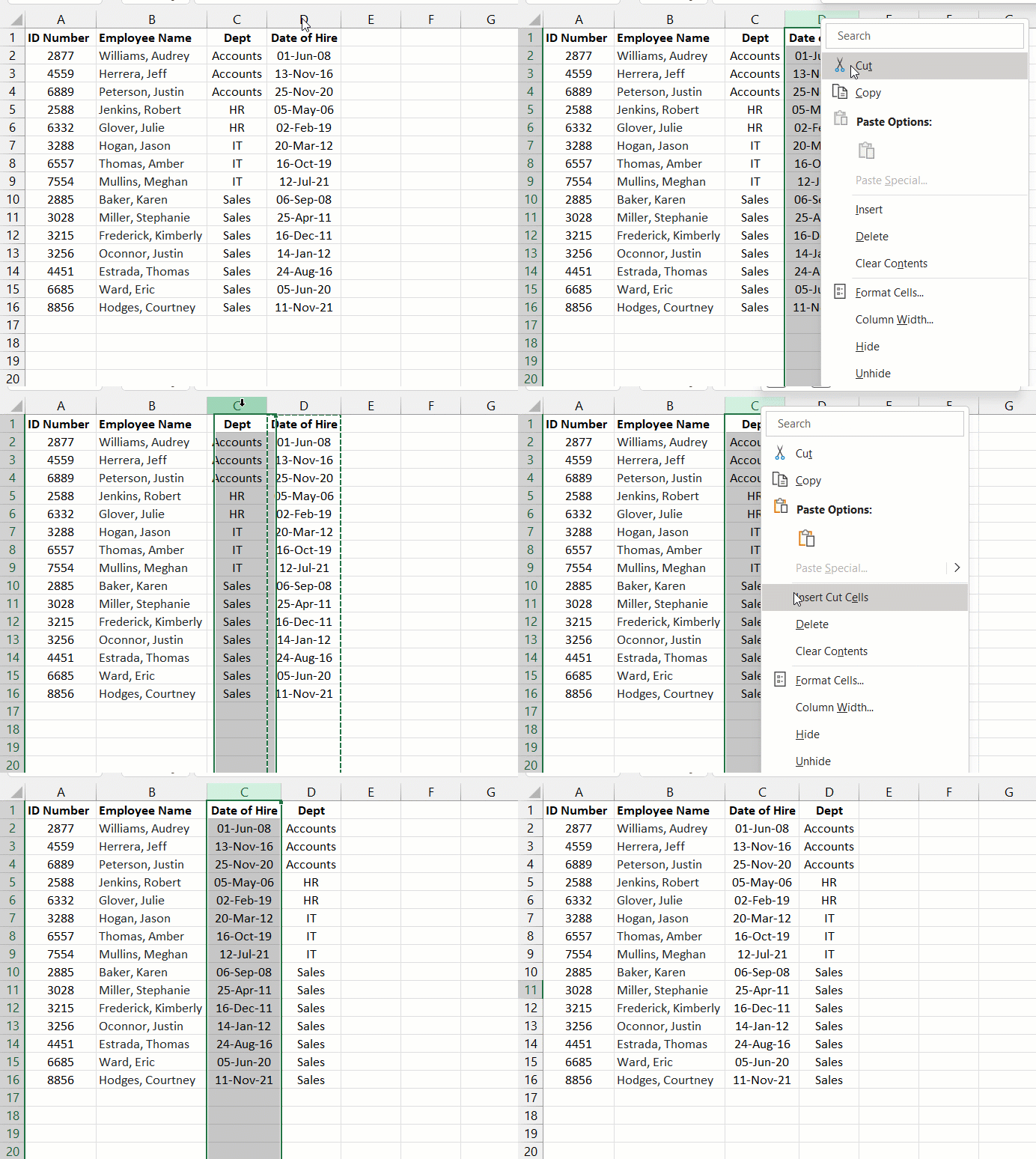
问题所在: 虽然有效,但这种方法极其机械。如果你需要移动五六列,就得重复这个四步流程五六次。它不仅慢,而且需要你高度集中注意力以防出错。
方法 2:“Shift + 拖拽”技巧
对于高级用户来说,有一种稍微快一点的方法,需要用到 Shift 键:
- 选中要移动的列。
- 按住
Shift键。 - 将光标移动到选中列的边缘,直到它变成四向箭头图标。
- 点击并拖动该列到新位置。一条绿线会指示它将被插入的位置。
- 松开鼠标,然后松开
Shift键。
问题所在: 这种方法有一个致命缺陷。如果你忘记按住 Shift 键,Excel 不会插入该列,而是会覆盖目标列中的数据,可能导致不可逆的数据丢失。这是一个高风险的快捷方式,任何微小的疏忽都会带来惩罚。
手动重排的局限性
无论是剪切粘贴还是拖拽,核心问题依然存在:
- 耗时: 手动重新排列一份拥有 15 列以上的报告,很容易就会消耗 10-15 分钟这种毫无附加值的劳动。
- 易出错: 覆盖数据的风险始终存在。鼠标或键盘的一次打滑就可能损坏数据集,迫使你重头开始或依赖备份。
- 扩展性差: 处理一两列还算轻松,但对于复杂布局或超宽表格来说,这简直是噩梦。
- 不够直观: 像“插入剪切的单元格”这样的命令对新用户来说并不直观,而
Shift键技巧更像是一个必须通过口耳相传才能知道的“隐藏规则”。
这种手动的数据搬运是典型的低价值工作,阻碍了你进行真正的分析。
Excel AI 解决方案:使用 匡优Excel 轻松重排列
与其手动操作单元格,为什么不直接用自然语言描述你理想的布局呢?这正是像 匡优Excel 这样的 Excel AI 智能体的设计初衷。你提供指令,AI 完成繁重的工作。

匡优Excel 就像你的私人数据助理。你只需上传文件,然后通过简单的聊天界面告诉它如何清洗、分析和可视化数据。重新排列列顺序变得像发短信一样简单。
步骤详解:秒级完成数据重排
让我们用 匡优Excel 来整理那份混乱的员工名册。
1. 上传您的 Excel 文件
将您的 Excel (.xlsx) 或 .csv 文件直接拖入 匡优Excel 聊天窗口。AI 会立即读取并理解您的数据结构。
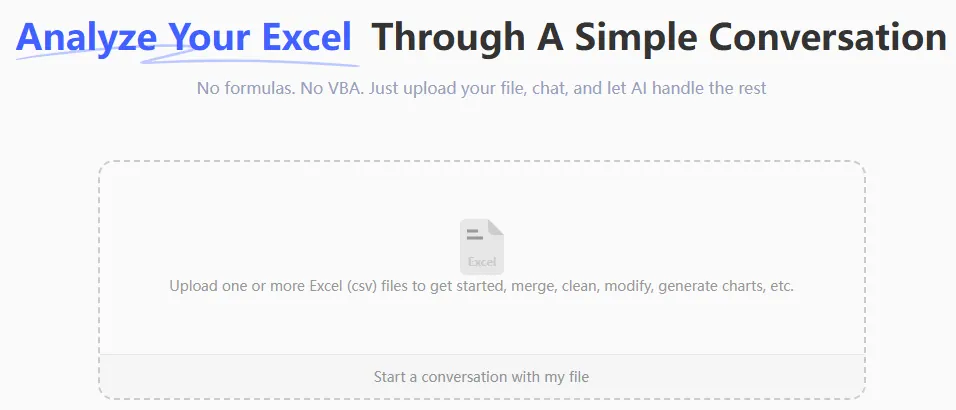
2. 用自然语言描述所需的列顺序
无需学习任何技巧或特殊命令,直接输入你的需求即可。例如:
- “按以下顺序重新排列列:名、姓、部门、入职日期、薪资。”
- “将‘薪资’列移动到表格最后。”
- “把‘部门’列放在‘姓’列之后。”
- “把‘名’和‘姓’两列移到最前面。”

3. 立即预览并调整
匡优Excel 将在几秒钟内处理您的请求并展示重新排列后的表格。最棒的是,这是一种对话式的体验。如果你改变了主意,只需再次要求调整即可。
4. 下载整理完美的表格
当布局完全符合你的要求后,只需点击一下,即可将清洗后的数据下载为新的 Excel 文件。不到一分钟,你就从混乱的导出数据得到了结构完美的表格。

匡优Excel 对话示例
想象一下这种简单而强大的交互:
用户: 我上传了员工数据,列顺序全乱了。请帮我重新排列为:员工 ID、名、姓、部门、入职日期,最后是薪资。
匡优Excel: 没问题。我已经按照您的要求重新排列了列。新布局已准备就绪,您可以查看。还有其他需要调整的地方吗?
用户: 太棒了。现在,能不能再按“入职日期”对整个表进行排序,把最近入职的员工排在前面?
匡优Excel: 当然可以。我已经按“入职日期”降序排列了数据。您现在可以下载更新后的 Excel 文件了。
在这段简短的对话中,你完成了两项任务——重排列和数据排序。在传统 Excel 中,这需要几分钟时间和多次点击,而现在不仅瞬间完成,且毫无出错风险。
传统方法 vs. 匡优Excel:快速对比
| 维度 | 传统 Excel (剪切/粘贴) | 匡优Excel (AI 智能体) |
|---|---|---|
| 重排 5 列所需时间 | 3-5 分钟 | 约 20 秒 |
| 错误风险 | 高(容易覆盖数据) | 零(AI 自动处理操作) |
| 操作强度 | 重复点击、拖拽、高度专注 | 一句简单的指令 |
| 灵活性 | 刻板;修改需撤销重做 | 对话式;易于迭代调整 |
| 学习曲线 | 需要掌握特定技巧 | 只要知道自己想要什么即可 |
常见问题解答
我需要成为 Excel 专家才能使用 匡优Excel 吗? 完全不需要。只要你能用一句话描述你的需求,就能使用 匡优Excel。无需学习复杂的公式或隐藏菜单。
匡优Excel 会修改我的原始 Excel 文件吗? 不会。匡优Excel 在安全的环境中处理数据的副本,您的原始文件在电脑上保持不变。
如果我的列标题不规范(如 'hire_date' 或 'First-Name')怎么办? 匡优Excel 的 AI 经过训练,可以理解列名的常见变体。即使命名不规范,它通常也能准确识别出对应的列。
我可以用 匡优Excel 重新排列行吗? 可以。虽然通常通过排序来重排行,但你只需说:“按姓氏字母顺序排序”或“按薪资从高到低排序”即可。
将公司敏感数据上传到 匡优Excel 安全吗? 数据安全是 匡优Excel 的首要任务。所有数据在传输和存储过程中均经过加密。具体细节请参阅网站上的官方隐私政策和服务条款。
除了重排列,匡优Excel 还能做什么? 重排列只是简单的数据清洗任务。匡优Excel 是一个全功能的分析工具,可以根据您的自然语言请求生成公式、创建复杂的透视表、制作图表以及撰写总结报告。
立即行动:升级您的 Excel 工作流
你在手动重排列等重复性任务上花费的每一分钟,都是在浪费本可以用于分析和决策的时间。传统方法不仅慢,而且是一种负担,时刻威胁着数据的完整性。
通过拥抱 Excel AI 智能体,你可以彻底消除这些摩擦。找回你的时间,专注于真正重要的事情。
准备好见证改变了吗?立即免费试用 匡优Excel。上传一份你最乱的表格,尝试一下本文中的指令,亲身体验简单的对话如何永远改变你的数据准备流程。