核心要点:
- 当处理多级标准(如先按地区排序,再按销售代表排序)或自定义顺序(如 T 恤尺码“S, M, L, XL”)时,传统的 Excel 排序会变得复杂且耗时。
- 借助像 匡优Excel 这样的 Excel AI 助手,您只需使用自然语言描述排序需求,即可取代繁琐的对话框和手动步骤。
- 使用 匡优Excel 能显著缩短数据整理时间,最大限度地减少人为错误,并能在几秒钟内灵活处理复杂的即时排序请求。
日常烦恼:为什么 Excel 排序并不总是“一键搞定”
数据排序是每位 Excel 用户的基础任务。无论您是整理销售数据的分析师、审核员工名单的人事经理,还是跟踪活动表现的市场人员,将数据按逻辑顺序排列都是深入分析的第一步。
起初,这看起来很简单。你有一份城市列表,点击“A-Z”按钮,搞定。但如果你的老板要求你整理一份销售报告呢?“首先,按地区排序。然后,在每个地区内,我想看到销售代表按总销售额从高到低排列。哦,对了,能不能把新线索按‘热’、‘温’、‘冷’这个特定顺序排一下?”
突然间,这个“一键操作”的任务变成了一个令人沮丧的难题。你需要深入研究多级排序对话框,创建自定义列表,还要反复检查是否不小心把标题行也一起排了。这时,原本“简单”的排序就变成了既乏味又容易出错的苦差事,白白消耗了您的生产力。
传统方法:操作 Excel 的排序对话框
要处理基础 A-Z 排序以外的任务,Excel 用户通常依赖“数据”选项卡下的排序对话框。虽然功能强大,但这需要仔细设置,是一个纯手动过程。
让我们看一个常见场景:将员工名单先按“名字”的字母顺序排列,再按“年龄”从小到大排列。

多级排序步骤
- 选择数据范围(例如
A1:E11)。 - 转到数据选项卡,点击主排序按钮。
- 在对话框中,设置第一级排序:
- 列:
名字 - 排序依据:
单元格值 - 次序:
A 到 Z
- 列:
- 点击添加条件按钮创建第二条规则。
- 设置第二级排序:
- 次序:
年龄 - 排序依据:
单元格值 - 次序:
升序
- 次序:
- 点击确定。

结果是一份排序正确的列表。但如果你想先按年龄排序,再按名字排序呢?你必须回去修改条件的优先级。顺序至关重要,而且很容易弄错。
自定义排序的挑战
如果是处理非字母或非数字的顺序,比如将教育程度从高到低排序(博士、硕士、本科)该怎么办?Excel 的 A-Z 排序会错误地将“博士”排在“本科”之后。要解决这个问题,你必须创建自定义序列。
这需要进入排序对话框,在“次序”下拉菜单中选择“自定义序列...”,然后手动输入你想要的顺序(博士, 硕士, 本科, 初中)。

传统方法的局限性
虽然这些工具能用,但它们存在很多局限:
- 耗时且重复: 每一个新的排序需求都要求你重新配置多步骤的对话框。
- 错误风险高: 像忘记“扩展选定区域”、数据中存在隐藏行,或者数字被格式化为文本等小错误,都可能导致错误的排序结果,而你甚至可能察觉不到。
- 缺乏灵活性: 自定义序列是静态的。如果数据中出现了新类别(例如“博士后”),现有的自定义序列将无法识别,你必须手动更新。
- 学习曲线陡峭: 记住多级排序的逻辑(尤其是使用 A-Z 图标时“先排最后一级”的小技巧)对大多数人来说并不直观。
AI 解决方案:使用 匡优Excel 排序数据
与其在菜单中点来点去并手动定义规则,不如直接“告诉” Excel 您想要什么?这正是像 匡优Excel 这样的 Excel AI 助手所能实现的。您只需用自然语言描述您的需求,即可跳过繁琐的设置,获得完美排序的数据。
全新方式:开口即得
匡优Excel 就像您的私人数据助手。您只需上传电子表格,然后开始对话。您不需要知道该点哪个按钮,也不需要构建自定义序列。您只需要知道最终结果应该是什么样子。

步骤详解:使用自然语言排序
让我们看看 匡优Excel 如何解决之前的挑战。
- 上传数据文件
只需将您的 Excel (
.xlsx) 或 CSV 文件拖放到 匡优Excel 界面中。AI 会立即读取您的数据并显示预览。
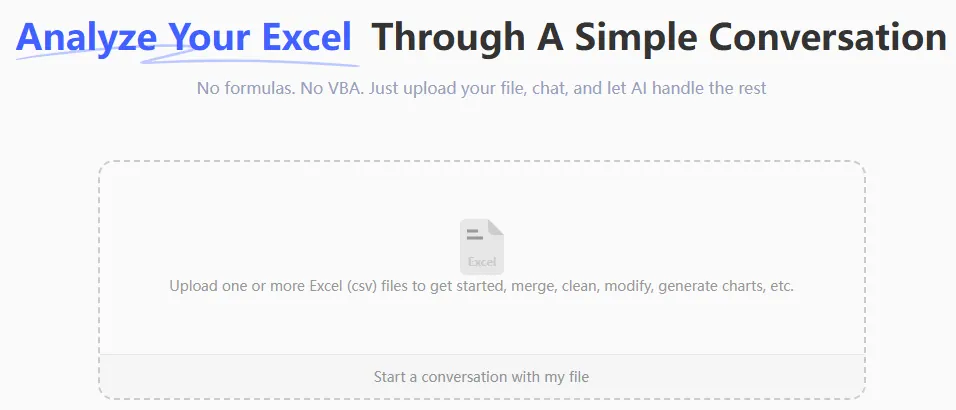
用一句话描述排序需求 无需使用对话框,直接在聊天框中输入您的需求。以下是针对上述场景的一些示例:
- 简单排序:
按“城市”字母顺序对表格进行排序。 - 多级排序:
先按“名字” A-Z 排序,再按“年龄”从小到大排序。 - 自定义排序:
按此特定顺序排列“教育程度”列:博士、硕士、本科、初中。 - 基于行的排序:
根据第 2 行的值,从大到小从左到右对列进行排序。
- 简单排序:

- 即时查看并调整
匡优Excel 会处理您的请求并立即呈现排序后的数据。最棒的是,这是一个对话过程。如果结果不完全符合预期,您可以轻松调整:
- “其实,能把年龄排序改成从大到小吗?”
- “很好。现在,过滤掉所有 30 岁以下的人。”
- “添加一个新列,计算工资 5% 的奖金。”
这种对话式的迭代是传统 Excel 工具无法实现的,它让数据探索变得快速且灵活。
- 导出结果 满意后,只需点击一下,即可将排序和处理后的数据下载为干净的 Excel 文件。
匡优Excel 对话示例
以下是复杂的排序任务如何变得轻而易举:
用户: 我上传了员工数据。请按“教育程度”排序,自定义顺序为:博士、硕士、本科、初中。在每个教育程度内,按“姓氏”字母顺序排列。
匡优Excel: 搞定。我已经按照您的自定义顺序对“教育程度”进行了排序,并在此基础上按“姓氏” A 到 Z 进行了次级排序。更新后的表格已准备就绪。需要我为您高亮显示所有“博士”学位的员工吗?
用户: 好的,用黄色高亮。然后再次按“部门”字母顺序对整个表格进行排序。
匡优Excel: 我已高亮显示指定行,并按“部门”列重新排列了整个数据集。您现在可以下载新的 Excel 文件了。
传统排序 vs. 匡优Excel:快速对比
| 功能 | 传统 Excel | 匡优Excel (Excel AI) |
|---|---|---|
| 速度 | 配置复杂排序需数分钟 | 输入一句话仅需数秒 |
| 复杂度 | 高(多级对话框、自定义序列) | 低(自然语言) |
| 灵活性 | 僵化;修改需重新操作 | 高;通过对话轻松调整 |
| 错误率 | 易受人为错误影响(选错区域、隐藏行) | 低;AI 负责数据完整性检查 |
| 学习曲线 | 中到高 | 几乎为零;描述目标即可 |
常见问题解答
使用 匡优Excel 排序需要成为 Excel 专家吗? 完全不需要。只要你能用一句话描述你想要什么,就能使用 匡优Excel。无需学习公式或复杂的对话框。
匡优Excel 可以处理多列排序吗? 可以。您可以在单个提示词中指定任意数量的级别。例如:“先按国家排序,再按省份,最后按城市。”
可以处理像“高”、“中”、“低”这样的自定义排序顺序吗?
当然可以。只需在请求中包含该顺序:按“优先级”排序,顺序为:高、中、低。 AI 会理解并正确执行。
匡优Excel 会修改我的原始文件吗? 不会。匡优Excel 在安全的副本环境中处理数据。您的原始文件在电脑上保持不变。
上传到 匡优Excel 的数据安全吗? 是的,数据安全是 匡优Excel 的首要任务。您的数据经过加密处理,且不会用于训练模型。详细信息请参阅网站上的官方隐私政策。
如果我的数据很乱,有隐藏行或数字存为文本怎么办? 传统的 Excel 可能会在不报错的情况下给出错误结果,而 匡优Excel 的 AI 通常能识别这些不一致。它可能会自动修复,或者询问您以求明确,从而确保结果更准确。
告别手动排序:使用 匡优Excel 升级您的工作流
您的时间非常宝贵,不应浪费在与排序对话框的搏斗中。您手动整理数据的每一分钟,都是在挤占分析、制定战略和做出重大决策的时间。
通过拥抱 匡优Excel 的 AI 驱动方式,您可以将数据排序从一项乏味的苦差事转变为轻松的对话任务。您不仅每周能节省数小时,还能提高工作准确性,并获得即时回答复杂数据问题的灵活性。
准备好见证它的威力了吗?立即免费试用 匡优Excel。上传您自己的电子表格并尝试本文中的提示词。您会惊讶于数据整理竟然能如此迅速。