未受保护且未隐藏:获取访问后如何清理混乱数据

关键要点

  • 访问幻象: 解锁受保护的工作表后,常会出现次要挑战:结构混乱、不一致或“脏”数据,无法直接分析。
  • 解锁后检查清单: 首要步骤包括识别隐藏行、修复不匹配的数据类型、删除破坏公式的不可见字符。
  • 超越手动修正: 传统的清洗方法如 Flash Fill 或嵌套公式既耗时,又容易出现猜测错误。
  • 策略性转化: AI 驱动的工具通过瞬间识别数千行中的模式,将原始混乱数据快速转化为可供高层使用的报告。

锁背后的真实情况

对许多分析师而言,终于拿到受保护工作簿的密码是一种胜利。然而,一旦取消保护 Excel 工作表,现实往往随之而来:数据一片混乱。保护工作表常被用来隐藏复杂、无序的计算或不一致的数据录入。

获取访问权限只是第一步。要让数据有价值,你必须穿越一系列“隐形”问题——隐藏列、尾随空格、以及以文本形式存储的数字,这些都会导致你的VLOOKUP 公式失效。

常见的访问后数据噩梦

数据解锁后,你很可能会遇到以下三大生产力杀手:

  1. 不可见的格式错误: 看似“123”的数字实际是文本,导致任何数学运算都无法进行。
  2. 命名不一致: 产品 ID 缺少统一前缀,需要手动在数字前添加字母以匹配其他系统。
  3. “溢出”障碍: 数据范围混乱重叠,在使用动态数组时会出现恼人的#SPILL! 错误

虽然 Excel 的“Flash Fill”有时能猜出你想要的模式,但在复杂的业务数据集上并不总是可靠。

AI 优势:从混乱到卓越

传统的数据分析往往让你把 80% 的时间花在清洗上,仅剩 20% 用于解读。AI 改变了这一比例。

与其写一堆 TRIMCLEANPROPER 函数,你可以使用智能代理匡优数言。系统能够理解你的数据意图,识别日期录入错误仅是格式问题,并建议最智能的标准化方式——例如交互式日期选择器,以防止未来错误。

如何清洗解锁后的数据(匡优数言方式)

匡优数言自动化“数据清洁工”工作,让你专注于“数据架构师”策略:

步骤 1:上传并扫描

只需 拖拽 你的新解锁文件到匡优数言。AI 会立即扫描整个工作簿,识别所有工作表中的隐藏模式和不一致之处。

1

步骤 2:使用自然语言指令

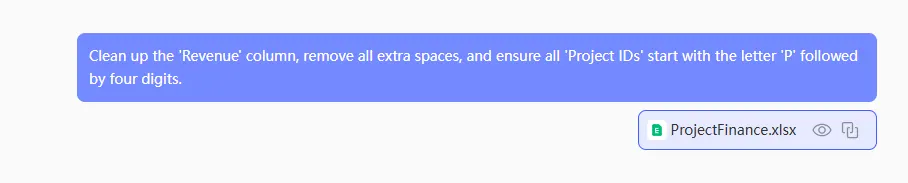
无需记忆语法。用简洁的英文告诉 AI 你的目标:

Clean up the 'Revenue' column, remove all extra spaces, and ensure all 'Project IDs' start with the letter 'P' followed by four digits.

2

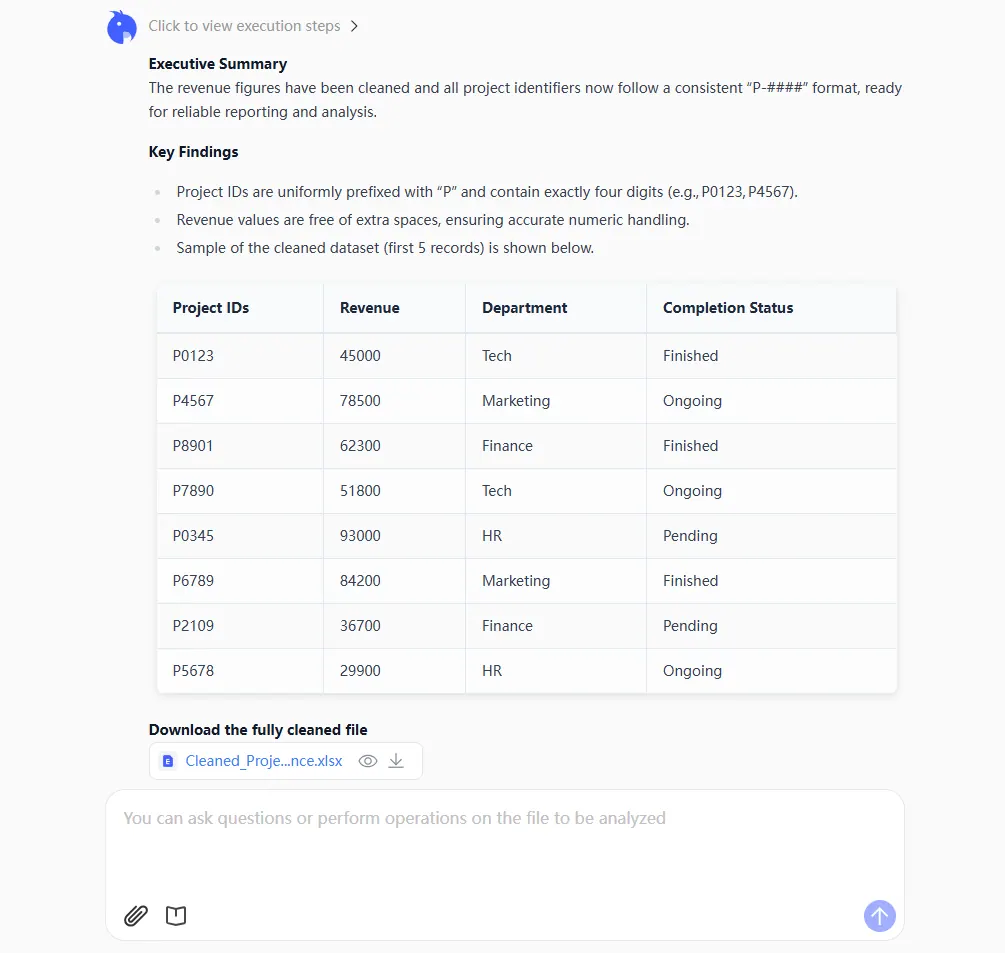
步骤 3:预览转换结果

匡优数言提供 实时预览,智能修复如数据类型不匹配等常导致 #N/A 错误的情况。
3

步骤 4:导出可供高层使用的报告

你可以 反复细化 结果,直至完全符合需求。满意后,只需 导出并下载 干净、专业的数据集,即可直接使用。

结论:夺回你的周日夜晚

获取数据访问权应是洞察的起点,而非手动格式化的马拉松。借助现代 AI 工具,你可以消除让 Excel 变得繁琐的技术摩擦。

  • 准确性: AI 逻辑消除重复清洗中常见的手动错字。
  • 效率: 将三小时的清洗任务压缩为 60 秒的自动化流程。
  • 洞察: 把精力放在数字背后的“为什么”,而不是“如何”修复。
🚀 准备好清理最乱的表格了吗?

加入自动化、智能化数据精炼的未来。

免费试用匡优数言

AI赋能数据, 决策胜券在握!

无需写代码与函数,简单对话让匡优数言自动处理数据、生成图表。立即免费体验,感受AI如何颠覆你的Excel工作流 →

立即免费体验

猜你喜欢

被锁定?如何安全解除保护并清理混乱的 Excel 数据
Excel 操作

被锁定?如何安全解除保护并清理混乱的 Excel 数据

被自己的数据锁住?了解专业的 Excel 表格解锁方法和快速将混乱、非结构化行转为干净、可操作洞察的技巧。

Ruby
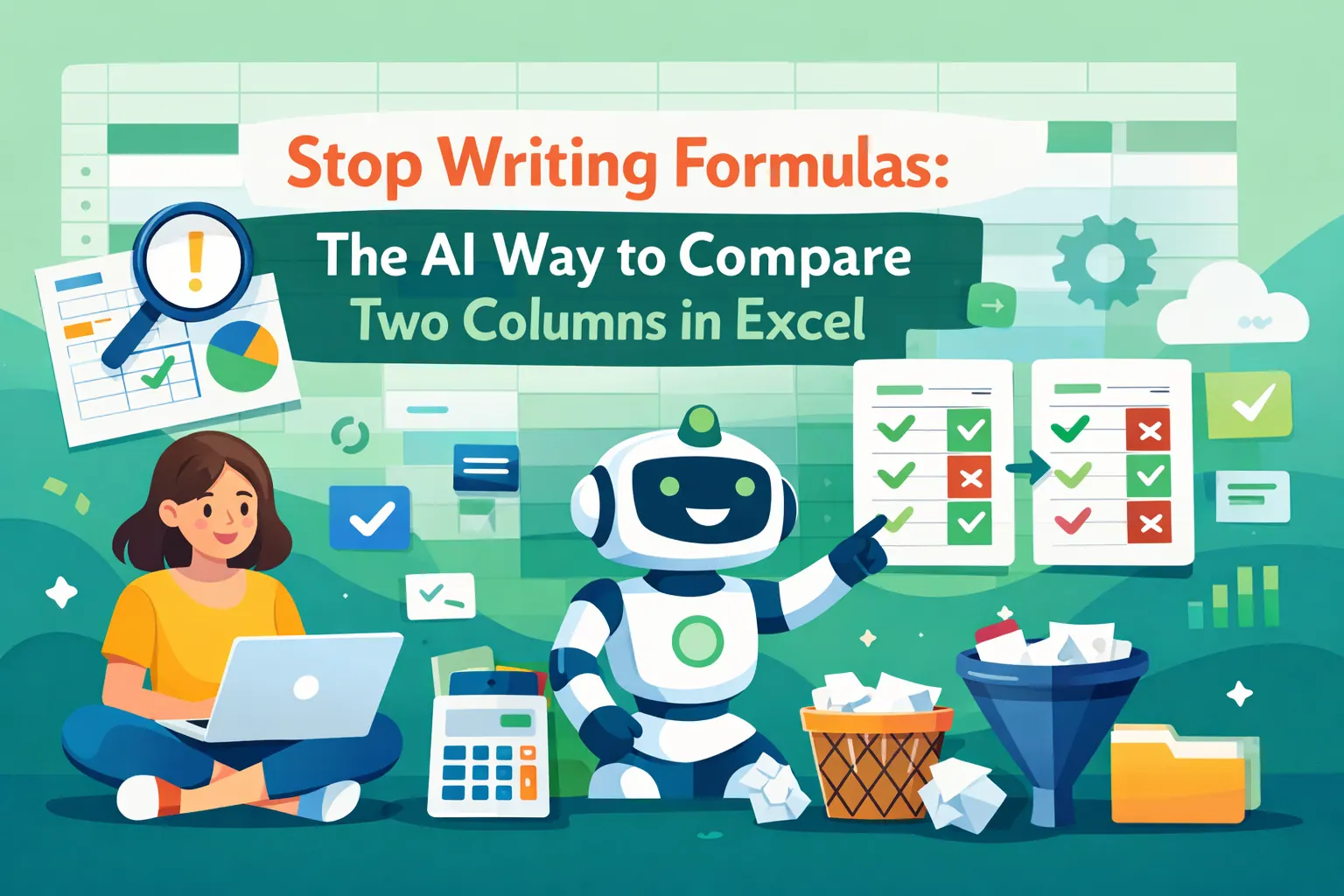
停止编写公式:在Excel中比较两列的AI方法
数据清洗

停止编写公式:在Excel中比较两列的AI方法

厌倦在Excel中编写复杂公式来比较两个列表?无论是核对发票还是检查库存,手动方法既缓慢又容易出错。了解匡优Excel(一款Excel AI助手)如何让您仅通过提问就能找到匹配项和差异。

Ruby
Excel拼写检查完整指南(智能方法)
数据清洗

Excel拼写检查完整指南(智能方法)

厌倦手动纠正电子表格中的拼写错误?本指南涵盖传统Excel拼写检查方法,并介绍强大的AI驱动解决方案。无论您偏好经典工具还是前沿技术,都能学会更快速、更准确地清理数据。

Ruby
4种在Excel中拆分姓名的简单方法(包含AI方法)
数据清洗

4种在Excel中拆分姓名的简单方法(包含AI方法)

学习如何在Excel中分离姓、中间名和名。我们将介绍分列功能、复杂公式和快速填充,然后介绍一款革命性的AI工具,只需简单指令即可完成所有操作。告别混乱数据,迎接高效工作。

Ruby
如何在Excel中使用Flash Fill:智能数据清洗指南
数据清洗

如何在Excel中使用Flash Fill:智能数据清洗指南

厌倦在Excel中手动清理和格式化数据?本指南将带您解锁快速填充功能,数秒内完成数据提取、合并与重构。我们还将对比这一经典功能与强大AI替代方案,应对复杂模式的处理场景。

Ruby
如何创建数据透视表:AI 与手动 Excel 教程对比
Excel AI

如何创建数据透视表:AI 与手动 Excel 教程对比

一份实用的透视表教程,包含两种路径:首先通过匡优数言提示词创建分析,然后按照 Kevin Stratvert 视频中的 Excel 手动工作流进行操作。

Ruby
求和前如何清洗 Excel 列中的混合数据
Excel AI

求和前如何清洗 Excel 列中的混合数据

看起来像数字的列可能仍无法使用。在求和前,请清理杂乱数据并保留审核记录。

Ruby
如何合并并统计多个 CSV 文件中的记录
Excel AI

如何合并并统计多个 CSV 文件中的记录

当每个系统都导出各自的 CSV 时,真正的挑战在于如何合并文件、准确统计记录并确保结果可追溯。

Ruby