无论你是数据分析师、财务人员,还是想搞懂表格的普通用户,AI for Excel 都能让你的工作更轻松、更快、更可靠。
现在有了新一代的 AI赋能Excel工具,你可以无需写公式就能清洗数据、制作仪表板,甚至预测趋势。
我们精选了 10 款最优秀的免费(或提供免费套餐)AI 工具,它们可以嵌入你的 Excel 工作流程 —— 包括我们开发的 匡优数言,一款专为简化繁琐表格任务而生的智能工具。
选择工具前,先看三个实际问题:它支持哪些数据格式(data formats)、免费方案(free tier)够不够日常使用,以及它是否能生成图表(generate charts)和报告,而不只是给你一段公式建议。这些细节通常比功能列表更影响真实工作效率。
如何选择免费的 AI for Excel 工具
可以用同一套标准快速筛选:
- 数据格式: 优先选择支持
.xlsx、.csv、Google Sheets 的工具;如果经常处理 PDF 或图片表格,也要确认是否支持这些格式。 - 免费方案: 检查每月提示词、上传次数、文件大小和导出结果的限制。
- 公式能力: 好的 AI for Excel 工具不仅能生成公式,还应该解释公式并帮助排查错误。
- 数据清洗: 关注是否能去重、统一格式、拆分列、处理空白单元格。
- 图表生成: 如果最终目标是仪表板或汇报,优先选择能直接生成图表和总结的工具。
| 工具 | 免费方案 | 主要数据格式 | 最适合场景 | 能否生成图表 |
|---|---|---|---|---|
| 匡优数言 | 有 | Excel、CSV、PDF、图片表格 | 文件分析、清洗、报表、仪表板 | 能 |
| ChatGPT for Sheets & Docs | 需 API 配置 | Google Sheets | 公式、摘要、文本清洗 | 有限 |
| Power BI Desktop | 桌面版免费 | Excel、CSV、数据库 | 交互式 BI 报告 | 能 |
| Excel 分析数据 | Microsoft 365 Excel 内置 | Excel 表格 | 快速内置洞察 | 能 |
| Sheet+ AI | 有限免费 | Excel、Sheets | 公式生成与解释 | 不能 |
| PromptLoop | 有限免费 | Excel、Sheets | 批量 AI 公式 | 有限 |
| Arcwise AI | 以官网为准 | Google Sheets | 文本清洗与结构化 | 有限 |
| AI Office Bot | 以官网为准 | Sheets、网页 | 基于提示词的表格任务 | 有限 |
| Excel Formula Bot | 以官网为准 | 网页、Excel 插件 | 公式生成 | 不能 |
| GPTExcel | 以官网为准 | Excel、网页 | 表格问答和公式 | 有限 |
免费额度和产品限制会变化,建议把这份清单当作候选列表,在正式用于固定工作流前再核对每个工具当前的免费方案。
1. 匡优数言
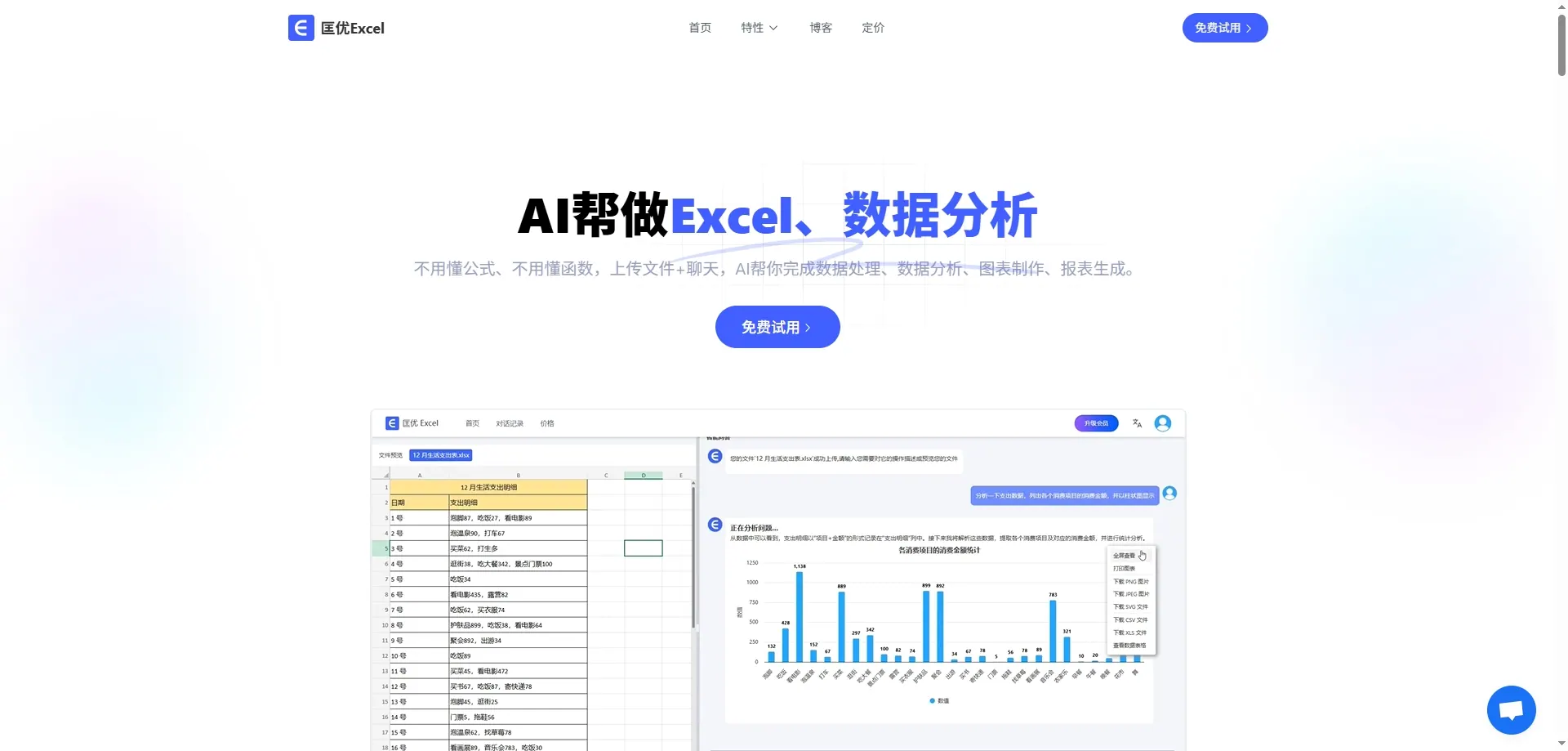
推荐理由: Excel 一体化 AI 助手 是否免费: 是 免费试用
匡优数言 是你的 Excel AI 副驾驶,帮助你自动完成诸如数据清洗、报告生成、用自然语言生成公式等重复性任务。如果你已经厌倦了 VLOOKUP 和反复复制粘贴,这个工具将成为你的得力助手。
主要功能:
- AI 智能数据清洗(去重、格式化、空白检测)
- 自然语言查询(如“展示前5名销售地区”)
- 自动生成数据透视表和图表
- 一键趋势预测分析
2. ChatGPT for Sheets & Docs

推荐理由: 生成公式、文本摘要 是否免费: 是(需配置 OpenAI API 密钥) 获取插件
这是一个免费的 Google Sheets 插件,让你可以直接在表格中调用 OpenAI 的强大能力。无论你是要生成公式、摘要文本,还是整理客户反馈,它都非常实用。
主要功能:
- 可在任意单元格中使用
=GPT("为这段内容生成摘要") - 根据自然语言生成公式
- 翻译、重新格式化、头脑风暴点子等功能
3. Power BI + Excel 集成
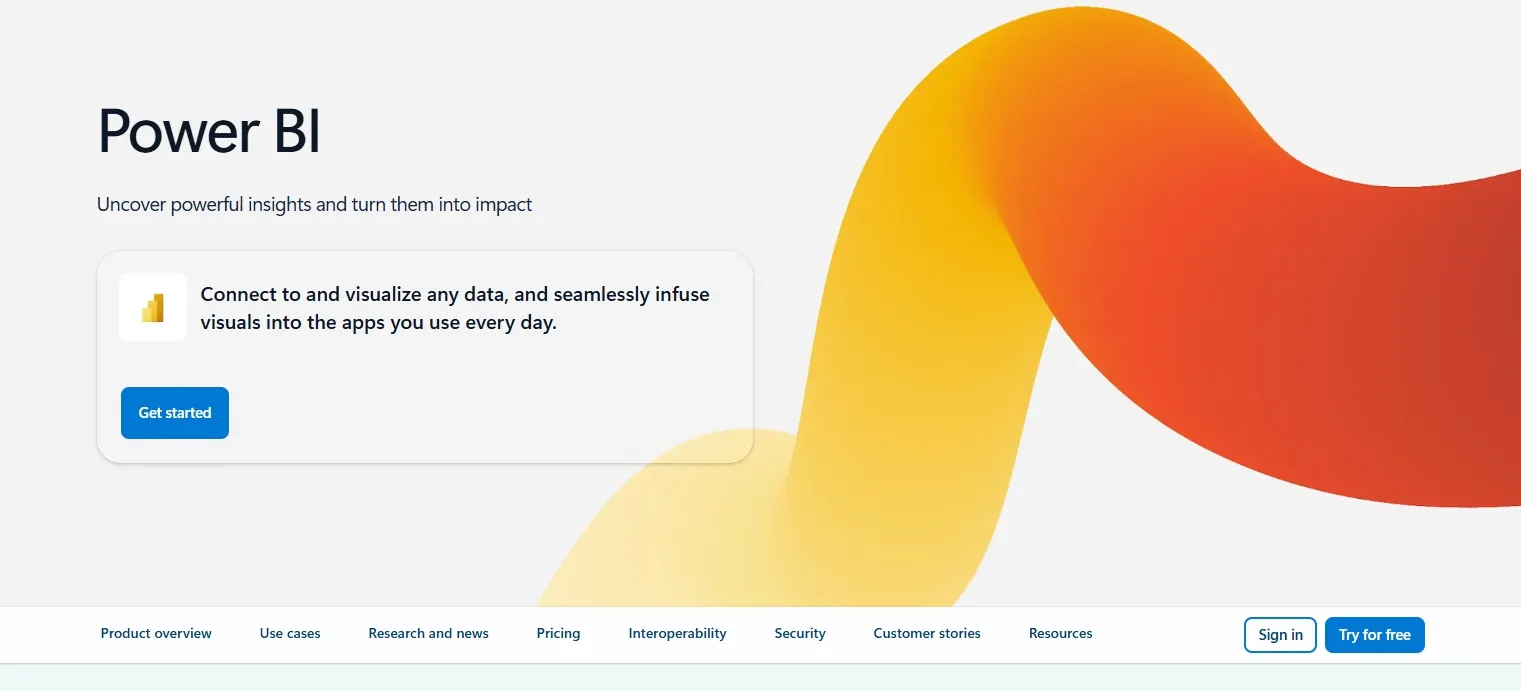
推荐理由: 商业用户的可视化仪表板 是否免费: 是(Power BI Desktop 免费) 了解更多
Power BI 可与 Excel 集成,创建交互式仪表板。虽然它不是 Excel 原生功能,但与 Excel 表格连接无缝,并通过 AI 视觉化工具帮助发现趋势与异常。
主要功能:
- 自动从 Excel 表生成可视化图表
- AI 驱动的趋势与异常洞察
- 自然语言问答式交互
4. Excel 内建的“分析数据”工具

推荐理由: 快速洞察,无需安装插件 是否免费: 是(Excel 365 内置) 使用教程
这个内置工具(原名“Ideas”)利用 AI 推荐图表、突出关键趋势,并可通过自然语言提问快速了解数据。
主要功能:
- 自动识别异常值和模式
- 建议使用透视表和图表
- 支持自然语言查询
5. Sheet+ AI
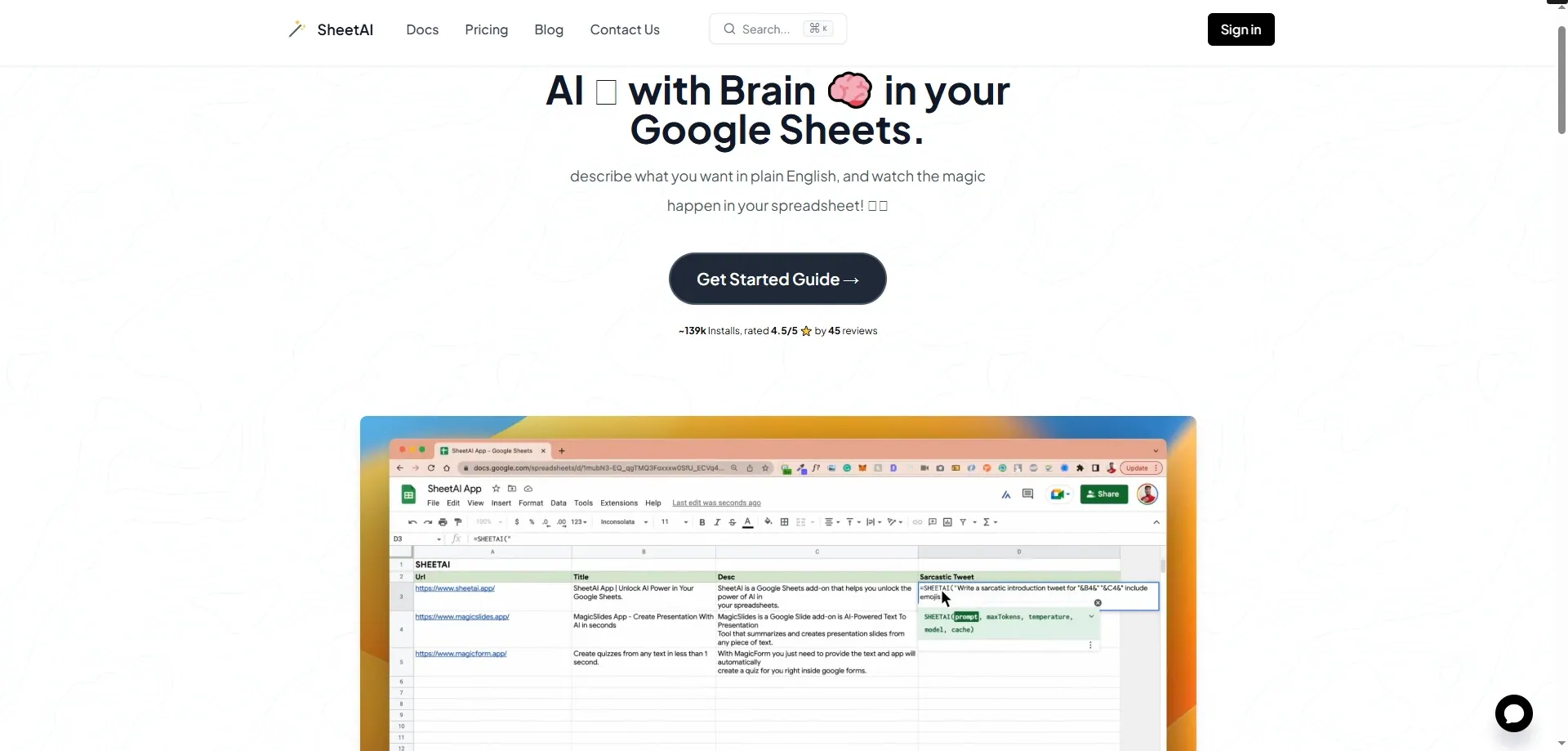
推荐理由: AI 公式助手 是否免费: 是(有限免费使用) 访问官网
如果你经常忘记 Excel 公式语法,Sheet+ 是一个非常实用的公式翻译器与生成器。只需描述你想要的功能,它就能生成正确的公式。
主要功能:
- 将自然语言转为 Excel 公式
- 解释复杂公式的含义
- 同时支持 Excel 与 Google Sheets
6. PromptLoop

推荐理由: 在 Excel 内运行 AI 模型 是否免费: 是(有使用限制) 试用
PromptLoop 可以在 Excel 中调用类似 GPT 的 AI 模型。你可以用于分类文本、提取信息,甚至批量生成内容。
主要功能:
=PROMPTLOOP()类似=SUM()的函数- 非常适合用于内容标签、摘要等应用
- 支持 Excel 和 Google Sheets
7. Arcwise AI(适用于 Sheets)

推荐理由: 清洗结构混乱的文本数据 是否免费: 是 了解更多
如果你经常处理问卷、评论等杂乱数据,Arcwise 可以帮助你清洗、结构化这些信息,让其更适合后续分析。
主要功能:
- 总结长文本块内容
- 分类用户反馈
- 统一不规范表达方式
8. SheetAI 的 AI Office Bot
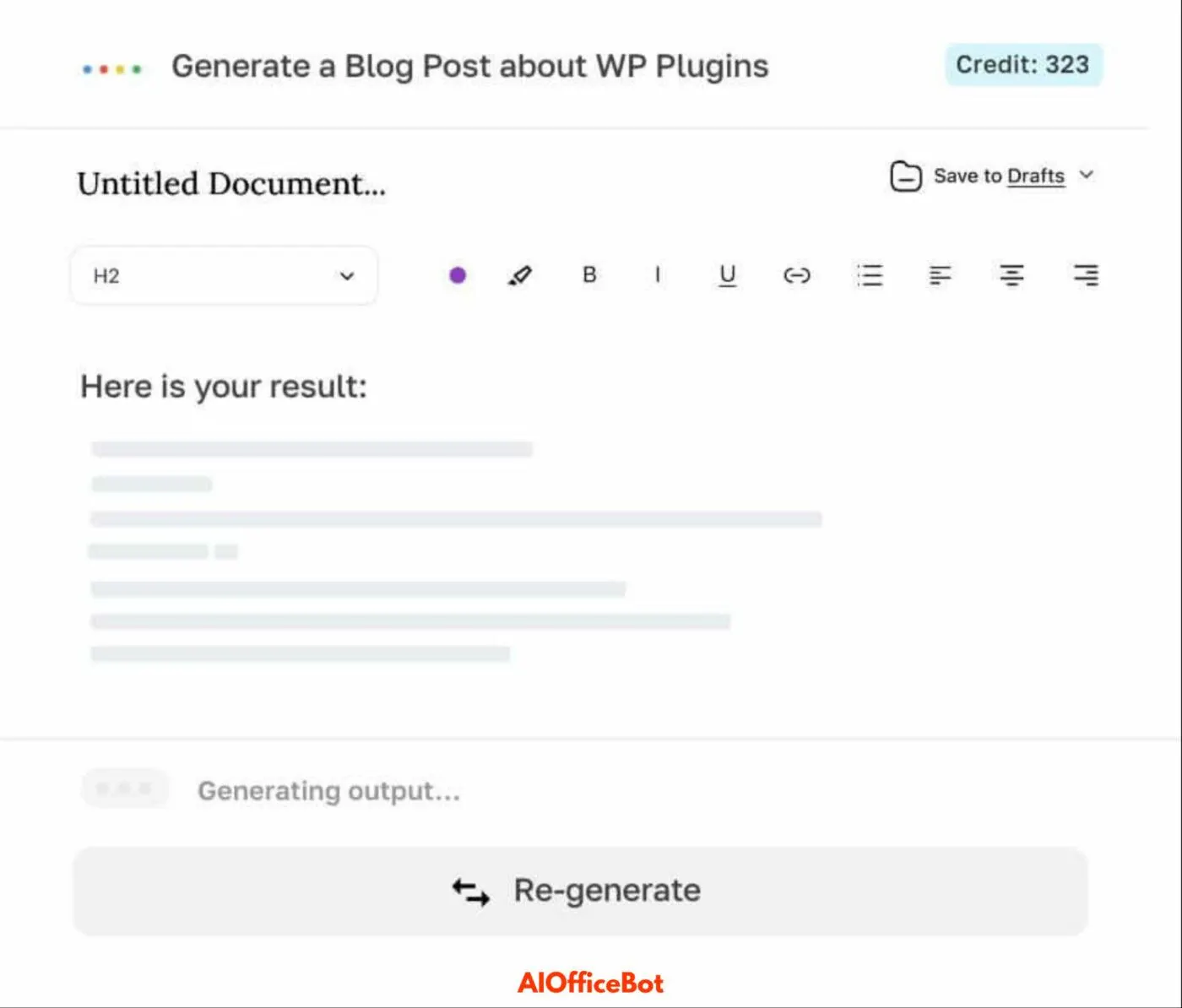
推荐理由: 基于提示词的自动化工具 是否免费: 是 立即试用
这个工具让你可以像使用 ChatGPT 一样,在表格中输入提示词,快速完成任务,比如产品描述生成、客户数据分类等。
主要功能:
- 每个单元格可定制 AI 指令
- 支持 Google Sheets
- 适用于 HR、电商等多种场景
9. Excel Formula Bot(网页版 + 插件)

推荐理由: 快速获取 Excel 公式帮助 是否免费: 是 试一试
这是一个网页版工具与 Excel 插件组合,帮助你瞬间生成公式。只需用一句话描述需求,AI 就会帮你写出公式。
主要功能:
- 将自然语言转为 Excel 函数
- 兼容手机和桌面端
- 提供每个公式的详细解释
10. GPTExcel(测试版)
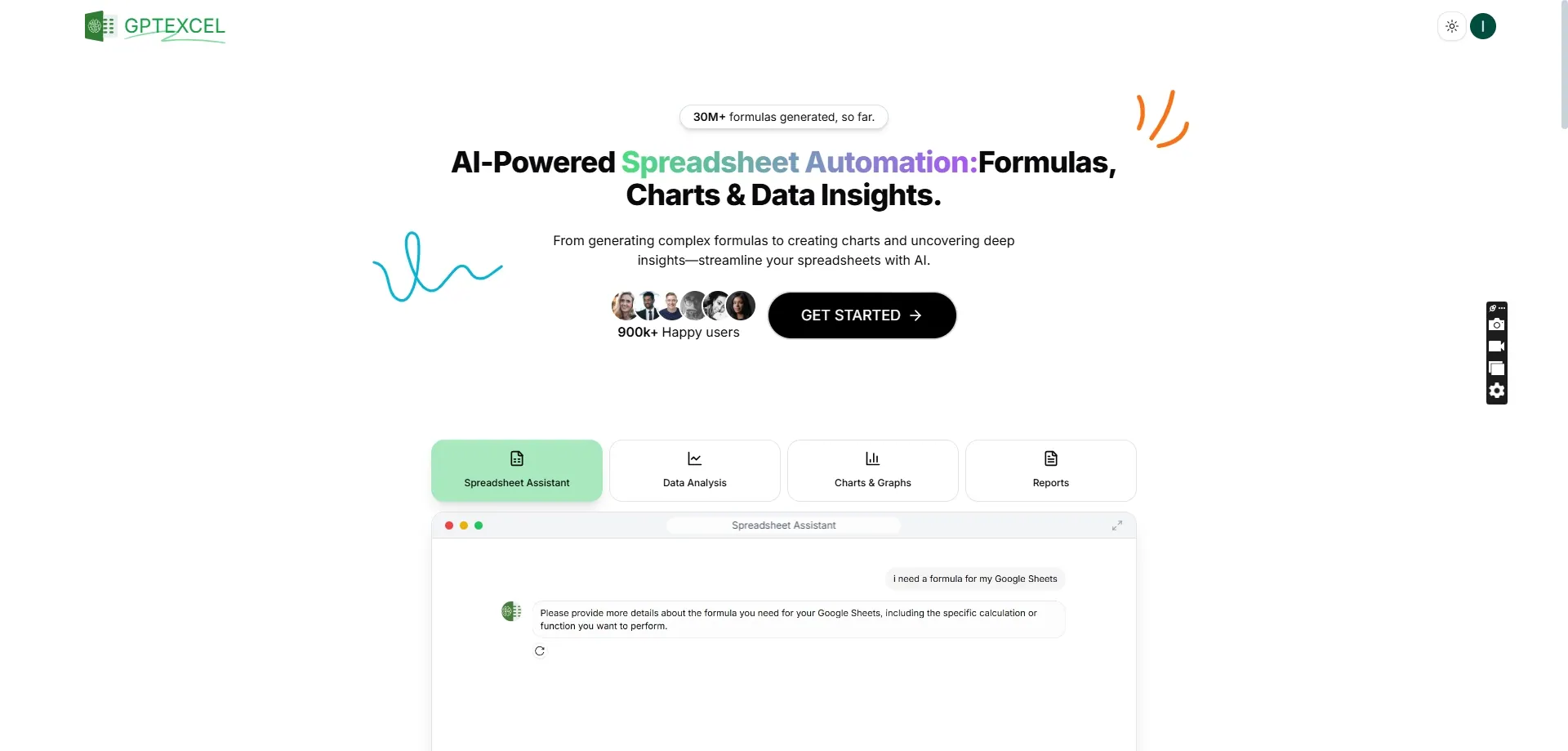
推荐理由: 基于 AI 的 Excel 问答助手 是否免费: 是 加入测试
仍在测试阶段,这款工具主打“对话式分析表格”。上传 Excel 文件后,你可以像聊天一样问问题,比如“找出前三大成本来源”,并获得即时回答。
主要功能:
- 聊天式界面分析表格
- 支持上传文件进行问答
- 特别适合分析大型数据集
总结
AI 的出现不是为了替代 Excel,而是为了增强它的功能。 无论你是需要清洗乱七八糟的 CSV 文件,生成数据洞察,还是不再靠谷歌搜索公式,现在都有 AI 工具来帮你完成。
如果你在寻找一款“智能、全能的 AI 助手”,试试 匡优数言 —— 这是一款为普通用户打造的零门槛数据自动化工具。