Excel是我们都信赖的得力助手——直到需要输入日期时。多少次您输入了"02/03/24",事后才发现应该是"03/02/24"?让我们通过将日历功能直接嵌入电子表格来解决这个问题。
为何要为Excel添加日历?
手动输入日期是全球办公室中悄无声息的生产力杀手。嵌入式日历能够:
- 消除关键日期字段的输入错误
- 统一团队间的日期格式标准
- 提升电子表格的易用性
- 节省纠正日期错误的大量时间
对于处理日程安排、项目时间线或任何日期敏感数据的团队而言,这个小升级能带来超乎想象的效益。
方法一:匡优Excel智能日期选择器(最优选择)
匡优Excel凭借其无代码AI解决方案领先业界,能将任意日期字段转化为智能日历。以下是我们的首要推荐理由:
- 自动识别:AI自动检测日期列并建议日历集成
- 自定义格式:一键选择12+种区域日期格式
- 跨平台支持:在Windows、Mac和网页版中无缝运行
- 智能功能:包含节假日高亮和日期验证规则
实施过程轻松简单:
- 安装匡优Excel插件
- 选中日期列
- 从AI建议面板选择"启用日期选择器"
方法二:内置日期验证
无需插件的基础解决方案:
- 选择目标单元格
- 转到“数据”>“数据验证”
- 将“允许”设置为“日期”
- 定义日期范围限制
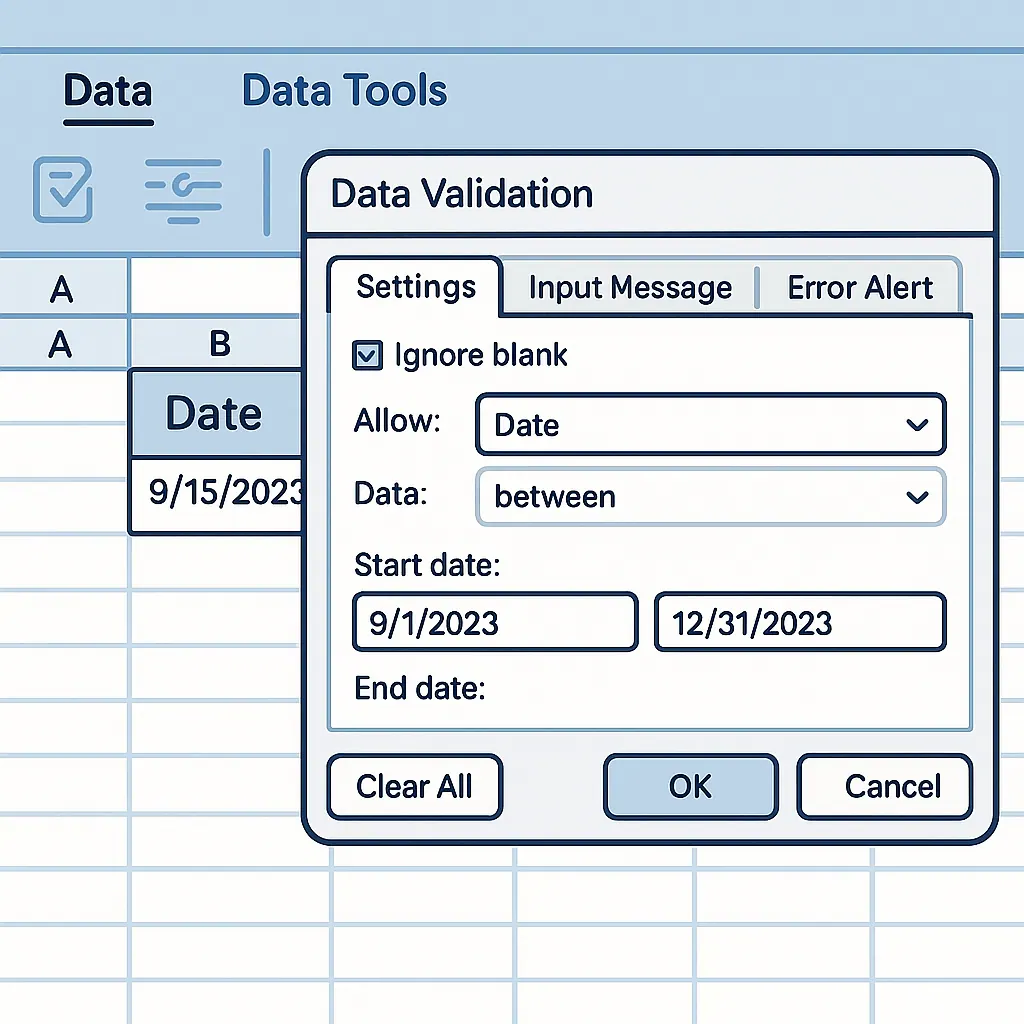
虽然不显示可视化日历,但能阻止无效日期输入——如同为电子表格配备了守门员。
方法三:开发者选项卡控件
适用于熟悉高级功能的Windows用户:
- 启用开发者选项卡(文件>选项>自定义功能区)
- 插入>其他控件>Microsoft日期选择器
- 点击需要插入日历的位置
注意:此ActiveX解决方案在Mac上不可用,且可能因更新出现兼容问题。
方法四:VBA日历脚本
适合编程爱好者:
VBA
Private Sub Worksheet_SelectionChange(ByVal Target As Range)
    If Not Intersect(Target, Range("A1:A10")) Is Nothing Then
        UserForm1.Show
    End If
End Sub
点击指定单元格时显示弹出日历。需要基础VBA知识来实现和自定义。
方法五:模板方案
创建可重复使用的日历模板:
- 设计日历布局
- 另存为.xltx文件
- 在新项目中重复使用
专业建议:匡优Excel模板库包含50+预设计日历模板,支持自动日期填充。
升级日期管理体验
虽然所有方法都有效,但匡优Excel提供最完善的体验:
- 团队适用:集中式日期格式控制
- 分析师适用:内置日期差异计算
- 管理者适用:可视化时间线生成器
AI甚至能根据历史数据模式推荐最佳日期范围——这是手动方法无法企及的。
超越基础日历
现代电子表格需要的不只是简单日期选择器。通过匡优Excel您可以:
- 为关键日期设置自动提醒
- 根据日历数据创建动态甘特图
- 与Google日历和Outlook同步
- 自动生成“剩余时间”计算
这些高级功能将静态日期转化为可执行的时间线。
后续行动指南
- 免费试用匡优Excel:通过14天试用体验AI日期功能
- 标准化:为所有共享电子表格应用日历控制
- 自动化:为周期性报告设置模板工作流
手动日期输入应成为过去式。无论选择匡优Excel的智能解决方案还是内置方法,添加日历功能都将为您节省大量纠错时间,避免代价高昂的日期相关错误。未来的您(和您的团队)会为此感谢现在的决定。