Best AI for Excel 不是功能列表最长的那个工具,而是最适合你当前工作流的那个工具。
如果你正在比较免费工具、模板或团队使用限制,可以先 付费套餐选项,再决定工作流要升级到什么程度。
如果你只是想写一个公式,公式助手就可能够用。如果公司已经深度使用 Microsoft 365,Copilot 很值得优先测试。如果你的真实问题是一份混乱的 Excel 导出文件,需要变成仪表板、文字总结或周报,那你需要的就不是单个公式工具,而是能读取文件、分析数据并产出可复核结果的工作流。
这篇文章会从实际业务场景出发,比较 7 款 AI for Excel 工具。
关键结论:
- 匡优数言 更适合从真实业务文件出发,生成分析、仪表板和报告。
- Microsoft Copilot in Excel 适合已经在 Microsoft 365 内工作的团队,尤其是数据已经整理成 Copilot 支持格式时。
- Claude for Excel 和 Claude 文件创建能力适合解释工作簿、调整模型和处理更广泛的文件任务,但结果仍需要表格复核。
- Formula Bot 和 GPTExcel 更适合公式生成、公式解释和快速修复表格问题。
- Ajelix 和 Julius AI 更偏向完整数据分析工作流,而不是单个单元格任务。
如何比较 AI for Excel 工具
选择工具前,先判断你到底要完成哪类 Excel 工作:
- 公式帮助:编写、解释和调试公式。
- 文件支持:Excel、CSV、PDF、截图和图片表格。
- 数据清洗:重复值、格式不一致、空值、合并表头和混乱导出文件。
- 分析深度:总结、趋势、差异分析、异常值、分群和数据问答。
- 图表和仪表板:生成图表、dashboard 视图和可视化解释。
- 报告输出:可以放进邮件、汇报文档或管理报告的文字总结。
- 可重复性:是否能反复处理每周或每月文件。
- 数据边界:机密表格是否需要私有部署或更严格控制。
匡优数言 的核心是文件型工作流:上传 Excel、CSV、PDF 或图片表格,用自然语言提问,然后把结果变成可复核的答案、图表、仪表板和报告。你也可以先了解完整的 Excel AI 工作流,再比较具体工具。
7款 AI for Excel 工具对比
| 工具 | 最适合 | 最强 Excel 场景 | 注意点 |
|---|---|---|---|
| 匡优数言 | 业务文件分析和报告 | 将 Excel、CSV、PDF、图片表格变成仪表板、总结和报告 | 不是为了替代所有 Excel 原生编辑流程 |
| Microsoft Copilot in Excel | Microsoft 365 用户 | 在 Excel 内生成公式、洞察、格式、筛选、图表和数据透视表 | 对文件格式、订阅和存储环境有要求 |
| Claude for Excel / Claude 文件创建 | 工作簿解释和模型处理 | 解释公式、调整假设、创建/编辑 Excel 文件、分析 CSV 或表格数据 | 业务决策前仍需认真复核 |
| Formula Bot | 公式帮助和轻量分析 | 生成公式、解释公式、上传表格并创建简单图表 | 不适合作为完整周期性报告工作流 |
| GPTExcel | 快速生成公式、SQL、脚本和 VBA | 用自然语言生成和解释公式或脚本 | 更像辅助工具,不是端到端分析师 |
| Ajelix | 从数据生成业务资产 | 公式、仪表板、演示、脚本、数据清洗和复用资产 | 对简单 Excel 修复来说可能偏重 |
| Julius AI | 通用对话式数据分析 | 上传表格、提问、生成可视化和探索数据 | 不如专门表格工作流那么 Excel 原生 |
1. 匡优数言
最适合: 需要把表格变成答案、仪表板和报告的团队。

匡优数言 面向的是普通 Excel 工作升级成报告工作的那一刻。财务、运营、销售或市场团队通常拿到的不是干净模型,而是导出的电子表格。文件可能有混乱表头、缺失值、分类写法不一致或多个标签页。目标也不只是写公式,而是看清变化、解释原因,并产出管理者可以复核的结果。
这正是 匡优数言 的适用场景。它支持 Excel、CSV、PDF 和图片表格,所以当数据来自系统导出、报告、截图或共享文件时也能处理。你可以要求它做差异分析、客户分群、销售趋势、异常检查或仪表板式总结,而不用手动重建表格。
适合使用 匡优数言 的情况:
- 需要文件级表格分析,而不只是公式生成。
- 需要图表、可视化总结和 Excel 到仪表板工作流。
- 需要用于 AI 报告工作流 的文字解释。
- 需要每周或每月重复处理业务文件。
- 需要针对敏感表格讨论私有部署。
不适合的情况:如果你只是想编辑单个单元格、在原工作簿里写一个公式,或者完全依赖 Microsoft 365 原生流程,其他工具可能已经够用。
2. Microsoft Copilot in Excel
最适合: 已经在 Microsoft 365 内工作的团队。

Microsoft Copilot in Excel 可以帮助创建和理解公式、分析数据、生成洞察、高亮、排序、筛选、创建图表和数据透视表。对于已经在 Excel 里工作,并且拥有相应 Microsoft 365 权限的团队,它通常是第一个值得测试的选项。
Copilot 最大优势是离工作现场近。很多常见分析和格式任务不需要离开 Excel。如果文件已经干净、以表格或支持范围的形式组织,并存储在合适的 Microsoft 环境中,Copilot 可以减少常规分析和整理时间。
限制也很明确:Copilot 在工作簿已经准备好的情况下表现更好。微软自己的说明也提到,Copilot 适用于 Excel 表格或支持范围,部分工作流还依赖 AutoSave 和支持的文件条件。如果真实工作从混乱 CSV、PDF、截图或 Microsoft 365 流程外部文件开始,这一点就很关键。
如果团队已有 Microsoft 365 Copilot,并希望在 Excel 内完成工作,优先测试 Copilot。如果更大的任务是把混乱文件变成可复核仪表板和报告,则应测试 匡优数言。
3. Claude for Excel 和 Claude 文件创建
最适合: 解释工作簿、调整模型、通过对话创建或编辑 Excel 文件。
Claude 对 Excel 用户有两条相关路径。Claude for Excel 是面向支持计划的 Excel 加载项,设计目标是在表格工作流内部协作。Anthropic 文档描述的场景包括:询问工作簿问题、获得单元格级引用、在保留公式关系的同时调整假设、调试错误,以及构建模型或模板。
另外,Claude 的文件创建与编辑能力能创建 Excel 表格、分析 CSV 和 TSV 文件、生成可视化,并通过计算环境处理数据分析任务。
这让 Claude 对需要通用 AI 助手解释工作簿的分析人员很有吸引力,尤其适合模型解释和情景分析。
取舍在于复核。当 AI 编辑公式、假设或工作簿结构时,你仍需要检查输出、引用和业务逻辑。Claude 很强,但不能替代企业的表格治理。
4. Formula Bot
最适合: 公式、公式解释和快速表格帮助。

Formula Bot 聚焦很多 Excel 用户最容易卡住的地方:公式。它的 Excel AI 页面围绕公式生成、表格分析和通过聊天创建图表展开。当你需要把自然语言逻辑转换成公式、解释公式、检查错误公式或上传表格问一个简单问题时,它很有用。
它适合学生、分析师、运营人员和经常被语法卡住的管理者。比如写 SUMIFS、解释 INDEX/MATCH、检查日期公式或快速生成一张图表。
限制是深度。公式优先工具很有帮助,但很多业务工作并不会停在公式。如果最终交付物是管理报告、仪表板或周期性分析包,你需要考虑单任务工具之外的流程。
5. GPTExcel
最适合: 快速生成 Excel、Sheets、SQL、脚本和 VBA。
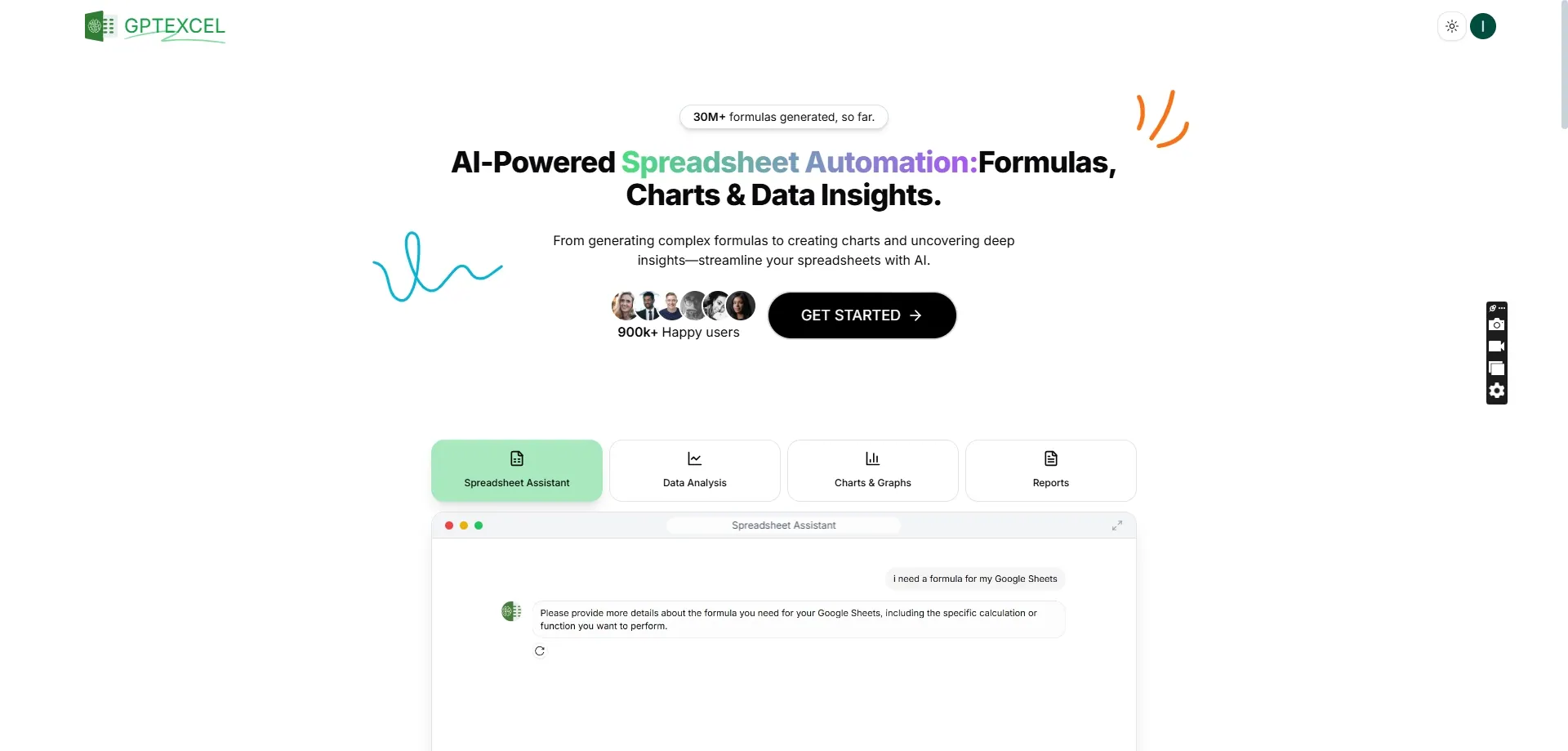
GPTExcel 适合范围较窄但偏技术的任务:生成公式、解释公式、创建脚本、草拟 SQL 或用自然语言生成 VBA。它更像生产力助手,而不是完整分析工作区。
当你知道自己要做什么操作,但不想手写语法时,可以使用它。例如生成条件查找公式、写一个格式化 VBA 宏,或在编辑前解释嵌套公式。
差距在上下文。如果工作依赖理解一份混乱业务文件、发现趋势、生成图表并撰写报告,公式助手通常只是其中一步。
6. Ajelix
最适合: 希望从业务数据生成多种资产的团队。
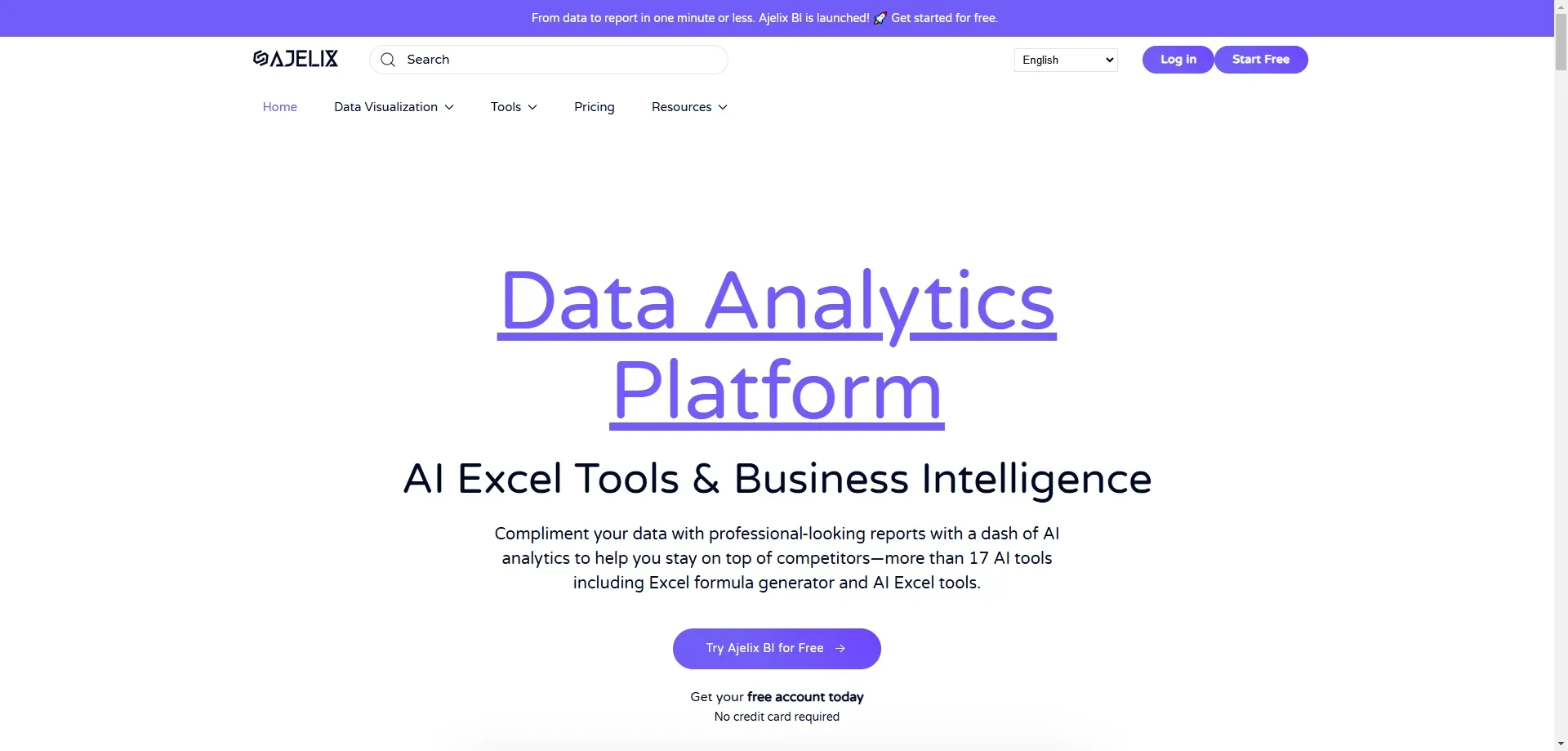
Ajelix 已经从公式和 Excel 工具扩展到更广泛的 AI 工作区。它的网站强调 AI Excel、仪表板、演示文稿、公式、脚本、数据清洗和可复用资产。因此,对于想要的不只是公式生成器、但又不一定需要完整 BI 平台的用户,它值得评估。
当交付物是资产时,Ajelix 更有价值:仪表板、演示文稿、类似应用的输出或可复用工作流。对于想保存提示词并重复分析的团队也有吸引力。
取舍在于聚焦度。如果你的核心需求是从混乱文件中做 Excel 分析和报告,要仔细比较实际流程。平台越广,未必越适合快速落地。
7. Julius AI
最适合: 跨表格和数据集的对话式数据分析。

Julius AI 定位为 AI 数据分析师。它适合想上传数据、提问、创建可视化并通过对话探索数据集的人。对于不想从 Excel 公式出发,而是从分析问题出发的用户,这种方式很自然。
Julius 适合探索性分析、图表创建和快速数据问答。当电子表格更像数据集,而不是必须保留在 Excel 工作簿结构中的模型时,它会更方便。
限制是 Excel 原生程度。如果团队关心工作簿结构、周期性表格报告、私有部署或从混乱业务文件生成可汇报输出,就需要把它和专门的表格工作流直接比较。
应该选择哪款 AI for Excel?
可以用这个简单规则判断:
- 如果你需要分析上传文件、创建仪表板,并从 Excel、CSV、PDF 或图片表格生成报告,选择 匡优数言。
- 如果文件已经干净、格式化,并且在 Microsoft 365 内,选择 Microsoft Copilot in Excel。
- 如果你需要理解或调整复杂工作簿和模型,选择 Claude for Excel。
- 如果主要问题是公式语法、公式解释、脚本或 VBA,选择 Formula Bot 或 GPTExcel。
- 如果你想从表格数据生成更广泛的工作资产,选择 Ajelix。
- 如果你想做通用对话式数据分析,选择 Julius AI。
- 如果你需要企业级 BI 治理、语义模型和长期仪表板基础设施,应考虑 Power BI,而不是把它当成普通 Excel AI 工具。
实际例子:月度销售报告
假设你收到一份月度销售导出表,里面有日期、区域、销售、产品、销售阶段、收入、折扣和毛利率。
传统 Excel 流程可能包括:清理区域名称、创建数据透视表、计算毛利率差异、制作图表,并为管理层写总结。这是多个独立任务。
不同 AI for Excel 工具的作用不同:
- 公式工具可以帮你写毛利率或差异公式。
- 如果工作簿已经格式化并存储在 Microsoft 365 内,Copilot 可以帮忙。
- Claude 可以解释假设或帮助重塑模型。
- Julius 可以回答探索性数据问题。
- 匡优数言 可以接收文件、识别趋势、生成可视化总结,并把结果变成团队可复核的报告式解释。
所以,“最好”的工具取决于最终输出。如果输出是一个公式,用公式助手。如果输出是一份报告,用报告工作流。
常见问题
什么是最好的 AI for Excel?
取决于任务。匡优数言 适合文件级分析、仪表板和报告。Copilot 适合 Microsoft 365 用户。Formula Bot 和 GPTExcel 适合公式。
Copilot 是最好的 AI for Excel 吗?
对于已经使用 Microsoft 365 的团队,Copilot 往往是第一个值得测试的工具。但如果工作从混乱导出文件、PDF、截图或未整理数据开始,它不一定是最合适的。
ChatGPT 或 Claude 能分析 Excel 文件吗?
可以,很多通用 AI 工具都能在一定流程中分析表格文件。关键是输出是否可复核、是否可重复,以及是否符合你的数据边界。
哪款 AI for Excel 能创建仪表板和报告?
匡优数言 面向表格到仪表板、表格到报告的工作流。Ajelix 和 Julius 也能根据场景创建数据资产或可视化。
最好的免费 AI for Excel 是什么?
免费额度经常变化。如果你只需要公式,可以先试公式助手。如果你要测试真实业务文件,应选择支持文件上传、分析、图表和文字输出的工作流。
匡优数言 是 Excel 加载项吗?
匡优数言 是 Web 端 Excel AI 工作流,不只是 Excel 加载项。因此当文件来自不同来源时很有用,例如 Excel 导出、CSV、PDF、截图或图片表格。
团队如何处理机密表格?
不要把敏感表格上传到不符合数据政策的工具。对于财务、HR、客户、薪酬或内部运营数据,应先评估 私有部署选项,并定义审批流程。
结论
如果你只需要一个公式,选择公式助手。如果你完全在 Microsoft 365 内工作,先测试 Copilot。如果你需要通用 AI 帮你理解工作簿,评估 Claude。
但如果你的真实工作流是“我有一份混乱表格,需要仪表板、分析和报告”,匡优数言 应该优先测试。建议用一份真实导出文件,而不是 demo 表格,直接和你现有的 Excel 到报告流程对比。
用下一份表格试试 匡优数言 AI for Excel 工作流。