核心要点:
- 当文件已经处在受支持的 Microsoft 365 工作流中,并且你需要在工作簿里直接编辑、解释或生成内容时,优先使用 Copilot in Excel。
- 当工作从 Excel、CSV、PDF、截图或多个导出文件开始,并且最终需要图表、仪表盘、摘要或报告时,更适合使用 匡优数言。
- Copilot 和匡优数言不是同一种工具:Copilot 更偏工作簿内助手,匡优数言更偏“文件到报告”的业务分析工作流。
- 如果你正在评估工具,请用同一份真实业务文件测试配置成本、文件支持、输出质量和可复核性。
假设团队成员请你编写 Excel 公式、解释销售表,或根据特定表格制作图表。你知道业务问题是什么,但不想花一小时去搭公式、整理表格、检查图表范围。
这种挫败感很常见:你清楚业务目标,却不想把时间耗在具体操作路径上。
这就是 Excel AI 助手的价值。本指南会先讲 Microsoft Copilot in Excel 的使用方式,再对比匡优数言,帮助你判断哪一种工作流更适合手头的数据。
简单说:如果任务应该留在 Excel 和 Microsoft 365 里,Copilot 更自然;如果任务从真实业务文件开始,并且要产出可复核的答案、图表、仪表盘或报告,匡优数言更合适。
什么是Excel AI助手?
Excel AI助手是让您使用简易自然语言而非复杂公式处理数据的工具。
 集成于Excel的AI助手。作者供图。
例如,您可以说“展示各区域销售总额”或“创建月度营收图表”,AI便会代为完成。
这并非要取代Excel专家,而是提升专家效率、赋能新手操作。这些工具运用您已熟悉的Excel功能——公式、表格、图表——但会主动为您构建。
今日我们将探讨两种主流Excel AI方案:
- Microsoft Excel Copilot:内置于Excel的AI工具,面向Microsoft 365生态用户。它在电子表格中充当对话伙伴。
- 匡优数言:面向上传业务文件的 Excel AI 工作流。你可以带着 Excel、CSV、PDF、截图或导出报表进入系统,用自然语言要求生成答案、图表、仪表盘或报告。
入门指南:两种配置模式
在获取洞察前,需先启动AI工具。配置流程是这两款解决方案的主要差异点。
Copilot路径:集成但繁琐
Copilot功能强大,但启用需满足多项前提。
步骤1:获取Microsoft 365订阅 Copilot非免费工具,需特定Microsoft 365计划:
- 个人用户:Microsoft 365个人版或家庭版,需附加Copilot Pro插件
- 企业用户:Microsoft 365商业基础版、标准版或高级版
步骤2:使用正确应用与存储 必须登录最新版Excel 365桌面应用或网页版。关键点在于:Copilot仅支持保存至OneDrive或SharePoint的Excel文件。若文件本地存储,Copilot图标将显示为灰色不可用状态。
步骤3:将数据格式化为表格 Copilot要求数据必须为正式Excel表格。操作如下:
- 选择数据范围
- 按
Ctrl+T(Mac系统按Command+T) - 勾选“表包含标题”选项
完成上述步骤后,方可点击开始功能区中的Copilot图标开始使用。
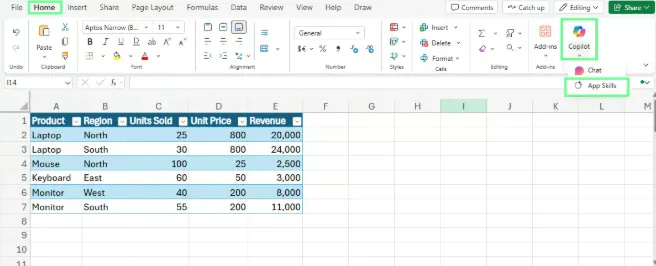 定位Excel中的Copilot图标。作者供图。
匡优数言路径:简洁直接

匡优数言采用另一种工作流。它不是在 Excel 里直接编辑实时工作簿,而是帮助你从文件走到可复核的分析输出:
- 进入匡优数言。
- 上传一个或多个文件。 可以从 Excel、CSV、PDF、截图或业务系统导出报表开始。
- 说明你需要的结果。 用自然语言要求答案、表格、图表、仪表盘、摘要或报告。
- 复核并继续追问。 检查假设、调整输出,再决定是否分享给团队。
这种“自带文件”的模式,适合表格只是起点的场景。如果真正的任务是解释变化、合并导出文件、生成图表或撰写管理摘要,匡优数言通常是更清晰的路径。
实战场景:AI助手应用演示
让我们观察两款工具如何处理财务分析、数据清洗和可视化创建等日常任务。
财务分析
财务分析师常关注营收、支出与利润等数据。假设您需计算利润率百分比却不熟悉公式。
使用Copilot
完成文件与表格设置后,打开Copilot窗格输入指令:
新增显示利润率百分比的列
Copilot会分析表格,推荐正确公式并显示预览。点击“插入列”即可直接添加到工作表。
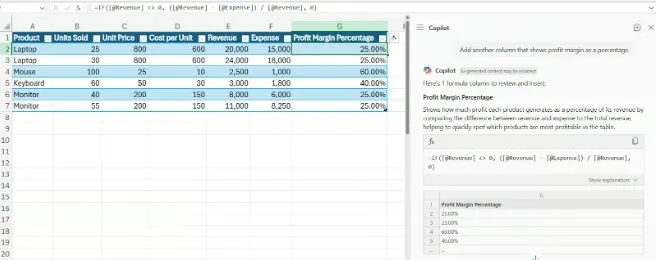 使用Copilot指令计算利润率。作者供图。
使用匡优数言
使用匡优数言时,只需上传电子表格并提出相同问题:
新增显示利润率百分比的列
匡优数言会在分析上下文中返回结果:可能是直接答案、摘要,也可能是可用于报告的输出。它的重点不是在 Excel 里原地编辑,而是让你从已有文件进入可复核的业务分析流程。
数据清洗与整理
数据分析前常需清洗数据。典型任务是将“姓名”列拆分为“名”和“姓”。
使用Copilot
在已保存至云端且格式化为表格的文件中,向Copilot输入:
将姓名列拆分为两个新列:名和姓
Copilot预览新列后,点击即可插入表格。
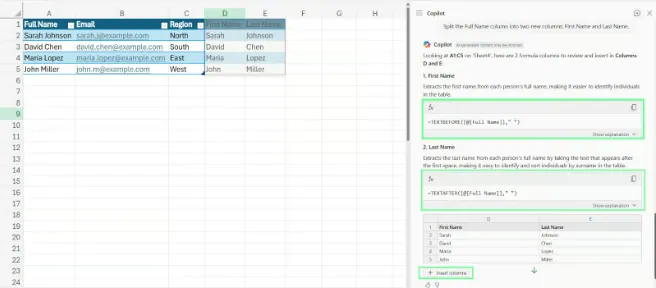 使用Copilot拆分姓名列。作者供图。
使用匡优数言
流程更为直接。上传杂乱文件并提问:
将姓名列拆分为名和姓
匡优数言处理任务后提供可下载的清洁文件。对于处理同事传来的临时文件尤为高效,无需重新保存至云端。
数据可视化
图表能比数据行更快揭示趋势。假设需要展示每位员工的月度销售业绩条形图。
使用Copilot
可向Copilot提出:
创建显示每位员工对应月度销售业绩的条形图
Copilot将分析数据(可能后台创建数据透视表),并直接插入图表至工作表。
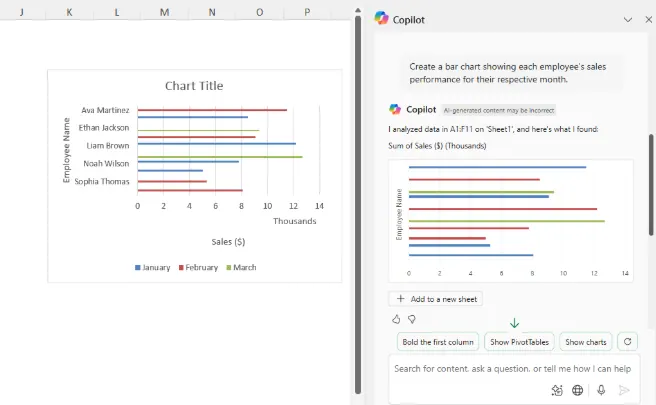 使用Copilot指令实现数据可视化。作者供图。
使用匡优数言
通过匡优数言上传数据并提出相同需求。它会生成可直接用于演示的清晰图表,支持下载为图片或完整报告。显著优势在于能合并多个文件数据生成单一图表或分析,这在Excel中操作更为复杂。
自动化与VBA
处理重复任务时常需自动化操作,传统方案需要编写VBA宏。
使用Copilot
Copilot可代为编写VBA代码。例如输入:
编写VBA宏,将销售额大于目标额的整行标记为浅绿色
Copilot生成代码后,需手动复制至VBA编辑器(Alt+F11),粘贴到新模块并运行。
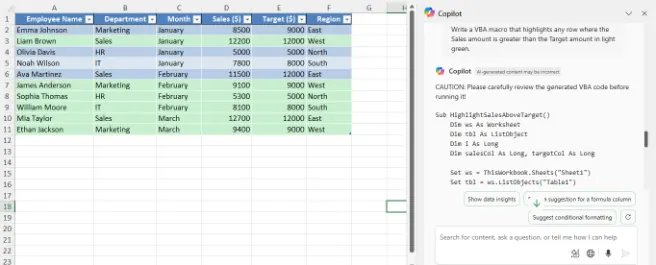 使用Copilot创建VBA宏。作者供图。
匡优数言(免代码方案)
匡优数言采用不同思路。它不生成待执行代码,而是直接提供最终结果。您只需输入:
显示所有销售额超过目标额的数据行
匡优数言即刻提供含筛选数据的报告。对多数用户而言,获取洞察才是真实目标,而匡优数言无需理解或运行VBA代码即可实现。它专注于“结果”而非“实现过程”。
全面对比:Copilot vs 匡优数言
| 功能特性 | Microsoft Excel Copilot | 匡优数言 |
|---|---|---|
| 配置要求 | 需要符合条件的 Microsoft 365/Copilot 环境和受支持的工作簿条件 | 上传文件后从分析结果推进,不依赖 Excel 内的实时侧边栏 |
| 工作流程 | 集成在 Excel 中,帮助解释、编辑和生成工作簿内容 | “文件到报告”工作流:上传文件、提出问题、生成答案、图表、摘要、仪表盘或报告 |
| 适用场景 | 工作簿内编辑、公式学习、Excel 原生任务、Microsoft 365 内部流程 | 杂乱业务文件、多文件分析、报表生成、图表制作和可复核输出 |
| 多文件分析 | 更适合在当前 Microsoft 365 工作簿流程内评估 | 更适合从多个上传文件和导出报表开始的业务分析 |
| 核心优势 | Microsoft 365 原生上下文和工作簿编辑能力 | 从真实文件出发,快速进入可复核的图表、报告或仪表盘 |
| 使用限制 | 更适合文件和用户环境都满足 Microsoft 365 要求的场景 | 不是 Excel 内置编辑器,工作流是上传、分析、复核,再导出或分享 |
什么时候应该用匡优数言,而不是 Excel Copilot?
如果文件已经在 Microsoft 365 工作流里,并且你要做的是工作簿内部编辑,例如添加公式列、解释表格、在工作表中生成图表或学习 Excel 操作,Copilot 很合适。
如果你的工作从下面这些材料开始,匡优数言更适合作为替代方案:
- 本地 Excel 文件或业务系统导出的 CSV
- PDF 表格、截图或图片表格
- 需要对比或合并的多个文件
- 需要图表、仪表盘、文字摘要或管理报告的任务
- 分享前必须复核假设和异常数据的工作流
更完整的购买前对比可以看:Excel Copilot 替代方案。
Excel AI任务优质指令模板
无论选择哪种工具,指令质量决定输出效果。以下为可灵活套用的实战指令模板:
公式操作
- 新增计算Q1与Q2总营收的列
- 显示利润率高于平均值的项目
- 计算各区域的年初至今销售额
- 新增计算销量与单价乘积的列
数据分析
- 按区域汇总季度销售额
- 高亮营收前10%的优绩者
- 找出环比营收下降的月份
- 创建按产品分类的利润总额摘要
可视化呈现
- 创建部门月度营收对比条形图
- 制作区域总支出对比柱状图
- 插入产品利润占比饼图
总结展望
AI 正在进入表格工作,但真正重要的仍然是任务本身。
“最佳”工具最终取决于您的工作流程:
若您是深度融入Microsoft 365生态的资深用户,需要AI助手在电子表格内直接进行迭代修改,Excel Copilot是强大的集成化选择
如果你需要把 Excel、CSV、PDF、截图或导出的业务文件变成可复核的答案、图表、仪表盘、摘要或报告,匡优数言 更值得优先测试。
你可以用同一份真实业务文件做一次对比:把表格导出上传到匡优数言,提出和 Copilot 相同的图表或摘要需求,然后看哪一种工作流更接近你真正要交付的报告。
掌握基础操作后,即可开始探索。尝试不同提问方式、调整指令表述,观察AI助手的响应变化。您将很快发现:指令越具体,结果越精准。