Microsoft Copilot Agent 模式与 匡优数言 (RowSpeak) 解决的是相关联的问题,但它们并不属于同一种工作流。
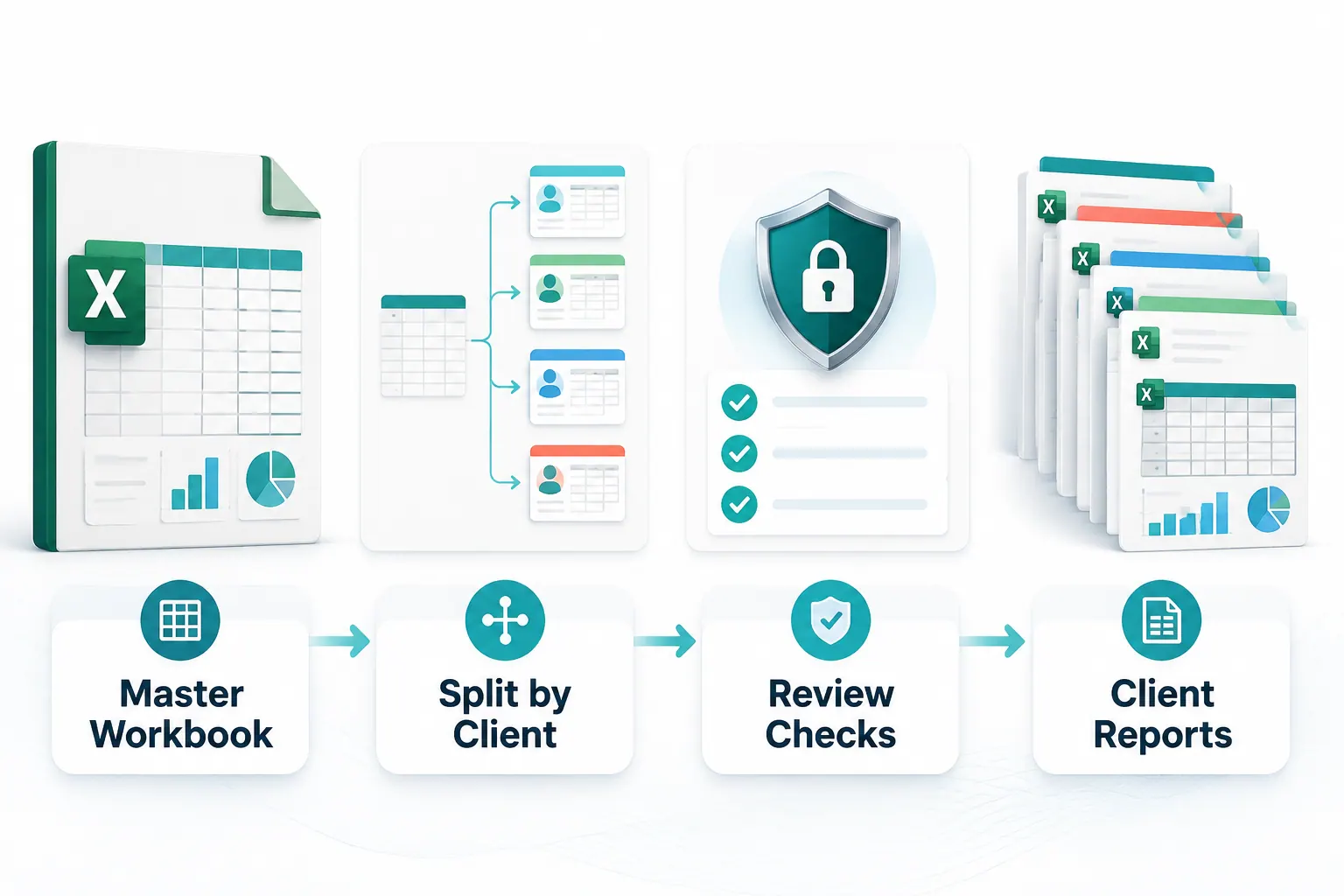
对于每周或每月重复生成的报告,RowSpeak 的 周期性电子表格报告工作流 可以让文件清理、指标检查和摘要复用起来。
当用户已经在 Excel 和 Microsoft 365 内部开展工作时,Copilot 的表现最为强劲。而当用户的工作起点是各种业务文件——如 Excel、CSV、PDF、屏幕截图、图像表格或导出的报表——并需要创建可供审阅的图表、仪表盘、摘要或报告时,匡优数言 的优势则更为突出。
这种差异至关重要,因为业务报表工作很少能从一个理想的工作簿开始。
财务团队的预算数据可能在 Excel 中,实际支出在导出的 CSV 里,供应商详情在 PDF 中,而批注则在去年的报告里。销售团队可能需要将 CRM 导出的数据转化为销售漏斗仪表盘。电商团队在周一复盘前,可能需要对比广告支出、退款、产品利润和库存文件。
问题不在于“哪个 AI 更聪明”。
实际的问题是:
报表工作流从哪里开始,团队需要信任什么样的输出结果?
快速结论
- 当工作保留在受支持的 Microsoft 365 Excel 工作流内,且用户需要对工作簿进行原生编辑时,请使用 Excel 中的 Copilot。
- 当工作流从杂乱的文件开始,并最终需要生成业务人员可审阅和调整的图表、仪表盘、摘要或报告时,请使用 匡优数言。
- 当 Excel 仍是主要工作界面,但需要在分享最终工作簿或报告前,利用 匡优数言 进行“文件到报告”的深度分析时,请两者结合使用。

首先,什么是 Excel 中的 Copilot Agent 模式?
微软将 Agent 模式作为其更广泛的 Microsoft 365 Copilot 工作的一部分引入。在 Excel 中,目前的微软支持页面将其描述为 使用 Excel 中的 Copilot 进行编辑,并指出该功能此前曾以 Agent 模式进行推广。
这个命名细节对 SEO 很重要,但不应分散用户对其价值的关注。
其承诺很简单:Copilot 可以帮助用户在 Excel 内部完成电子表格的编辑和分析任务,使用自然语言代替手动输入公式、透视表和格式化步骤。
对于已经标准化使用 Microsoft 365 的团队来说,这是一个非常契合的选择。
什么是 匡优数言?
匡优数言 是一款专为处理大量电子表格的业务工作流而设计的 Excel AI 代理。
它的设计围绕着不同的起点:
- 上传 Excel 文件
- 上传导出的 CSV
- 处理 PDF 表格
- 处理屏幕截图或图像表格
- 用纯正的中文(或英文)询问业务问题
- 创建图表、仪表盘、摘要和报告
- 通过后续提示词优化输出结果
匡优数言 不仅仅是工作簿旁边的一个聊天层。它是为了解决许多团队在向经理、客户、财务评审或经营会议提交报告前,所面临的那种“从杂乱文件到得出答案”的复杂流程而构建的。
关于类别定义,请阅读 什么是 Excel AI 代理?。
核心区别:原生工作簿编辑 vs. 从文件到报告
| 维度 | Excel 中的 Copilot | 匡优数言 |
|---|---|---|
| 工作在哪里进行? | 在 Excel 和 Microsoft 365 内部 | 在围绕上传业务数据的“文件到分析”工作流中 |
| 最佳起点 | 用户正在编辑的工作簿 | Excel、CSV、PDF、截图、图像表格及导出的文件 |
| 最佳输出 | 工作簿编辑、公式、表格、解释、Excel 内的分析 | 图表、仪表盘视图、摘要、报告及后续深度分析 |
| 核心用户 | 在 Excel 中工作的 Microsoft 365 用户 | 需要从电子表格文件中准备报告的业务人员 |
| 主要风险管理 | 受支持的工作簿上下文及输出审核 | 文件解析、假设条件以及分享前的审阅 |
| 适用场景 | 工作流保留在 Excel 内部时 | 工作流始于非标准工作簿或需要生成报告级输出时 |
这并非哲学上的差异,它直接改变了日常工作流。
场景 1:在 Microsoft 365 内部编辑工作簿
使用 Excel 中的 Copilot。
示例:
创建一个计算毛利的列,高亮显示毛利低于 25% 的行,并解释此工作簿中最大的利润问题。
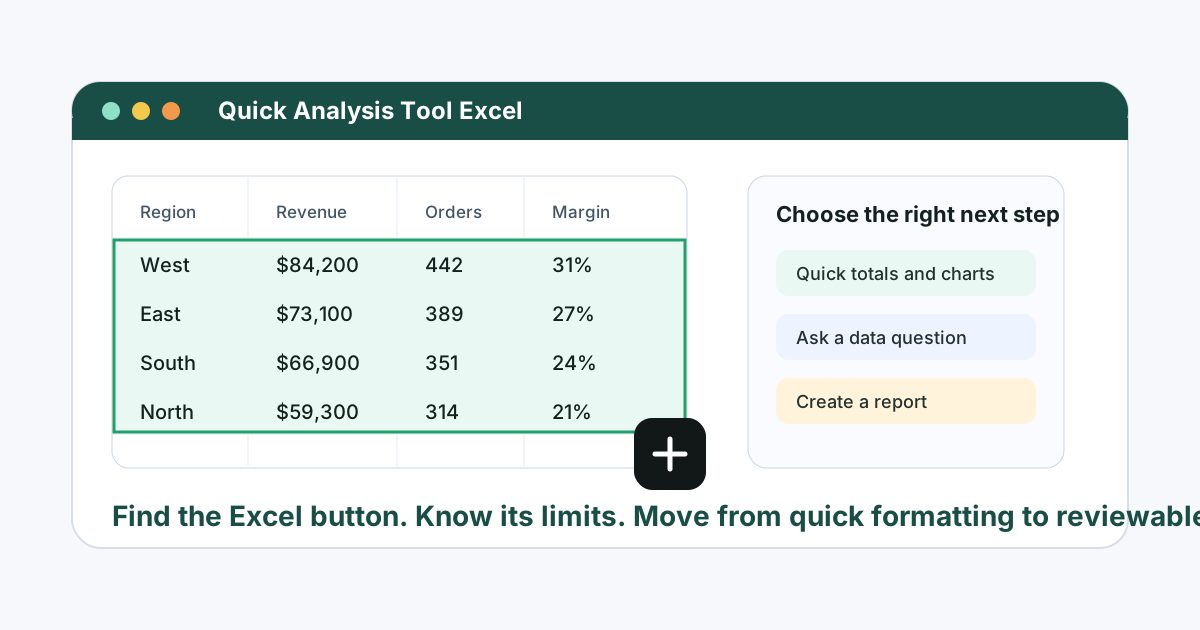
如果文件已经处于正确的 Microsoft 365 工作流中,且用户希望直接在 Excel 内部获得帮助,Copilot 是最自然的首选。
它可以减少以下工作的阻力:
- 公式创建
- 工作簿编辑
- 表格清理
- 简单分析
- Excel 内部的解释性注释
- 图表或格式辅助
这是原生工作簿 AI 的真正优势所在:用户无需离开 Excel。
场景 2:从多个杂乱的文件中创建报告
使用 匡优数言。
示例:
使用预算工作簿、实际支出 CSV 和供应商 PDF 表格。按部门对比实际支出与预算,标记任何超出预算 10% 以上的类别,为三个最大的偏差创建图表,并起草一份包含待验证假设的财务评审简报。
这种工作流不仅仅是“编辑这个工作簿”。
它需要:
- 读取不同的文件类型
- 对齐跨文件的字段
- 检查数据质量
- 计算偏差
- 创建图表
- 撰写报告风格的解释
- 保留供审阅的注意事项
这是 匡优数言 的强项。它接受业务报表通常面临的杂乱起点。
场景 3:从导出的数据构建仪表盘
先使用 匡优数言,然后决定该仪表盘是属于 Excel 还是 BI 系统。
示例:
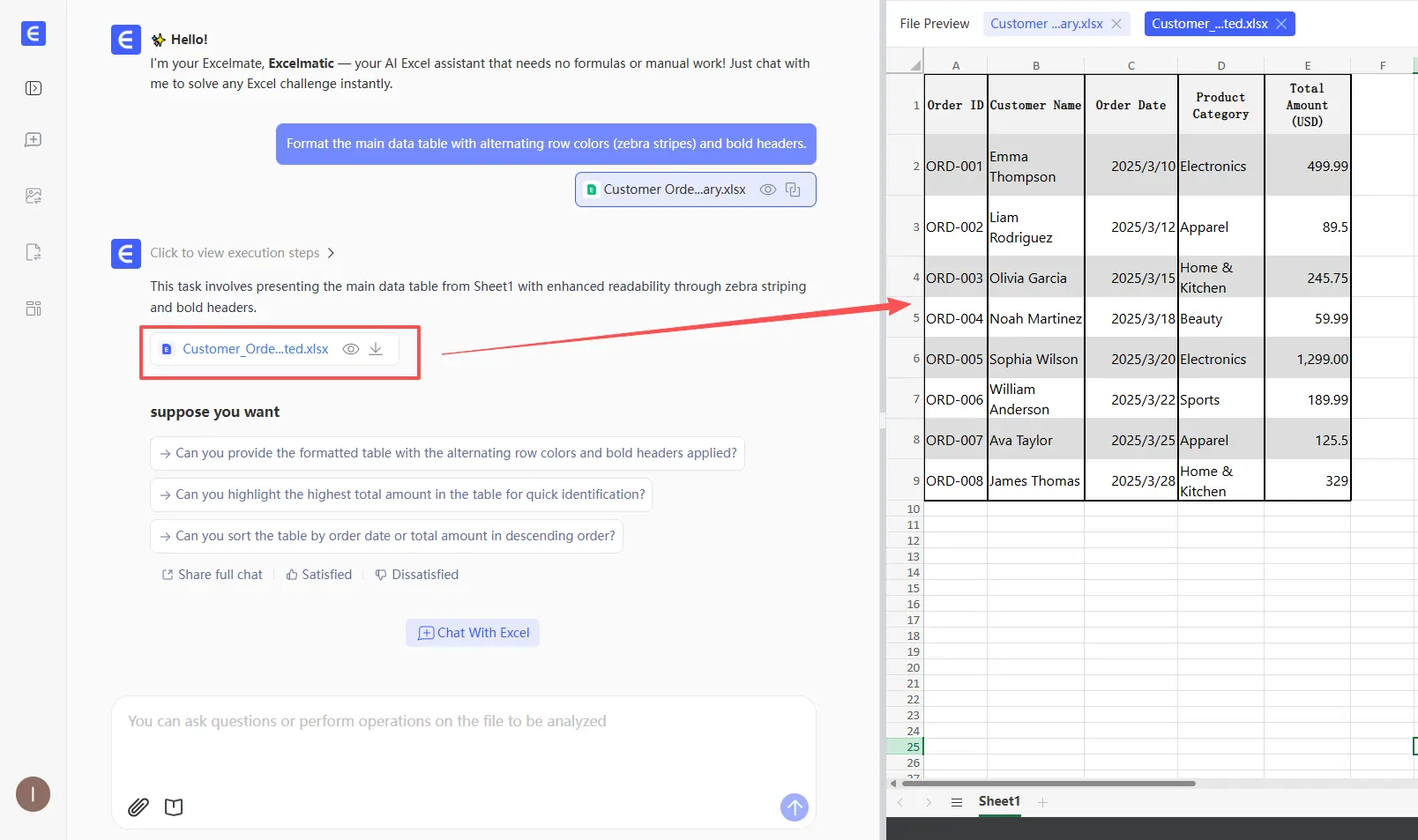
将这份每周销售导出文件转化为仪表盘风格的摘要。包含按地区划分的收入、净收入、退款率和平均订单金额。高亮显示最大的周环比变化,并创建一个解释驱动因素的图表。
许多仪表盘需求始于导出的文件,而非经过治理的 BI 模型。团队可能只需要一个可供审阅的每周视图,而不是一个完整的分析项目。
匡优数言 可以帮助创建第一个有用的版本:
- 识别相关字段
- 计算 KPI
- 创建图表
- 起草解释
- 让用户调整假设
- 准备仪表盘或报告风格的输出
如果该仪表盘变得至关重要并在全公司共享,以后可以将其放入 BI。但对于第一个版本,轻量级的电子表格 AI 工作流通常更快。
查看 Excel 转仪表盘 了解 匡优数言 的工作流。
场景 4:起草管理报告
当报告需要结合分析与叙述时,使用 匡优数言。
示例:
根据这份月度导出文件准备一份管理报告。总结主要的 KPI 变化,解释最大的偏差,包含一个图表,并列出在发送报告前需要核实的所有事项。
输出结果不仅是一个表格,它是一个业务成果。
一份有用的报告应包括:
- 指标的变化
- 驱动因素的解释
- 支持解释的可视化图表
- 注意事项和假设
- 给审阅者的清晰备注
这就是为什么 匡优数言 通常比仅专注于工作簿内部编辑的工具更适合报表工作。
有关审阅标准的更多信息,请阅读 优秀的 Excel AI 代理应产生可验证的答案。
场景 5:敏感电子表格与私有化部署
正确的答案取决于您的数据边界。
Microsoft 365 可能是许多组织批准的环境。在这些公司中,Copilot 可能是自然的选择,因为治理模型已经存在。
其他公司则有不同的约束:
- 财务数据不能离开私有云
- 客户导出数据不能上传到公共 SaaS 工具
- 内部政策要求使用特定的模型端点
- 审计日志和文件处理必须保留在受控环境中
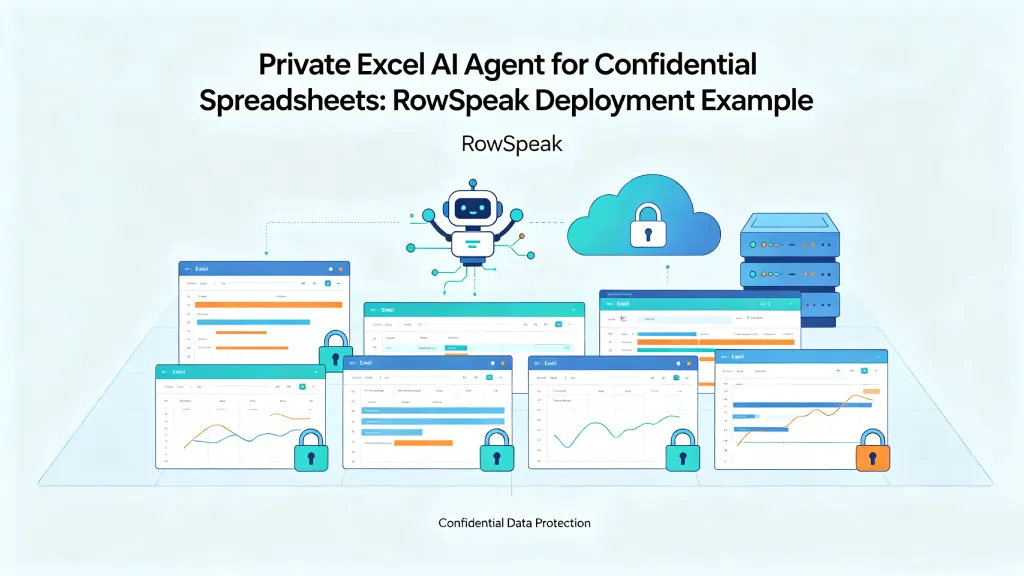
对于这些团队,请评估 匡优数言 的 私有化部署 方案。在采购材料中提出安全声明前,请与产品团队确认架构、模型访问、保留策略、身份验证、日志记录和网络边界。
如需更深入的指南,请阅读 如何在不泄露机密电子表格的情况下使用 Excel AI 代理。
报表功能对比:Copilot vs. 匡优数言
| 报表需求 | 更好的选择 |
|---|---|
| 直接在工作簿内编辑公式 | Excel 中的 Copilot |
| 针对受支持的工作簿提问 | Excel 中的 Copilot |
| 分析 Excel + CSV + PDF | 匡优数言 |
| 将导出的数据转换为仪表盘风格的报告 | 匡优数言 |
| 从电子表格数据生成管理摘要 | 匡优数言 |
| 在 Microsoft 365 治理体系内工作 | Excel 中的 Copilot |
| 处理屏幕截图或图像表格 | 匡优数言 |
| 构建完整的企业级语义模型 | BI 工具(两者均非最佳) |
| 从杂乱文件中创建初稿报告 | 匡优数言 |
| 修正并重新运行“文件到报告”工作流 | 匡优数言 |
购买者的核心问题:什么必须被审阅?
最强大的 Excel AI 工作流不是产出最漂亮答案的那个,而是让审阅变得最简单的那个。
对于财务、销售、运营和高管报表,用户需要检查:
- 使用的源文件
- 包含的行和列
- 过滤器或排除项
- 计算方法
- 假设条件
- 注意事项
- 图表范围
- 报告措辞
Copilot 和 匡优数言 都有用,但审阅方式不同。
在 Copilot 中,审阅通常发生在工作簿内部。用户在 Excel 中检查公式、表格和编辑内容。
在 匡优数言 中,审阅通常围绕“从文件到输出”的路径展开:上传了哪些文件、请求了什么分析、生成了什么图表或报告,以及后续的修正改变了什么。
提示词示例
Copilot 风格的工作簿提示词
添加一个毛利列,按产品计算毛利,高亮显示低于 25% 的产品,并总结此工作簿中的主要问题。
匡优数言 风格的“文件到报告”提示词
分析月度收入工作簿和退款 CSV。对比各地区的净收入,解释最大的降幅,为关键驱动因素创建图表,并起草一份包含待验证假设的管理报告简报。
Copilot 风格的清理提示词
标准化日期列,识别缺失的客户 ID,并针对不一致的类别名称提出修正建议。
匡优数言 风格的仪表盘提示词
将此销售导出文件转化为仪表盘风格的摘要。包含收入、退款率、毛利率和平均订单金额。高亮显示前三个变化,并为评审会议创建可视化图表。
何时两者兼用
一些团队会同时使用这两种工作流。
一个实际的顺序是:
- 使用 匡优数言 分析杂乱的导出文件,创建第一份报告或仪表盘视图。
- 审阅假设、图表和摘要。
- 如果团队需要在工作簿中保留最终结果,则在 Excel 中导出或重新创建最终表格。
- 使用 Excel 中的 Copilot 进行原生的工作簿编辑、公式编写和格式化。
这种混合工作流通常比强迫一个工具完成所有事情更现实。
对比 Copilot 和 匡优数言 时的常见错误
错误 1:将所有 Excel AI 工具都视为公式助手
公式辅助只是工作流的一小部分。业务报表还需要数据检查、计算、图表、摘要、审阅和可重复性。
错误 2:忽略文件来源
如果每个文件都存在于受支持的 Microsoft 365 工作簿中,Copilot 是自然的选择。如果数据来自 Excel、CSV、PDF、截图和导出文件,则工具需要更广泛的文件处理能力。
错误 3:仅根据第一个答案做判断
第一个输出不是最终报告。要评估修正假设、重新运行分析、更改图表和保留注意事项的难易程度。
错误 4:忘记审阅者
一份无法被检查的报告是不合格的。最好的工作流是让最终输出更容易被审阅,而不仅仅是生成速度更快。
常见问题解答
Copilot Agent 模式和 Excel 中的 Copilot 编辑是同一个东西吗?
微软目前的支持页面描述了“使用 Excel 中的 Copilot 进行编辑”,并提到该功能此前曾以 Agent 模式进行推广。有关当前的可用性和要求,请查看微软的支持文档。
匡优数言 是 Microsoft Copilot 在 Excel 中的替代品吗?
不是。匡优数言 和 Copilot 适用于不同的工作流。Copilot 是 Microsoft 365 内部的原生工作簿工具。匡优数言 是为需要分析 Excel、CSV、PDF、截图和导出业务数据的团队设计的“文件到报告”工作流工具。
哪个更适合财务报表?
如果财务工作保留在受支持的 Excel 工作簿内,Copilot 可能很合适。如果工作涉及多个文件,并且需要图表、偏差总结、管理备注或可审阅的报告,匡优数言 通常是更好的首选。
哪个更适合仪表盘?
对于工作簿原生的图表,请测试 Copilot。对于基于导出文件的仪表盘风格输出,请测试 匡优数言 及其 Excel 转仪表盘工作流。
哪个更适合敏感文件?
这取决于您批准的数据边界。Microsoft 365 在某些公司可能已经获得批准。其他团队可能需要私有化部署、私有模型端点或内部文件处理。如果这是您的要求,请评估 匡优数言 的 私有化部署 方案。
我可以在 匡优数言 中使用非 Excel 文件吗?
可以。匡优数言 专为 Excel、CSV、PDF、屏幕截图、图像表格和导出的业务数据而设计。这是它与仅围绕 Excel 原生编辑构建的工具之间的主要区别之一。
最终建议
当任务在 Excel 内部时,使用 Excel 中的 Copilot。
当任务从真实的业务文件开始,且需要转化为图表、仪表盘、摘要或报告时,使用 匡优数言。
这是一个清晰的决策准则。它尊重微软的强项,同时让 匡优数言 专注于其拥有最强优势的工作流:将杂乱的、以电子表格为主的数据转化为可审阅的业务产出。
在您的下一个电子表格中尝试 匡优数言
上传 Excel、CSV、PDF、屏幕截图或图像表格。向 匡优数言 索取团队需要的图表、仪表盘、摘要或报告,并在分享前审阅输出结果。