核心要点:
- 你可以用自己的数据绘制正态分布曲线,既可以在 Excel 中手动完成,也可以用一句大白话让 AI 帮你搞定。
- Excel 方法分四步:计算平均值和标准差,构建一列 x 值,对每个值计算 NORM.DIST,然后插入平滑线散点图。
- 使用匡优数言,你只需上传文件、输入想对比的内容,即可获得图表和一段通俗易懂的总结。下面的示例用约 30 秒就为 10,000 人绘制了正态分布曲线。
- 分享图表之前,先检查三件事:数据只有一个峰值、平均值和标准差与文件一致、样本量足够大。
你手上有一列数字:考试成绩、配送时长、产品重量或身高。有人问:"这符合正态分布吗?大多数值落在哪里?"一张正态分布曲线图就能用一张图回答这个问题。
问题在于,Excel 并没有"正态分布曲线"图表按钮。你必须自己计算曲线,再把它变成图表。本指南会同时介绍两种方法,你可以选择适合自己时间安排的那一种。
什么是正态分布曲线?
正态分布曲线是正态分布的平滑图表,展示数值如何在平均值周围分布。大多数值集中在中间,向两侧延伸时数值越来越少。
每条正态分布曲线由两个数字决定:
- 平均值(Mean): 即均值,决定峰值的位置。
- 标准差(SD): 即数值偏离平均值的典型距离,决定曲线的宽度。
知道这两个数字后,你还可以使用 68-95-99.7 法则。约 68% 的数值落在平均值 ±1 个标准差范围内,95% 落在 ±2 个标准差内,99.7% 落在 ±3 个标准差内。
想深入了解标准差本身,请参阅这份 Excel 标准差指南。
示例文件
下面两种方法都使用同一个公开数据集:weight-height.csv。它有 10,000 行、三列。
| Gender | Height | Weight |
|---|---|---|
| Male | 73.85 | 241.89 |
| Male | 68.78 | 162.31 |
| Female | 58.91 | 102.09 |
身高单位为英寸。目标很简单:在同一张图上绘制男性和女性的身高正态分布曲线,看看两者相差多远。
方法 A:在 Excel 中手动绘制正态分布曲线
任何较新版本的 Excel 都可以操作。第一次预计需要 15 到 30 分钟,如果是两组数据则更长。
第 1 步:计算平均值和标准差
在空白单元格中输入以下公式。示例假设 Gender 在 A 列,Height 在 B 列,数据范围为第 2 行到第 10001 行。
Male mean:    =AVERAGEIF(A2:A10001,"Male",B2:B10001)
Male SD:      =STDEV.S(IF(A2:A10001="Male",B2:B10001))
Female mean:  =AVERAGEIF(A2:A10001,"Female",B2:B10001)
Female SD:    =STDEV.S(IF(A2:A10001="Female",B2:B10001))
如果只有一组数据,可以使用 =AVERAGE(B2:B10001) 和 =STDEV.S(B2:B10001)。
对于这个文件,你应该会看到男性平均值约为 69.03,标准差为 2.86;女性平均值约为 63.71,标准差为 2.70。
第 2 步:构建一列 x 值
图表需要沿 x 轴的一系列数据点。起点大约是最小平均值减去 3 个标准差,终点大约是最大平均值加上 3 个标准差。
对于身高数据,从 54 到 80 英寸、步长 0.5 比较合适。在 D2 输入 54,然后在 D3 输入:
=D2+0.5
向下填充直到 80。
第 3 步:用 NORM.DIST 计算曲线高度
在 E2 中计算男性曲线,在 F2 中计算女性曲线。将单元格引用替换为存放平均值和标准差的单元格。
E2: =NORM.DIST(D2, $H$2, $H$3, FALSE)
F2: =NORM.DIST(D2, $H$4, $H$5, FALSE)
最后一个参数必须是 FALSE。这样返回的是曲线高度(即密度)。TRUE 返回的是累计值,会画出 S 形曲线而不是正态分布曲线。
将两个公式向下填充,与 x 值一一对应。
第 4 步:插入平滑线散点图
- 选中 D、E、F 三列。
- 转到 插入 > 图表 > 散点图 > 带平滑线的散点图。
- 将系列命名为"Male"和"Female"。
- 将 x 轴标注为"Height (inches)"。
- 可选:用额外的两点系列在每个平均值处添加一条垂直线。
现在你就有了正态分布曲线。这样确实可行,但每换一个新文件或新分组,都要重复构建辅助列和设置图表。
方法 B:用匡优数言一句话绘制正态分布曲线
匡优数言是一款面向 Excel 和 CSV 文件的 AI 工作空间。你不需要构建辅助列,只需描述想要的图表,匡优数言会完成计算和绘图。
以下是使用同一个 weight-height.csv 文件的真实录屏:
第 1 步:上传文件
打开匡优数言,把你的 Excel 或 CSV 文件拖进去。它会读取各列,并找到你想绘图的数字。
第 2 步:提出图表需求
用大白话输入你的请求:
在同一张图上绘制男性和女性身高的正态分布曲线。
匡优数言会在开始前展示它的计划:按性别确认身高数据,生成叠加的正态分布曲线,然后交付图表和总结。
第 3 步:查看结果
你会得到一张"身高按性别分布"的图表,包含两条曲线、每个平均值处的虚线以及悬停提示。图表下方,匡优数言会写出曲线所展示的内容:
- 男性: 平均值 69.03 英寸,标准差 2.86 英寸。
- 女性: 平均值 63.71 英寸,标准差 2.70 英寸。
- 两条曲线形状几乎相同。女性曲线向左偏移约 5.3 英寸。
- 两条曲线在大约 60 到 72 英寸之间有中度重叠。
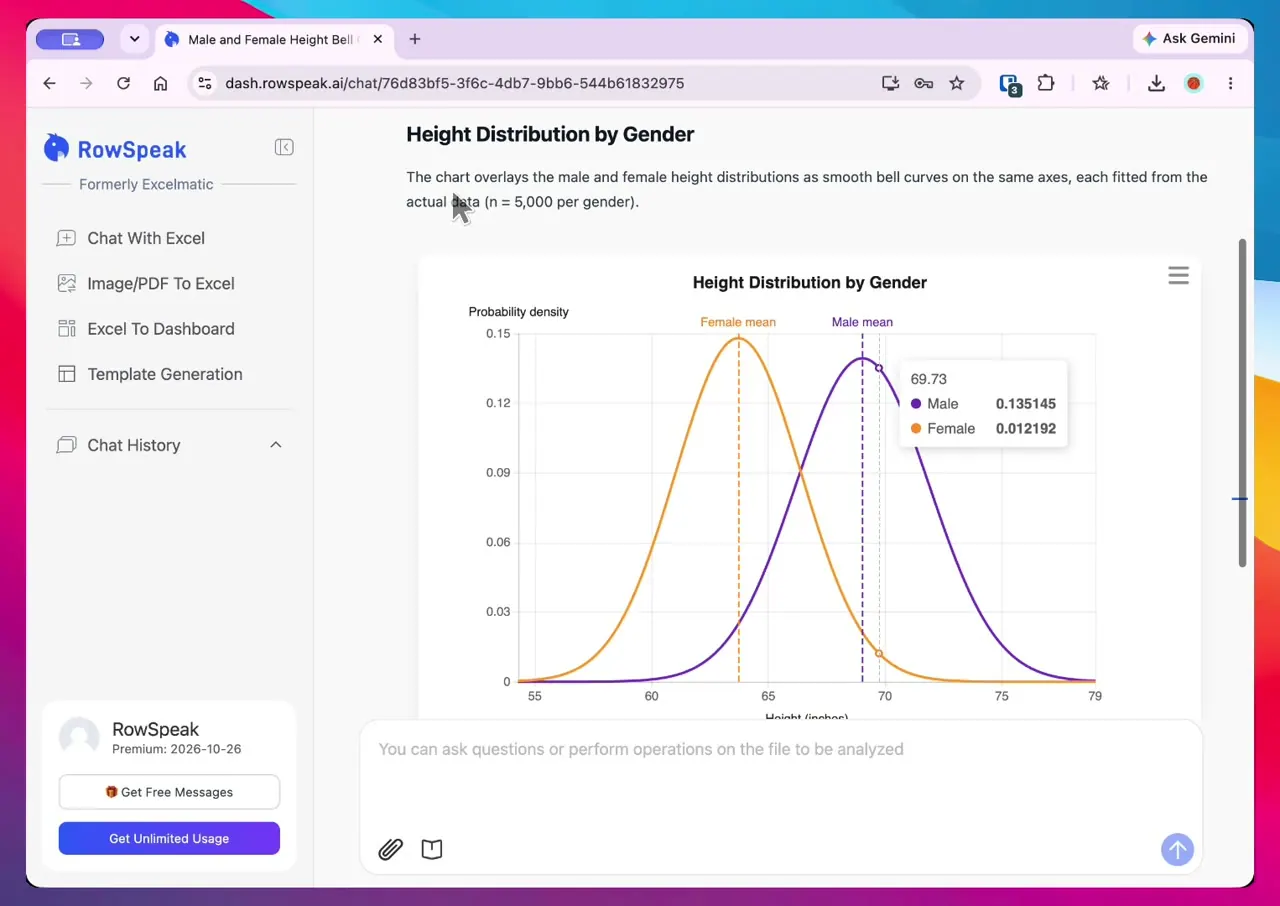
你可以继续对话。让它为 ±1、±2、±3 个标准差范围加上阴影,切换成厘米,或者更改颜色。你也可以在正态分布曲线图制作页面上用示例文件试一试。
可以直接复制的提示词
将列名替换为你文件中的列名。
绘制 Score 列的正态分布曲线。标出平均值,并显示 ±1、±2、±3 个标准差范围。
在 Delivery Time 的直方图上叠加正态分布曲线,并告诉我数据是否看起来符合正态分布。
绘制 Order Value 的正态分布曲线,并列出与平均值相差超过 2 个标准差的行。
绘制考试成绩的正态分布曲线,如果成绩遵循 68-95-99.7 法则,请展示哪些分数属于 A、B、C、D、F。
分享前如何检查你的正态分布曲线
即使曲线与数据并不匹配,它看起来依然很有说服力。请先做以下检查。
- 数据只有一个峰值吗? 先绘制直方图。如果出现两个凸起或一侧有长尾,正态分布曲线会产生误导。这份直方图指南展示了如何制作直方图。
- 平均值和标准差与文件一致吗? 用快捷的
AVERAGE和STDEV.S对比一下,或者让匡优数言用表格展示这些数字。 - 样本量足够大吗? 如果数值少于约 30 个,平滑曲线会显得比实际情况更有把握。此时应展示原始数值。
- 68-95-99.7 法则大致成立吗? 在示例文件中,68.9% 的男性落在 ±1 个标准差内,95.4% 落在 ±2 个标准差内。如果你的比例相差很远,数据很可能不符合正态分布。
常见错误
- 在 NORM.DIST 中使用
TRUE。 你会得到 S 形的累计曲线,而不是正态分布曲线。 - 选择折线图而不是散点图。 折线图会把 x 值当作标签处理,因此不均匀的步长会使曲线失真。
- x 值太少。 步长太大,曲线会显得锯齿状。在整个范围内至少使用 40 到 60 个点。
- 把偏态数据当作正态分布来绘制。 收入、价格和订单金额通常都有右长尾。这类数据应使用直方图。
- 混在一起分组。 男性和女性的身高混在一起会形成一条较宽的曲线,无法描述任何一组。应先按分组拆分。
应该用哪种方法?
如果你需要一个保存在工作簿中的模板,并且经常绘制同一列数据,请手动用 Excel。
如果你想立刻拿到图表、需要对比分组,或者想要一份可以粘贴到报告中的文字说明,请用匡优数言。当下一个文件带来不同的列时,它也是更快的选择。
如果你的目标是用自己的数据绘制一张清晰的正态分布曲线,就从手头已有的文件开始吧。把它上传到匡优数言正态分布曲线图制作工具,用一句话请求曲线,并在分享前检查平均值和标准差。