核心要点:
- 在 Excel 中创建有效的图表,传统方法通常涉及手动、多步骤的数据选择、菜单导航和繁琐的格式设置,可能耗费数小时。
- 像 匡优Excel 这样的 Excel AI 工具彻底改变了这一工作流程,让您只需用自然语言描述,即可生成复杂的、可直接用于演示的图表。
- 使用 匡优Excel 不仅能节省大量时间,还增强了灵活性,允许您通过对话快速迭代数据可视化,从而发现更深层次的洞见。
问题背景与痛点
想象一下这个场景:月底到了,您需要为经理准备一份业绩报告。您有一个满是宝贵数据的电子表格——各地区的销售额、营销活动结果或项目里程碑。您知道,一堆数字是无法打动人的;您需要用图表来讲述一个引人入胜的故事。
对许多 Excel 用户来说,挫败感往往从这里开始。目标很简单:将原始数据转化为清晰、有洞察力的视觉效果。但实现这一目标的过程却绝非易事。您会开始问自己:“展示这些数据的最佳方式是什么?用条形图比较各地区?用折线图显示随时间变化的趋势?还是用饼图展示市场份额?”
即使您做出了选择,真正的工作才刚刚开始。您选择数据,导航到 Insert 选项卡,然后点击一种图表类型。Excel 生成的默认图表很少是您想要的。标题是通用的,坐标轴比例不正确,没有数据标签,颜色也很单调。现在,开始了繁琐的“图表手术”——一系列看似无休止的点击,以格式化每一个元素,从图例到网格线,直到它最终像样。如果老板要求做一个小小的改动,您可能得从头再来一遍。
传统的 Excel 解决方案:步骤与局限
多年来,在 Excel 中创建图表的经典方法一直没变。虽然功能强大,但这是一个需要技术知识和良好设计感的手动过程。
典型的工作流程如下:
- 数据准备: 首先,您必须确保数据以清晰的表格格式组织,并带有明确的列标题。任何空白或不一致都可能导致图表创建失败。
- 数据选择: 您需要仔细高亮显示想要可视化的特定行和列。如果数据不在一个连续的区域,您必须按住
Ctrl键来选择多个范围——这是一个虽小但常常很笨拙的步骤。 - 插入图表: 您导航到
Insert选项卡,浏览Charts组,然后选择一种类型,如柱形图、折线图或饼图。Excel 的“推荐图表”功能可以提供建议,但最终决定权在您手中。

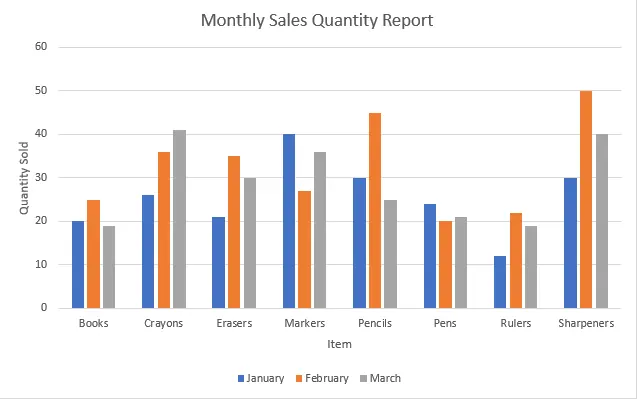
- 无尽的自定义: 这是最耗时的部分。使用
Chart Design和Format选项卡,或图表旁边的小+图标,您需要手动:- 添加或编辑图表标题和坐标轴标题。
- 添加数据标签以显示具体数值。
- 调整坐标轴刻度(例如,更改最小值以更好地显示趋势)。
- 格式化颜色、字体和样式以匹配您公司的品牌风格。
- 移动或隐藏图例。
- 如果初始图表方向错误,则切换行和列。
手动方法的局限性
虽然这个过程可行,但它充满了专业人士每天都会遇到的低效问题:
- 耗时: 创建和格式化单个图表可能需要 15 分钟到一个小时,特别是对于复杂的数据集或包含多个视觉元素的仪表板。
- 僵化且不灵活: 图表一旦创建就是静态的。如果您想筛选数据以仅查看前 5 名产品或特定时间范围,您必须首先使用筛选器或公式处理源数据,然后通常需要重新创建图表。
- 高认知负荷: 您必须记住每个格式化选项隐藏在哪个菜单和面板中。决定用哪种“正确”的图表来讲述您的故事,需要数据可视化原则的知识。
- 容易出错: 错误的数据选择或不正确的坐标轴设置可能导致图表产生误导,从而可能导致糟糕的业务决策。
- 不便于探索: 手动过程不鼓励实验。您不太可能尝试不同的图表类型或从不同角度探索数据,因为重新开始需要付出太多努力。
新的解决方案:使用 Excel AI 助手 (匡优Excel)
如果您可以跳过繁琐的点击,直接告诉 Excel 您想要什么,会怎么样?这就是像 匡优Excel 这样的 Excel AI 助手的承诺。Excel 不再是一个手动工具,而是变成一个能理解您请求并为您完成繁重工作的智能助手。
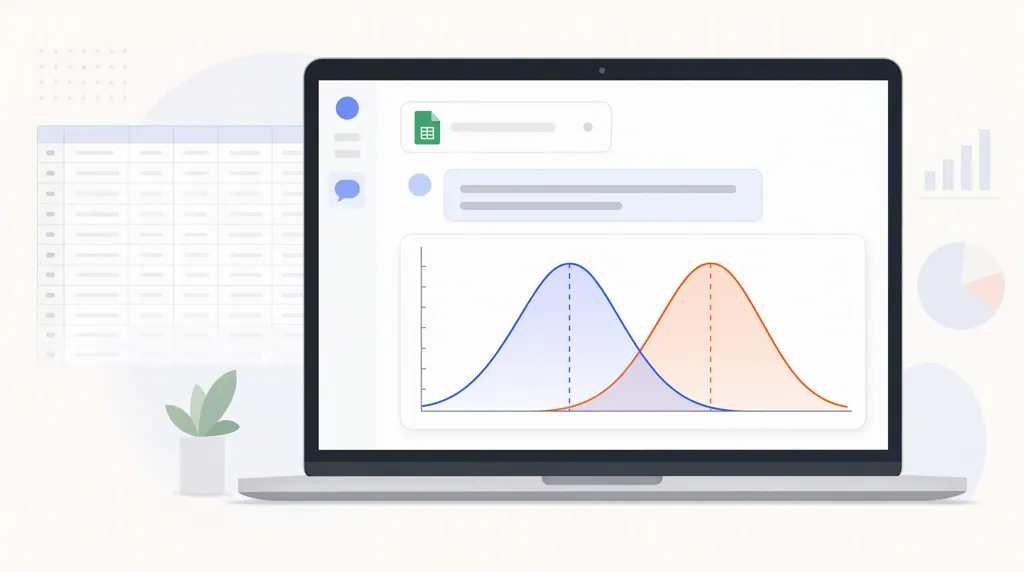
使用 匡优Excel,您只需上传数据并用自然语言描述您需要的图表。AI 会处理数据选择、图表创建和格式化,在几秒钟内交付一个可直接用于演示的视觉效果。
分步指南:使用 匡优Excel 创建图表
让我们回到创建月度销售报告的场景。以下是您在 匡优Excel 中的操作方法:
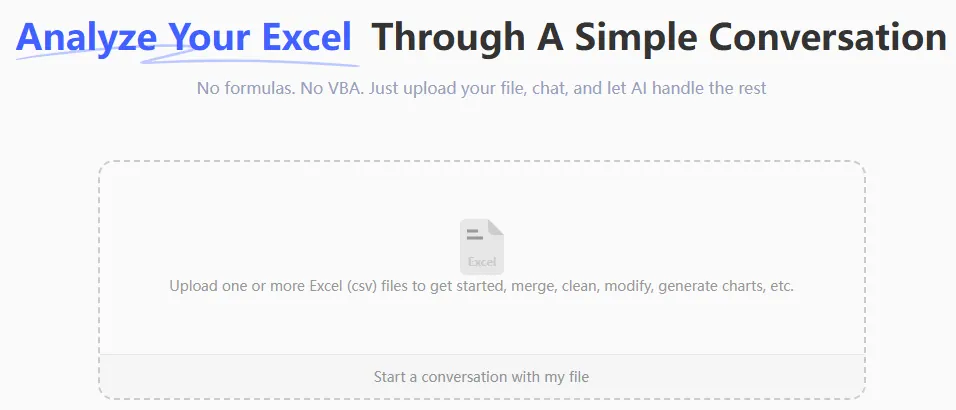
1. 上传您的数据文件
将包含销售数据的 Excel 或 CSV 文件拖放到 匡优Excel 界面中。AI 将立即读取并理解您数据的结构,识别列和数据类型。
2. 用自然语言描述您想要的图表
您无需点击菜单,只需在聊天框中输入您的请求。关键是要描述清楚。以下是一些示例:
- “创建一个柱形图,比较每个‘Region’的总‘Sales’。按销售额从高到低对地区进行排序。”
- “生成一个折线图,显示‘Revenue’和‘Units Sold’随‘Month’列变化的趋势。”
- “制作一个饼图,显示每个‘Product Category’对总销售额的百分比贡献。”
- “我需要一个堆积条形图,显示每个‘Sales Rep’按‘Product’划分的销售明细。”

3. 通过对话进行审查和迭代
匡优Excel 将根据您的提示生成图表。但真正的魔力在于通过对话来完善它。与手动方法相比,这是您节省时间最多的地方。
您可以提出后续问题,例如:
- “好的,看起来不错。现在把折线图的标题改为‘2024年月度收入趋势’。”
- “在柱形图上,为每个条形添加数据标签。”
- “能把‘North America’条形的颜色改成蓝色吗?”
- “这个很棒,但能把折线图换成堆积面积图吗?”
这种对话式方法鼓励数据探索。您可以快速从多个角度查看数据,而没有手动返工的麻烦。
4. 导出您的结果
当您对图表满意后,可以下载一个新的 Excel 文件。该文件将包含您的原始数据以及一个带有您创建的完美格式化图表的新工作表,可随时复制到您的报告或演示文稿中。
对话示例:用户 vs. 匡优Excel
以下是创建营销报告时可能展开的典型对话:
用户: 我上传了我的营销业绩数据。请创建一个折线图,显示‘Website Traffic’和‘Conversions’随时间变化的趋势。
匡优Excel: 完成。我创建了一个显示 1 月到 6 月网站流量和转化率的折线图。由于这两个指标的量级差异很大,您希望我为‘Conversions’添加一个次要 Y 轴以使其趋势更清晰吗?
用户: 是的,请这样做。另外,再创建一个条形图,比较每个‘Traffic Source’的总‘Conversions’,并从高到低排序。
匡优Excel: 我已经更新了折线图,添加了次要坐标轴以提高可读性。我还生成了一个新的条形图,显示每个流量来源的总转化次数,并按降序排列。您可以在可下载的 Excel 文件的‘Visualizations’工作表中找到这两个图表。
传统方法 vs. 匡优Excel:快速比较
| 方面 | 传统 Excel 方法 | 匡优Excel (Excel AI) 方法 |
|---|---|---|
| 创建时间 | 每个图表 15-60 分钟 | 每个图表 1-2 分钟 |
| 灵活性 | 低。更改需要手动返工。 | 高。通过简单的后续命令即可优化和更改图表。 |
| 所需技能 | 需要中级到高级的 Excel 技能进行自定义。 | 基本的对话能力。您只需描述您的目标。 |
| 错误率 | 更高,因手动选择和格式化所致。 | 更低,因为 AI 会处理数据映射和最佳实践。 |
| 探索性 | 因工作量大而不受鼓励。 | 因尝试新可视化的简便性而受到鼓励。 |
常见问题解答
1. 使用 匡优Excel 需要知道哪种图表类型最适合我的数据吗? 不一定。您可以描述您想要展示的内容(例如,“比较各地区的销售额”或“显示随时间变化的趋势”),匡优Excel 可以为您建议并创建最合适的图表类型。或者,如果您知道自己想要什么,也可以直接提出要求(例如,“创建一个条形图”)。
2. 匡优Excel 可以创建像瀑布图或漏斗图这样的高级图表吗? 是的。您可以在提示中描述这些复杂的图表,匡优Excel 将生成必要的结构和可视化效果。例如,“创建一个瀑布图,显示我们 5 万美元的初始收入如何受到新销售、退款和成本的影响。”
3. 我上传到 匡优Excel 的数据安全吗? 数据隐私和安全是重中之重。匡优Excel 在安全的环境中处理您的文件,并且不会长期存储您的数据。有关具体细节,请始终参考网站上的官方隐私政策。
4. 匡优Excel 会修改我的原始 Excel 文件吗? 不会。匡优Excel 在其安全环境中处理您数据的副本。您的原始文件在您的计算机上保持不变。您可以将包含新图表和表格的结果下载为一个全新的 Excel 文件。
5. AI 生成图表后,我还能自定义它们吗? 当然可以。您有两个选择:您既可以通过对话要求 AI 进行进一步的自定义(例如,“更改图表颜色”),也可以下载 Excel 文件,使用 Excel 的传统格式化工具进行任何最终的微调。
6. 匡优Excel 适合完全不懂 Excel 公式的初学者吗? 是的,它非常适合初学者。它通过允许用户完成复杂的任务(如创建详细的图表和数据透视表)而无需学习特定的公式或函数,从而弥合了技能差距。
立即行动:升级您的 Excel 工作流程
您花在手动调整图表格式上的每一分钟,都是您没有花在分析数据和获取洞见上的一分钟。在 Excel 中创建图表的传统方式虽然强大,但对于现代商业的快节奏需求而言,已经过时且效率低下。
通过拥抱像 匡优Excel 这样的 Excel AI 助手,您可以改变您与数据的关系。将数小时繁琐的点击操作转变为几分钟简单的对话。实时响应团队的临时请求。将您的精力投入到真正重要的事情上:用您的数据讲述引人入胜的故事。
准备好见证不同了吗?免费试用 匡优Excel。上传您正在处理的电子表格,并尝试本文中的一个提示。亲身体验数据可视化可以变得多么简单。