关键要点:
- 现实:即使在灵活的工作文化中,“周五下午恐慌”仍是数据人员的主要压力源。
- 旧方式:牺牲你的周五晚上或周六早晨来修复“脏数据”、合并不匹配的报表并调试损坏的 VLOOKUP。
- 转变:有了 匡优Excel,“周末税”已死。过去需要一个周末的工作现在只需一杯咖啡时间。
周五下午4点陷阱:我们为何仍在周末加班
这是一个普遍的仪式。你准备下线度周末,接着出现“紧急”请求:“你能在周一前把这些地区报表合并吗?”
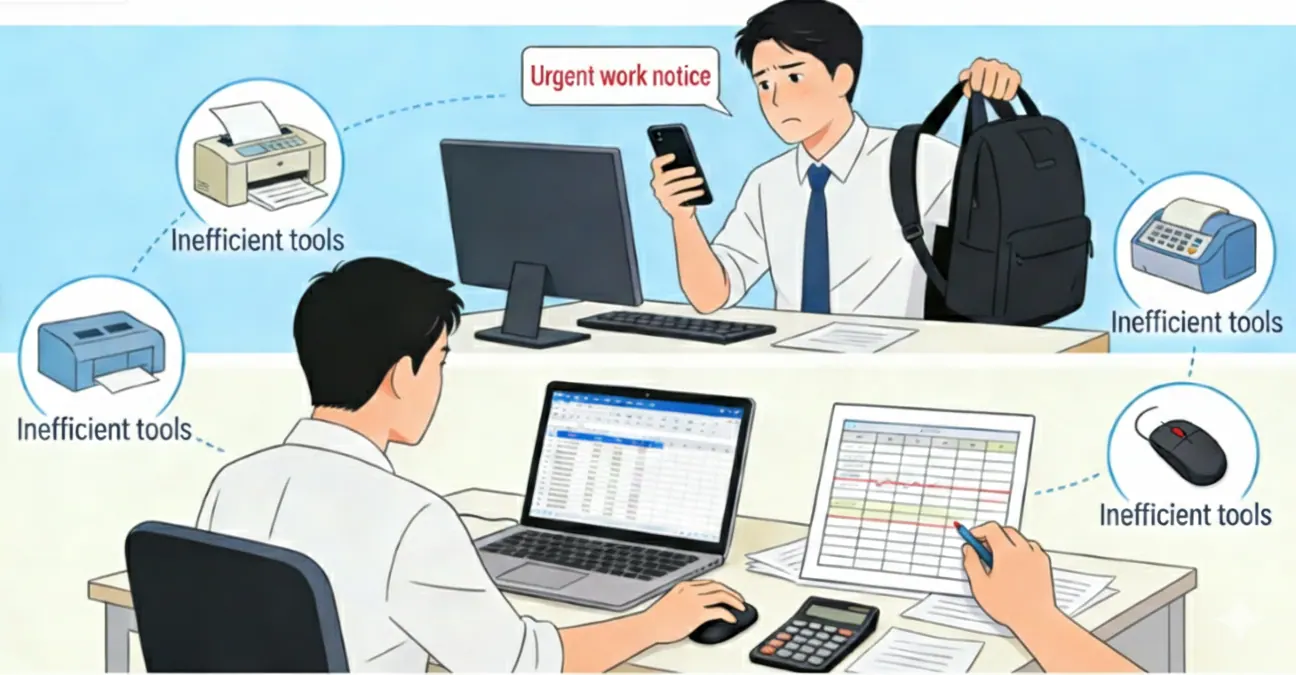
突然之间,你的周五夜晚或周六早晨的计划被威胁。你并不是在做高层次的分析;你成了一个人工数据桥——手工复制行、拆分混乱的列,并祈祷公式不要返回 #VALUE!。
这就是“Excel 夜班”。问题不在于企业勤奋;而是被低效工具困住。但到了 2026 年,这终于变成可选项。
“周末窃贼” 的三大支柱(以及 AI 如何摧毁它们)
1. 合并陷阱
痛点:将 20 个不同部门的表格合并,且每个表头名称都不一样。
AI 解决方案:匡优Excel 按语义识别列,而非仅凭精确表头。
可试提示:
合并这 5 个区域销售文件。'Staff'、'Employee' 和 'Rep' 指的是同一列。按人汇总总销售额。
2. 清洗马拉松
痛点:修复不一致的日期格式、尾随空格和大小写混杂的文本,数千行数据要处理。
AI 解决方案:AI 执行复杂的清洗模式,通常可替代数十步的手工操作。
可试提示:
把所有日期统一为 YYYY-MM-DD 格式,删除 'Client Name' 列中的多余空格,并将每个城市名的首字母大写。
3. 公式调试深坑
痛点:花数小时寻找嵌套 IF 或 VLOOKUP 中丢失的逗号。
AI 解决方案:用自然语言描述你的逻辑;让 AI 处理语法和执行。
可试提示:
如果 'Performance' 大于 90 且 'Late_Days' 为 0,发放 10% 奖金;否则为 0。对整张表进行计算。
案例研究:从被毁的周五到 10 分钟搞定
想象资深分析师 Sarah。她的周五下午被一个临时请求劫持:合并地区销售报表、转换货币并汇总总额。
通常那意味着什么?
- 在 AI 之前:4–6 小时的手工工作——复制行、调试公式并标准化格式——等于取消了她的周五晚间计划。
使用 匡优Excel:一个理解你意图而非仅识别你输入的 AI 助手。你不需要写复杂公式或学习 Power Query,只需用自然语言描述你的任务。匡优Excel 负责其余工作——清洗、合并、计算 和格式化——将繁琐的数据清洁工作变成一次简短的对话。
下面是 Sarah 用三个直观步骤在 10 分钟内解决“周末杀手”任务的过程:
1. 上传:拖放,走开
Sarah 没有打开每个文件或手工复制工作表。她只是将两个销售文件拖放到匡优Excel 中——无论列是否匹配。平台在几秒内摄取所有内容,等待指令。
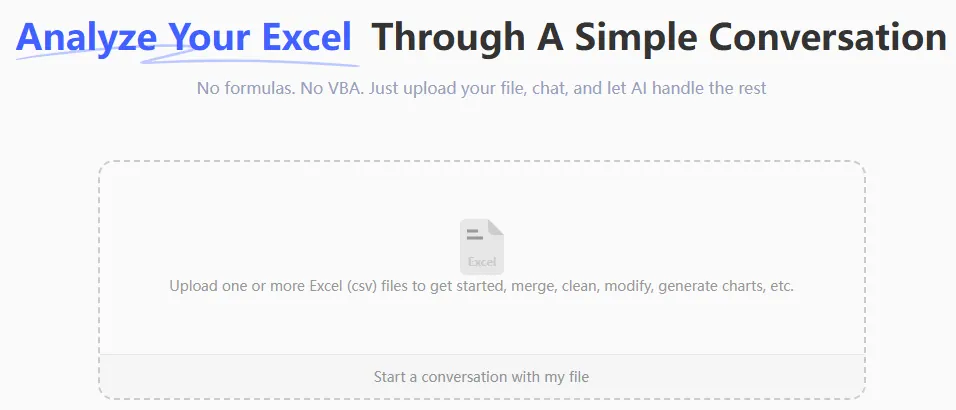
2. 提问:用自然语言告诉 AI 你的需求
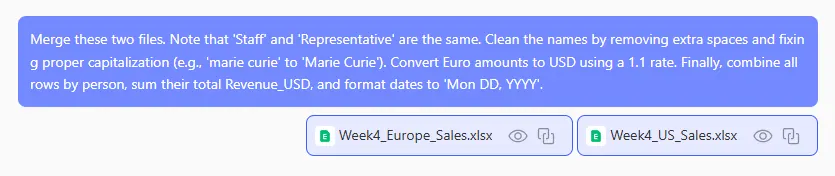
这是发生魔法的地方。无公式、无宏。Sarah 输入了一句清晰的自然语言,准确描述她想要的结果:
合并这两个文件。注意 'Staff' 和 'Representative' 是同一个字段。清理姓名:删除多余空格并修正大小写(例如把 'marie curie' 改为 'Marie Curie')。按 1.1 的汇率把欧元金额换算成美元。最后按人合并所有行,汇总每个人的 Revenue_USD,并把日期格式设为 'Mon DD, YYYY'。
匡优Excel 的 AI 理解了意图:按语义匹配列、清洗文本、转换货币、按人聚合并重新格式化日期——所有操作只用一句自然语言指令完成。
3. 结果:审阅并交付——不用返工
几乎立刻,匡优Excel 生成了干净的合并表格。Sarah 只用了10 分钟审阅输出、核对汇总并确认无误。报告可直接分享——无手工合并、无公式错误、无周末牺牲。
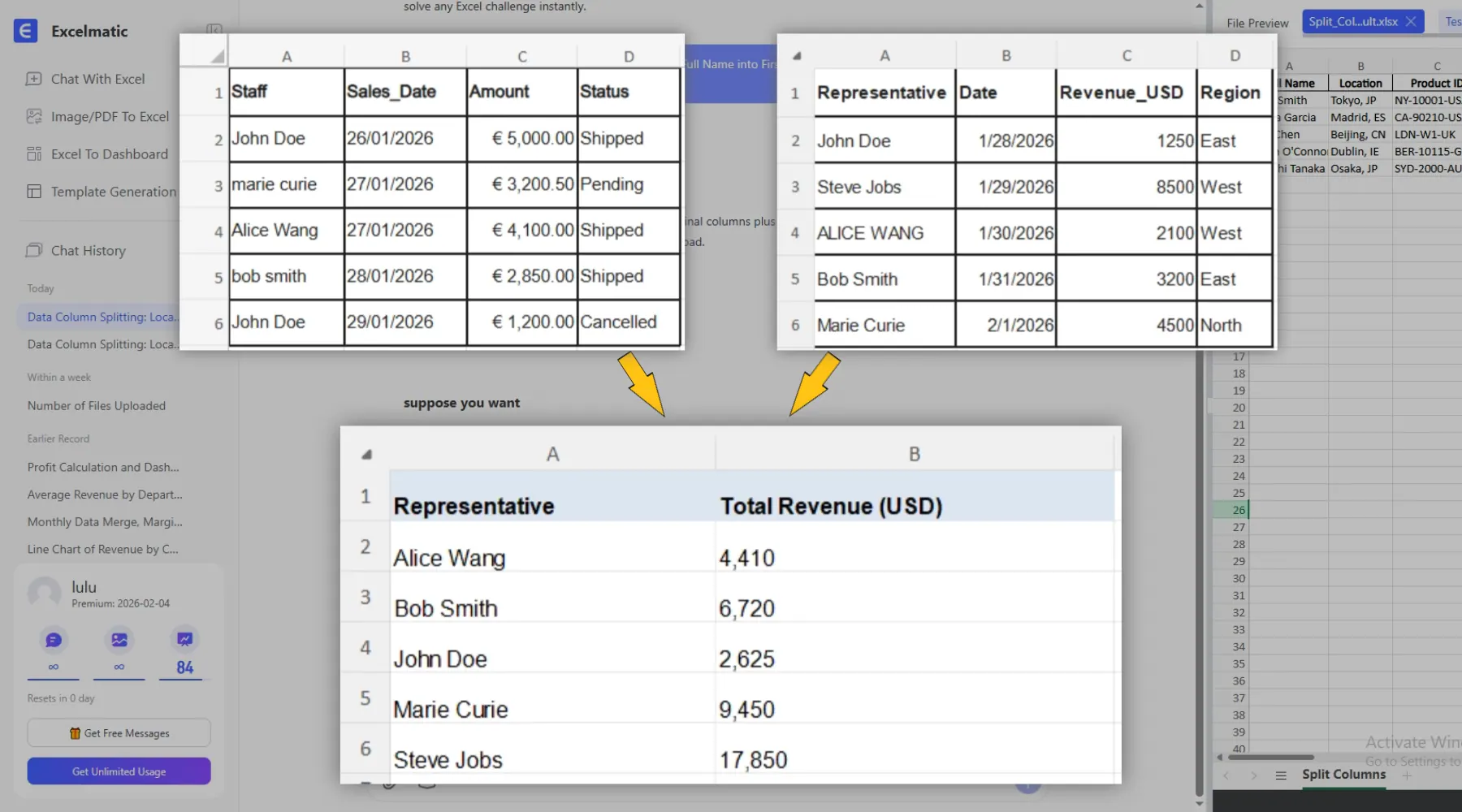
Sarah 不只是省下了数小时。她保住了周五晚餐并找回了整个周六早晨。把重复的重活交给 AI 后,她从“数据清洁工”转变为战略问题解决者——而这一切都发生在下线前。
这不仅仅是“速度”——而是 “自由”
谈论匡优Excel 时,我们不只是说处理 .xlsx 文件更快。我们在谈论终结技术上的繁重劳作。
- 不再需要为修复一个简单报表去学习复杂的 Power Query 语法。
- 不再需要盯着行看得眼睛发疼,而你的朋友们在外面玩耍。
- 你可以成为那个在周五 4:30 交付完美清洗并分析好报告的人。
| 传统的 周五恐慌 | AI 驱动的 解脱 |
|---|---|
| 4 小时清理“脏数据” | 1 分钟 通过自然语言 |
| 3 小时修复损坏的公式 | 零(AI 写出逻辑) |
| 3 小时手动合并 | 30 秒(拖放) |
| 总计:周末被牺牲 | 总计:周末得以保留 |
别再做数据清洁工
公司雇佣的是你的脑力,而不是你 Ctrl+C / Ctrl+V 的能力。“Excel 夜班”是我们为不完美工具支付的税。那笔税已经被取消。