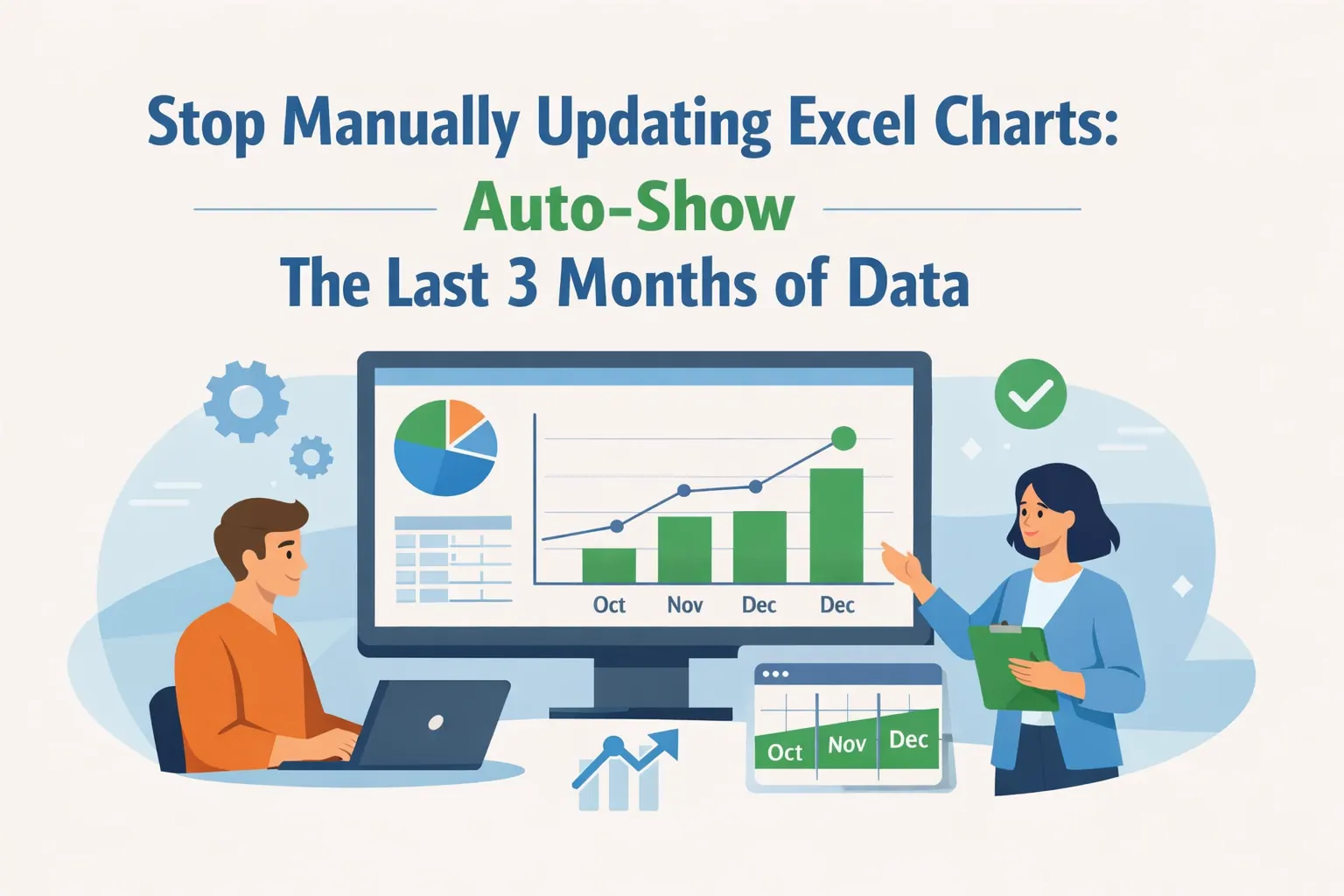
一个财务工作簿。三种仪表板结果。
- 在 Excel 中手动搭建仪表板需要 50 分钟。
- 使用匡优数言生成可编辑的 Excel 仪表板需要 5 分钟。
- 使用匡优数言生成交互式 HTML 仪表板需要 3 分钟。
这并非细微的格式差异。它是在同一报告截止时间下,把同一份财务数据变成可复核的仪表板。
在本指南中,我们使用同一个 Client Financial Data.xlsx 工作簿,用三种方式搭建同一个仪表板:
- 在 Excel 中手动搭建,借助辅助计算、数据透视表、图表、切片器和格式设置。
- 使用 匡优数言的 Excel 转仪表板工作流 生成可编辑的 Excel 仪表板。
- 使用匡优数言生成可直接在浏览器中使用的交互式 HTML 仪表板。
每种方法都使用同一源文件和相同的仪表板需求。我们还使用同一个后续变更,来展示仪表板需要修改时会发生什么。区别在于,在你能复核数字之前,需要花多少时间组装输出。
结果一览
| 工作流 | 获得可用仪表板所需时间 | 输出 |
|---|---|---|
| 手动 Excel | 50 分钟 | 通过公式、数据透视表、图表和切片器构建的可编辑工作簿 |
| 匡优数言 Excel | 5 分钟 | 从该工作簿生成的可编辑 Excel 仪表板 |
| 匡优数言 HTML | 3 分钟 | 可直接在浏览器中使用的交互式仪表板 |
匡优数言的输出仍需要快速复核。区别在于,当手动工作流还在组装第一组计算时,你已经可以复核数字并优化视图。
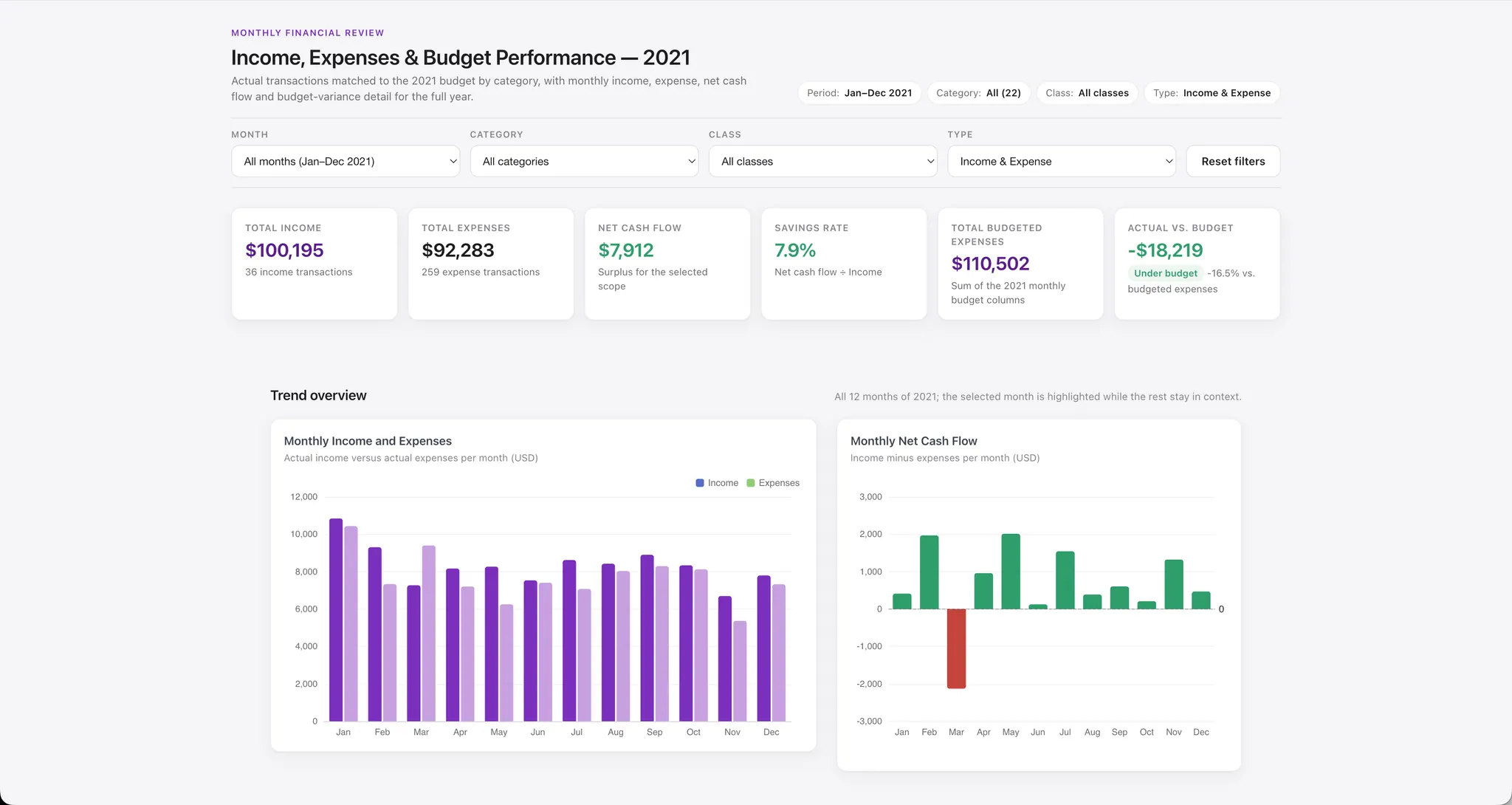
关键要点:
- 该工作簿已经包含了制作实用财务仪表板的要素:295 笔交易、按月日期、类别,以及一张 2021 年预算表。
- 手动 Excel 仪表板可行,但需要多个计算区域、数据透视表、图表、切片器,以及反复进行格式设置。
- 匡优数言可以通过一句自然语言请求,把同一个工作簿变成可编辑的 Excel 仪表板或交互式 HTML 仪表板。
- 在分享任何生成的仪表板之前,你应复核收入与支出分类、月份匹配、预算差异和筛选器。
- 在本次测试中,第一个可用仪表板手动耗时 50 分钟,使用匡优数言 Excel 耗时 5 分钟,使用匡优数言 HTML 耗时 3 分钟。
本测试中使用的财务工作簿
示例文件是一个小型但真实的个人或客户财务工作簿,包含两个工作表。你可以在 Client Financial Analysis GitHub 仓库 中下载或查看源工作簿。
交易
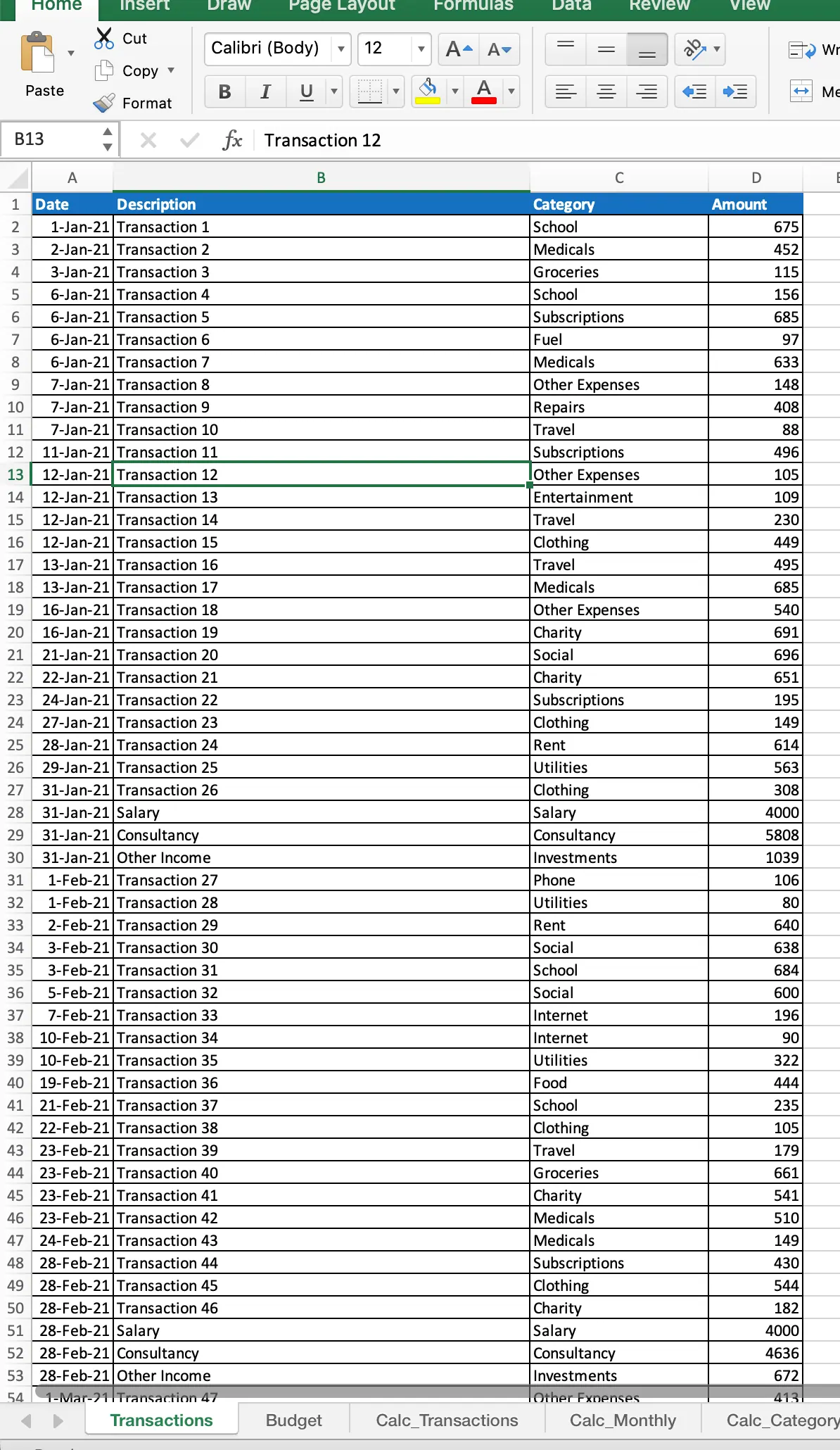
Transactions 工作表包含 2021 年 1 月至 12 月的 295 条记录,列如下:
DateDescriptionCategoryAmount
Amount 值为正数交易金额。这意味着该列合计不是净现金流。收入和支出需要先分类,然后才能比较。
预算
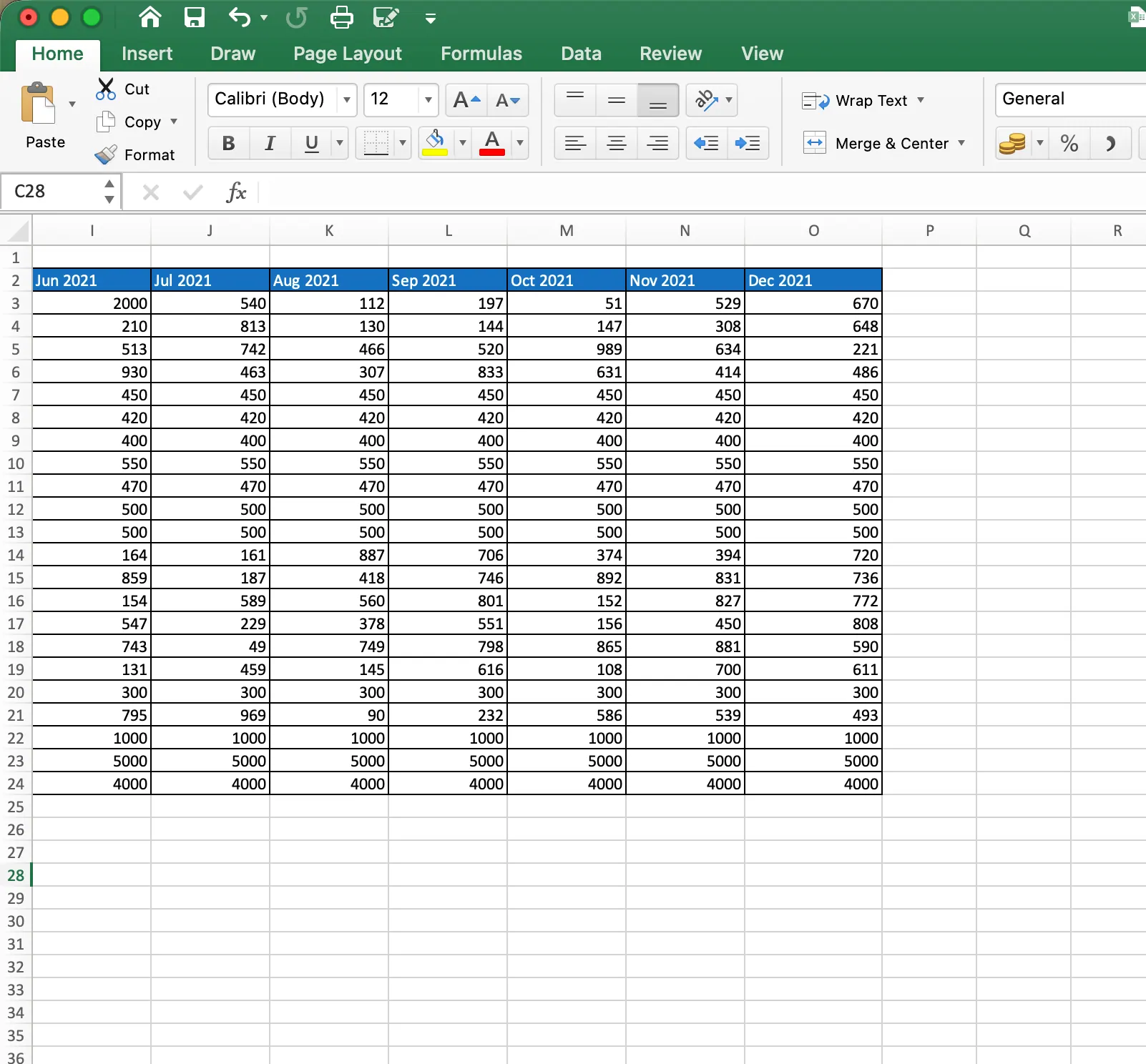
Budget 工作表包含 22 个类别、一个 Class、一个 Type,以及从 Jan 2021 到 Dec 2021 的月度预算列。
有用的关系是 Transactions.Category 与 Budget.Category 的对应关系。Budget.Type 字段为匹配的类别提供收入或支出分类。仪表板随后可以将实际交易与月度预算值进行比较。
在创建任何图表之前,都值得检查这种关系。再精美的可视化也无法修正分类错误的类别。
交互式仪表板应回答的问题
对于此文件,仪表板应支持月度财务复核。它应回答:
- 收入有多少?
- 支出有多少?
- 净现金流是多少?
- 收入中有多少比例被储蓄?
- 哪些类别超出预算?
- 收入和支出逐月如何变化?
- 哪些支出类别占支出的大部分?
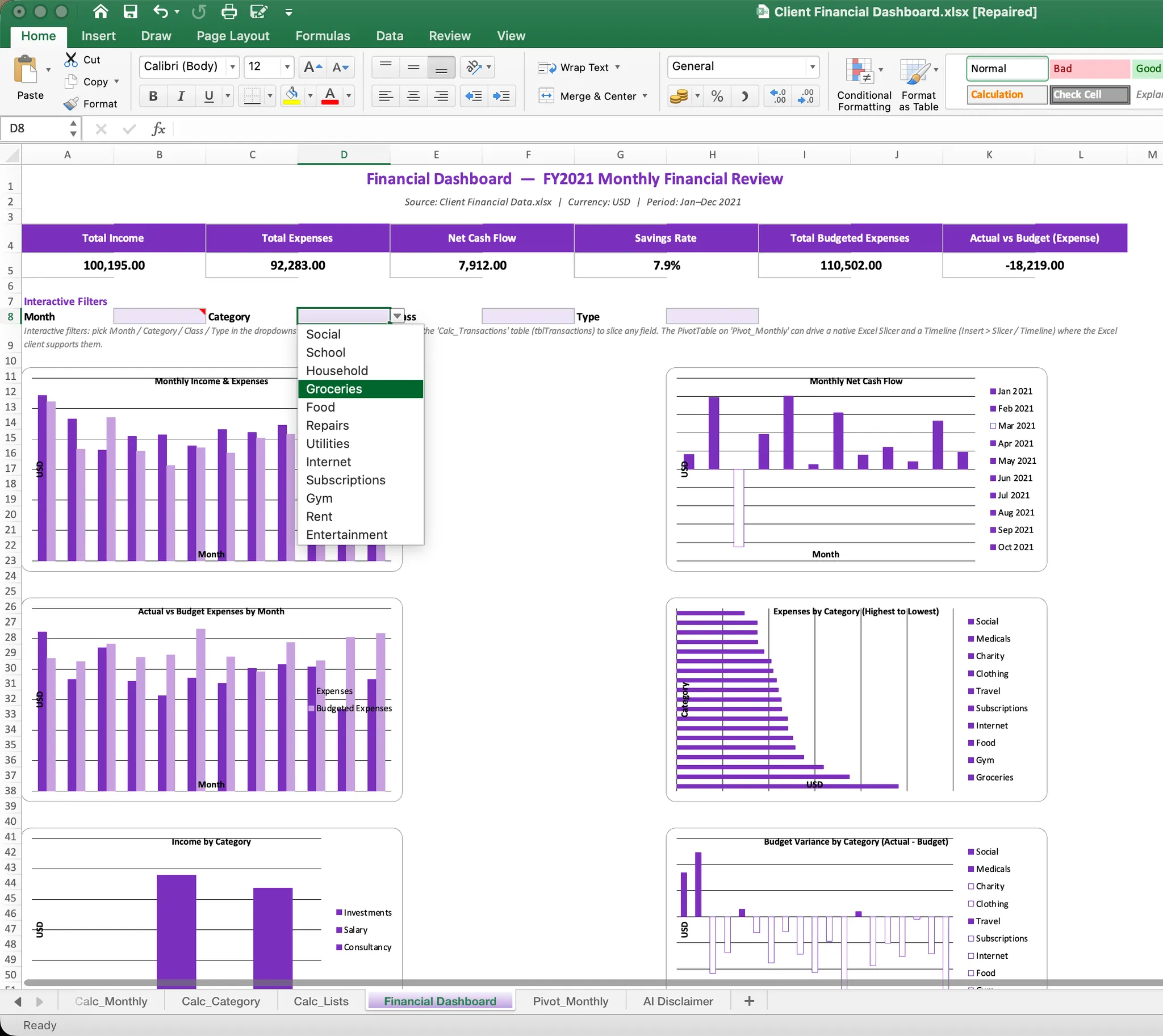
目标仪表板包含以下 KPI 卡片:
- 总收入
- 总支出
- 净现金流
- 储蓄率
- 预算总支出
- 实际支出与预算对比
它还包括月度收入与支出趋势、实际与预算对比、支出排名、按来源划分的收入,以及按类别划分的预算差异。月份、类别、Class 和 Type 应可作为筛选器使用。
如果仪表板是周期性结账或差异复核的一部分,匡优数言的自动化财务分析工作流可以将同样的基于文件的流程从可视化摘要扩展到解释和后续分析。
方法 1:使用匡优数言生成交互式 HTML 仪表板
视频展示了从工作簿到可在浏览器中使用仪表板的 3 分钟路径。当最终结果需要在浏览器中查看、在会议上演示,或无需让所有人打开工作簿即可分享时,HTML 路线很有用。你也可以打开生成的仪表板,直接在浏览器中试用筛选器:查看实时交互式财务仪表板。
步骤 1:使用相同的数据和定义
上传同一个工作簿,并保持相同的分类规则。仪表板应将宽格式的月度预算表规范化为基于月份的结构,然后将其与交易数据进行比较。
步骤 2:请求生成可在浏览器中使用的仪表板
Use the uploaded Client Financial Data.xlsx workbook to create a self-contained
interactive HTML financial dashboard.

Read both sheets. Match Transactions.Category to Budget.Category and use
Budget.Type to classify transactions as Income or Expense. Treat Amount as a
positive transaction amount. Calculate Net Cash Flow as Income minus Expenses,
Savings Rate as Net Cash Flow divided by Income, and Expense Variance as Actual
Expenses minus Budgeted Expenses. Positive expense variance means over budget.

Create KPI cards for Total Income, Total Expenses, Net Cash Flow, Savings Rate,
Total Budgeted Expenses, and Actual Expenses versus Budget.

Add interactive charts for monthly income and expenses, monthly net cash flow,
actual expenses versus budget by month, expenses by category, income by category,
and budget variance by category.

Add working filters for Month, Category, Class, and Type, plus a Reset Filters
button. All KPI cards, charts, and the transaction table must update when a
filter changes. Include hover tooltips, a sortable filtered transaction table,
and a collapsible data-check section.

Make the output responsive, browser-ready, and self-contained with the data
embedded in the HTML.
步骤 3:测试交互
像读者一样使用仪表板:
- 筛选到某个月。
- 选择一个支出类别。
- 在收入和支出之间切换。
- 检查预算差异图表。
- 重置筛选器。
- 确认 KPI 卡片、图表和表格会一起更新。
方法 2:使用匡优数言生成可编辑的 Excel 仪表板
视频展示了通往可编辑 Excel 仪表板的 5 分钟路径。匡优数言从你已有的工作簿开始。你描述业务视图,然后复核并优化生成的文件。这就是实践中的 Excel 转仪表板工作流。
步骤 1:上传同一个工作簿
先上传 Client Financial Data.xlsx,无需单独创建辅助工作簿。让匡优数言保留 Transactions 和 Budget 工作表,并添加一个仪表板以及它所需的、命名清晰的计算工作表。
步骤 2:描述仪表板目标
使用一个请求,定义数据关系、KPI 逻辑、可视化部分和复核检查:
Use the uploaded Client Financial Data.xlsx workbook as the source.

Create an editable Excel financial dashboard while preserving the original
Transactions and Budget sheets unchanged.

Match Transactions.Category to Budget.Category and use Budget.Type to classify
transactions as Income or Expense. Treat Amount as a positive transaction
amount. Calculate Net Cash Flow as Income minus Expenses, Savings Rate as Net
Cash Flow divided by Income, and Expense Variance as Actual Expenses minus
Budgeted Expenses. A positive variance means over budget.

Create KPI cards for Total Income, Total Expenses, Net Cash Flow, Savings Rate,
Total Budgeted Expenses, and Actual Expenses versus Budget.

Add charts for monthly income and expenses, monthly net cash flow, actual versus
budget by month, expenses by category, income by category, and budget variance
by category. Add filters for Month, Category, Class, and Type.

Keep the workbook editable. Add a short data-check note for unmatched
categories, invalid dates, blank amounts, or duplicate transactions.
步骤 3:复核生成的工作簿
先检查 KPI 定义。然后检查预算月份是否与交易月份对齐,以及筛选器是否会一起更改相关图表。
第一个版本是仪表板草稿。在将其用于财务决策之前,请先复核,就像你会复核手动构建的工作簿一样。当最终报告前需要检查源文件时,匡优数言的数据分析工作流会很有用。
步骤 4:使用同一请求进行优化
发送后续请求:
Replace the net cash flow card with Savings Rate, sort expense categories from
highest to lowest, and highlight categories where actual expenses exceeded the
monthly budget. Keep the source sheets unchanged and update the charts and
filters consistently.
生成的工作簿保留 Excel 格式,可继续编辑和复核:
方法 3:在 Excel 中手动搭建仪表板
Excel 让你控制每个单元格、公式和图表。代价是你必须创建和维护大量相互连接的部件。在我们的计时运行中,这条路径耗时 50 分钟,仪表板才准备好进行同样的复核和修改。
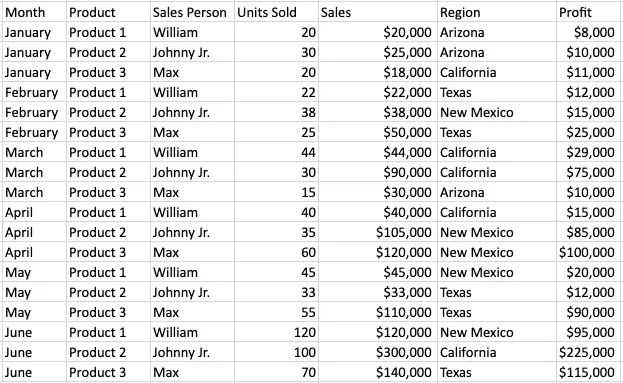
下面的参考截图展示了标准交互式仪表板教程中使用的 Excel 操作机制。它们使用销售示例,因此截图中的字段名与 Client Financial Data.xlsx 中的财务字段不同。操作是相同的:将区域转换为表格,用数据透视表汇总,将汇总转为图表,并连接切片器和时间线。
步骤 1:定义仪表板用途
在打开“插入”菜单之前,先确定谁将使用该页面,以及它应支持什么决策。对于此工作簿,受众是复核月度收入、支出和预算压力的人。这让你得到清晰的输出清单:收入、支出、储蓄率、现金流、预算差异和类别排名。
这一步可以避免常见错误:把每个可用图表都加进去。每张图表都应回答一个财务问题。
步骤 2:检查源数据并转换为表格
首先检查表头行、日期值、金额格式、空行和类别名称。将交易区域转换为 Excel 表格,以便更可靠地纳入新行。
预算表比交易表更宽,因为每个月都是单独的列。要按月比较实际值和预算值,通常需要将这些列重塑为基于月份的计算表。
如果某个类别拼写错误或未出现在预算表中,比较可能会悄悄排除它。在构建图表之前,请记录这些问题。
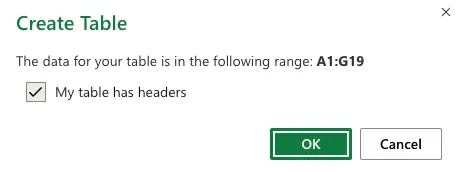
在 Excel 中,选择源区域,选择 插入 > 表格,确认 我的表格具有标题,然后选择 确定。参考工作流如下:
步骤 3:创建数据透视表
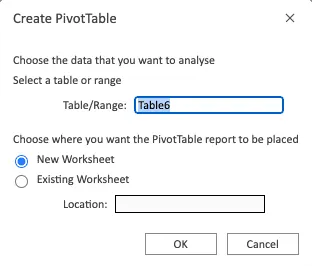
选择该表格,然后选择 插入 > 数据透视表。将第一个数据透视表放在新工作表上。对所需的各个仪表板视图重复此过程,或复制计算工作表。
对于此财务工作簿,创建以下汇总:
- 月度收入与支出
- 月度净现金流
- 按类别划分的支出
- 按类别划分的收入
- 实际支出与预算对比
- 按类别划分的预算差异
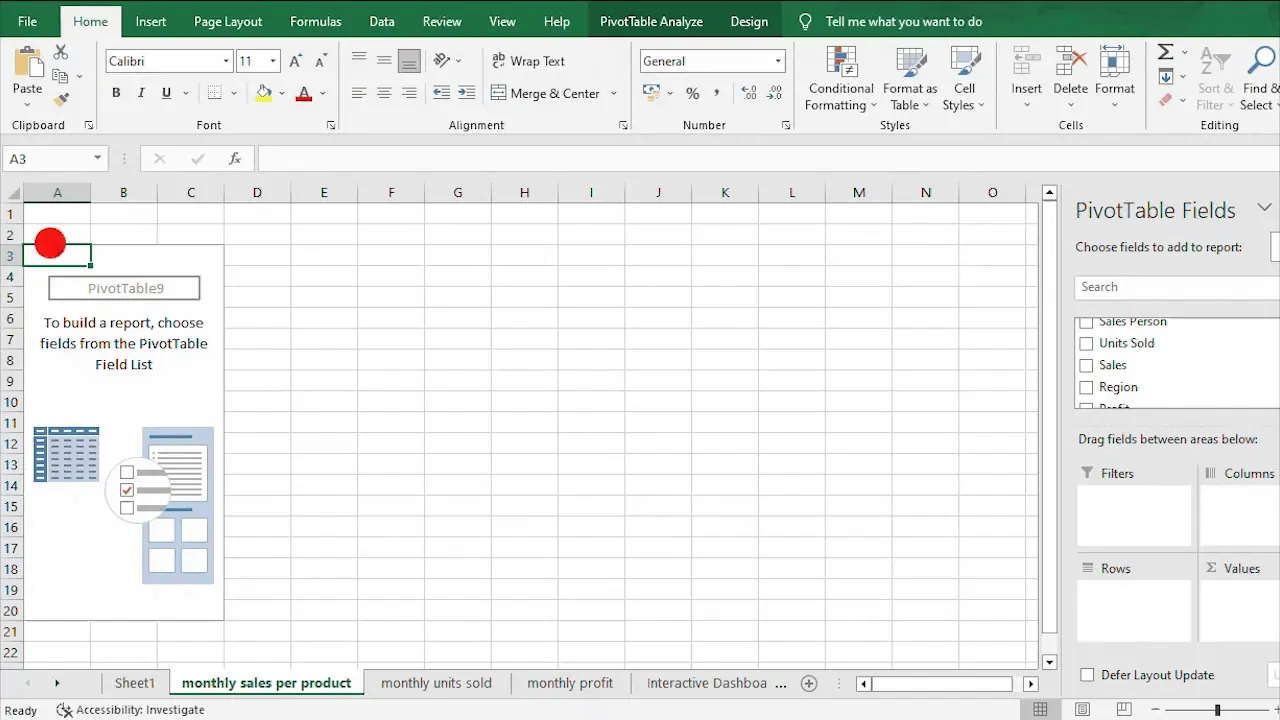
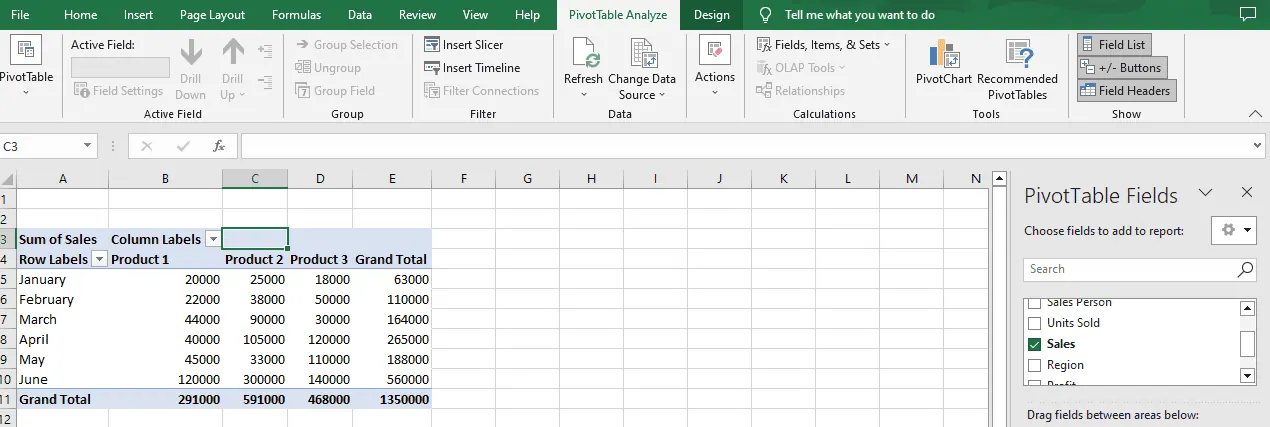
参考工作流使用相同的拖放模式:将月份或类别等维度放入 行,将产品等分组字段放入 列,并将数值度量放入 值。
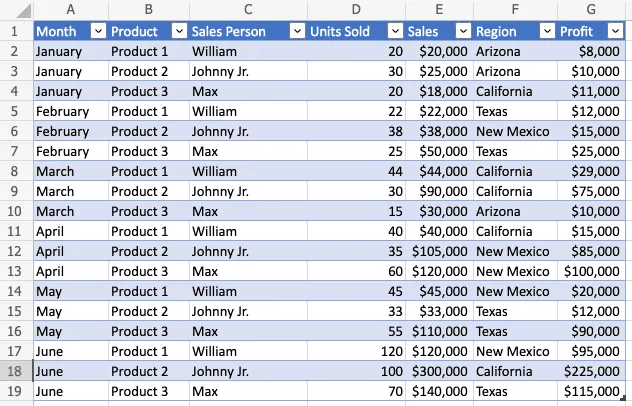
对于财务示例,使用按月份分组的 Date 来制作趋势视图,使用 Category 来制作支出排名,并使用规范化后的预算月份来进行实际与预算对比。
典型的辅助计算包括:
- 交易月份
- 收入或支出类型
- 月度收入
- 月度支出
- 净现金流
- 储蓄率
- 按类别划分的实际支出
- 按类别划分的预算支出
- 支出差异
对于此示例,将支出差异定义为:
Actual expenses - Budgeted expenses
正数结果表示该类别超出预算。该定义应出现在仪表板说明中,这样没人需要猜测颜色代表什么。
步骤 4:创建数据透视图并设置可视化格式
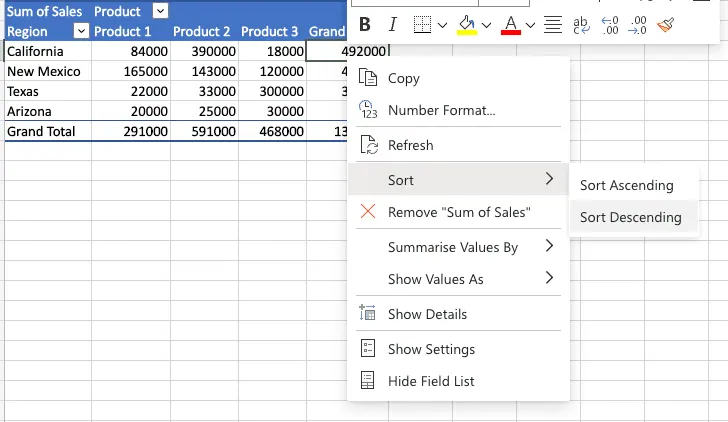
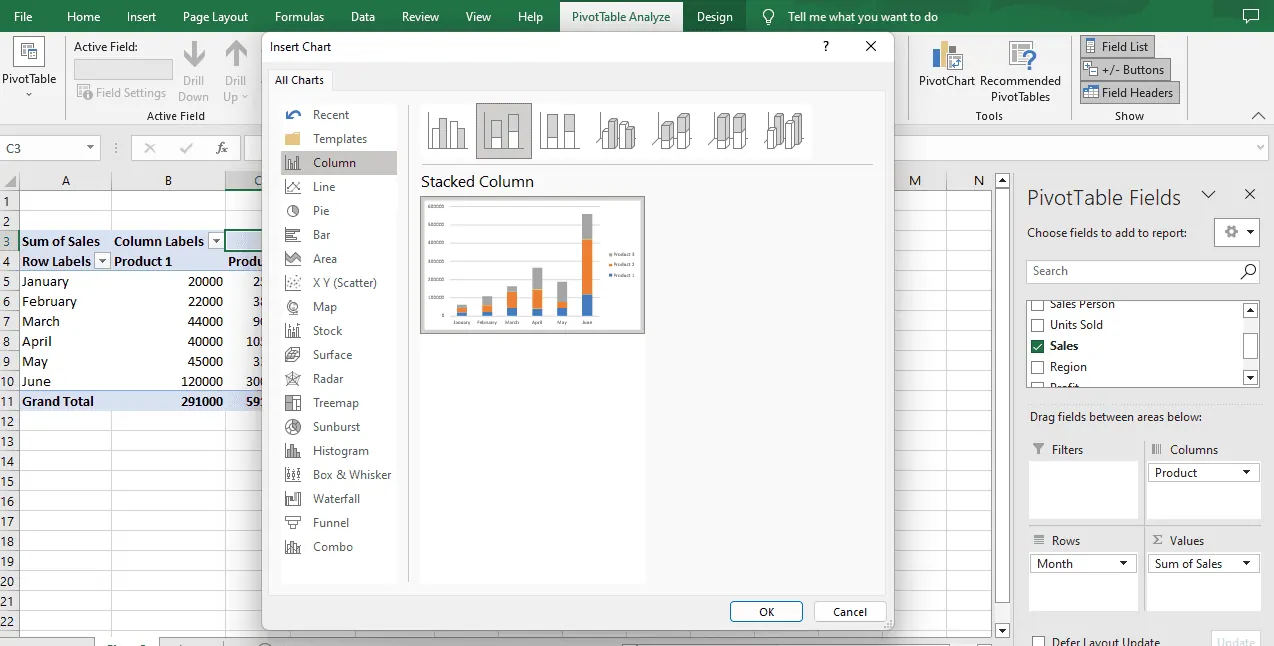
在数据透视表内部单击,打开 数据透视表分析,选择 数据透视图,然后选择与问题匹配的图表类型。使用折线图显示月度变化,使用条形图或柱形图进行类别比较,并使用对比图显示实际与预算。
参考教程展示了数据透视图的选择过程:
图表工作很重复:
- 选择一个数据透视表。
- 插入一个数据透视图。
- 选择折线图、柱形图或条形图。
- 添加标题和标签。
- 对类别排序。
- 设置颜色和数字单位格式。
- 在 Dashboard 工作表上移动并调整图表大小。
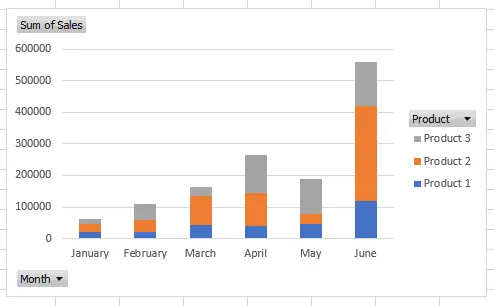
对每个可视化重复该过程。计算上的小改动往往意味着要回到数据透视表,然后再检查图表。
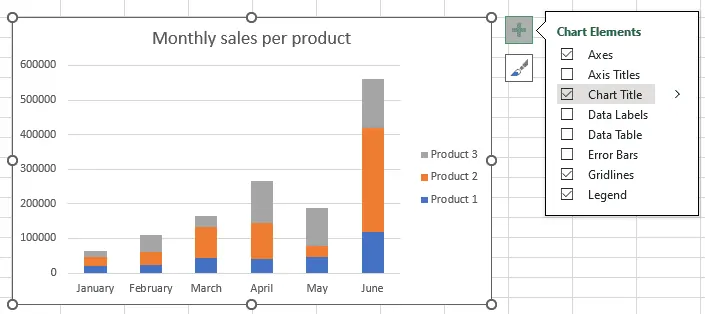
Excel 还需要对标题、图例、坐标轴、数据标签、颜色和数字格式分别进行格式设置:
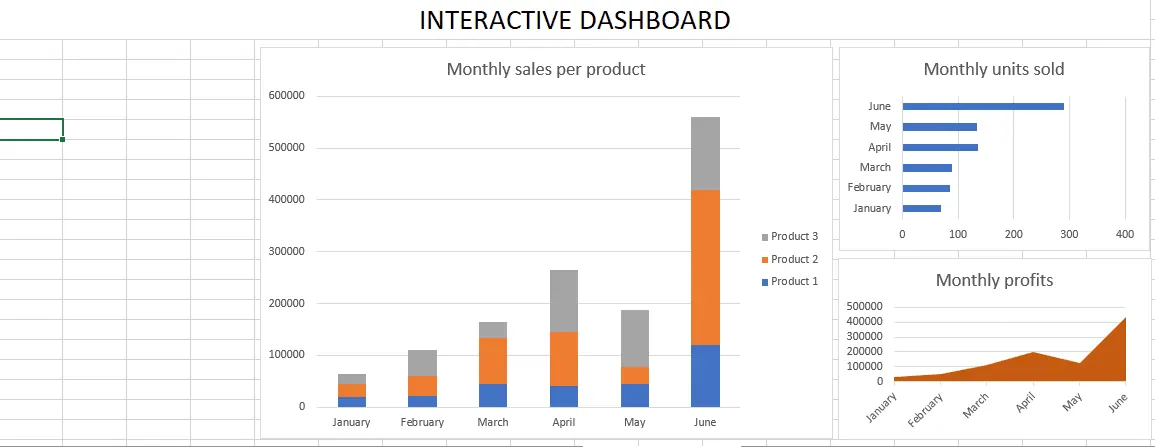
将完成的图表移到专用的 Dashboard 工作表,并将它们对齐成一页式复核布局。在更大的仪表板中,每增加一张图表,就多一个需要定位和维护的对象。
步骤 5:添加切片器和时间线
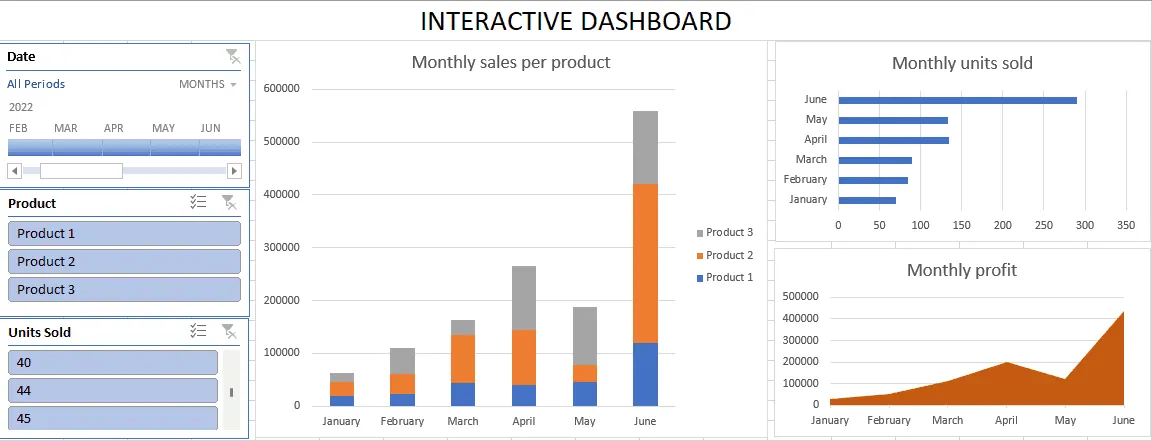
要使页面具有交互性,请为类别、Class 和 Type 添加切片器,并为日期添加时间线。然后打开报表连接设置,将每个控件连接到每个相关数据透视表。
仪表板可能看起来已经完成,但仍然有错,问题就出在这里。如果某张图表未连接到切片器,页面不同区域可能显示不同的筛选状态。
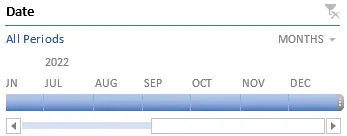
对于日期控件,单击数据透视图或数据透视表,然后选择 数据透视表分析 > 插入时间线。选择 Date 字段并确认。只有当 Excel 正确识别源日期时,时间线才有效。
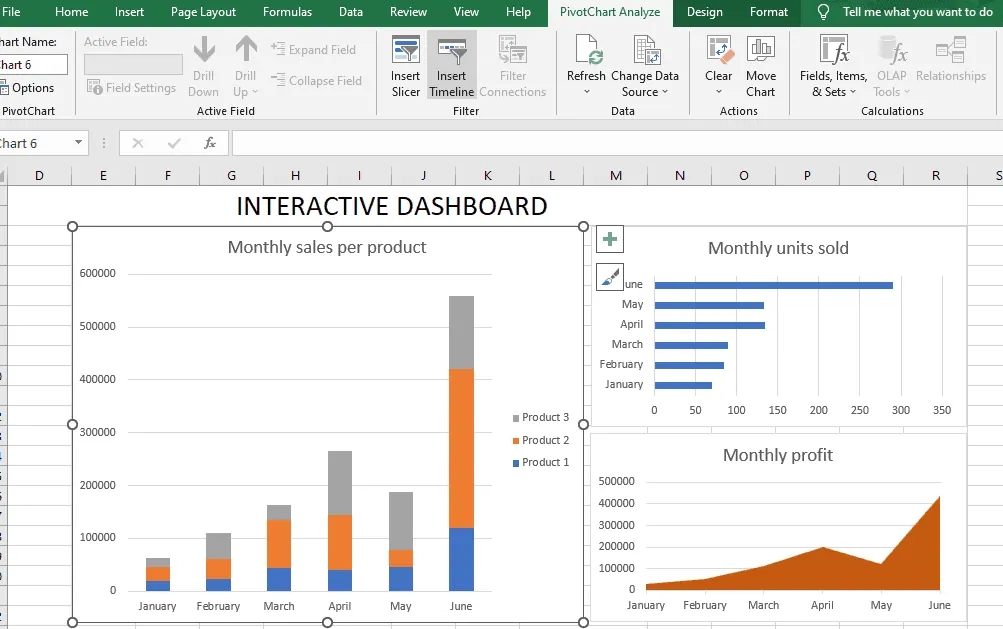
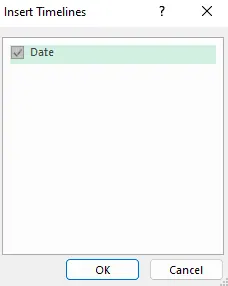
对于类别、Class 和 Type,选择 插入切片器,选择字段,然后使用 报表连接 将切片器连接到每个相关数据透视表。
完成后的手动页面可能看起来很精致,但它是许多独立设置和连接步骤的结果:
步骤 6:应用修订请求
现在进行我们在匡优数言测试中使用的同一个变更:
将净现金流卡片替换为储蓄率,将支出类别从高到低排序,并高亮显示实际支出超过月度预算的类别。
在手动工作簿中,这可能涉及更改公式、更新数据透视表、重新设置图表格式、重新连接筛选器,并再次检查最终总计。正是这部分让这个版本耗时 50 分钟。
手动 Excel vs. 匡优数言 Excel vs. 匡优数言 HTML
录制使用同一个工作簿和相同的仪表板需求。测得的第一个可用仪表板时间:手动为 50 分钟,使用匡优数言 Excel 为 5 分钟,使用匡优数言 HTML 为 3 分钟。共同的后续请求展示了第一个结果之后还剩多少工作。
| 任务 | 手动 Excel | 匡优数言 Excel | 匡优数言 HTML |
|---|---|---|---|
| 准备源数据 | 手动清理和辅助字段 | 上传工作簿 | 上传工作簿 |
| 构建计算 | 公式和数据透视表 | 生成结构供复核 | 生成结构供复核 |
| 创建图表 | 插入并设置每张图表格式 | 在工作簿中生成 | 在浏览器中生成 |
| 添加交互性 | 切片器、时间线和连接 | 用自然语言请求 | 下拉筛选器和控件 |
| 应用修订 | 更新多个相互连接的元素 | 后续请求 | 后续请求 |
| 获得首个可用结果的时间 | 50 分钟 | 5 分钟 | 3 分钟 |
这种比较不应掩盖复核步骤。只有当 KPI 逻辑、类别映射、日期和筛选器都正确时,快速仪表板才有用。
哪种仪表板工作流适合你的工作?
在以下情况选择手动 Excel
- 仪表板必须位于现有财务模型内。
- 你的团队需要对公式和布局进行单元格级控制。
- 你已经维护了稳定的数据透视表和切片器模板。
- 工作簿包含复杂公式、VBA 或受控的电子表格流程。
在以下情况选择匡优数言 Excel
- 你需要从现有工作簿获得可编辑的 Excel 输出。
- 你的团队希望在第一个仪表板草稿之后继续在 Excel 中工作。
- 你希望减少 KPI 卡片、图表和筛选器的设置工作。
- 仪表板需要先复核和调整,然后才成为周期性报告。
在以下情况选择匡优数言 HTML
- 你需要可在浏览器中使用的交互式视图。
- 仪表板主要用于复核、演示或分享。
- 受众应能探索筛选器,而无需编辑源工作簿。
- 你希望在投入完整 BI 部署之前,从电子表格导出转向可视化结果。
匡优数言介于手动电子表格工作和较重的 BI 实施之间。它并没有消除复核的需要;它缩短了文件与第一个有用仪表板之间的距离。
财务仪表板复核清单
在分享任一输出之前,请检查:
- 每个交易类别都与预算类别列表匹配。
- 收入与支出分类正确。
- 交易月份与预算月份列对齐。
- 储蓄率以收入为分母。
- 实际支出和预算值使用相同的类别。
- 正差异清楚标示为超出预算。
- 筛选器会更新每个相关图表和 KPI。
- 已复核空白金额、无效日期、重复项和异常值。
- 最终仪表板解释了其假设。
将你的下一个工作簿变成仪表板
这种比较中有用的部分在录制中可见:50 分钟的手动组装,对比 5 分钟生成可编辑 Excel 仪表板、3 分钟生成交互式 HTML 仪表板。
使用手动 Excel 时,每个新 KPI 或筛选器都可能需要另一轮公式、数据透视表、图表设置和连接检查。使用匡优数言时,你从文件开始,描述业务视图,复核草稿,并用自然语言提出下一个更改。
这意味着,当问题出现时,你就可以开始准备下一次月度复核,而不必等待漫长的仪表板搭建过程结束。第一个可复核版本越早出现,你就能越早发现错误类别、意外差异或需要解释的数字。你的下一个报告截止日期已经写在日历上;有用的问题是仪表板能否在截止日期到来之前准备好。
准备好用自己的 Excel 或 CSV 文件测试同样的工作流了吗?创建你的第一个匡优数言仪表板,并将结果与你团队目前使用的手动流程进行比较。