核心要点:
- 开发前 PBIX 文件过大,往往既是技术层面的模型大小问题,也是报告范围定义的问题。
- 在优化文件之前,先通过小型原型验证仪表板的核心问题、所需 KPI、数据粒度、日期范围以及利益相关者的需求。
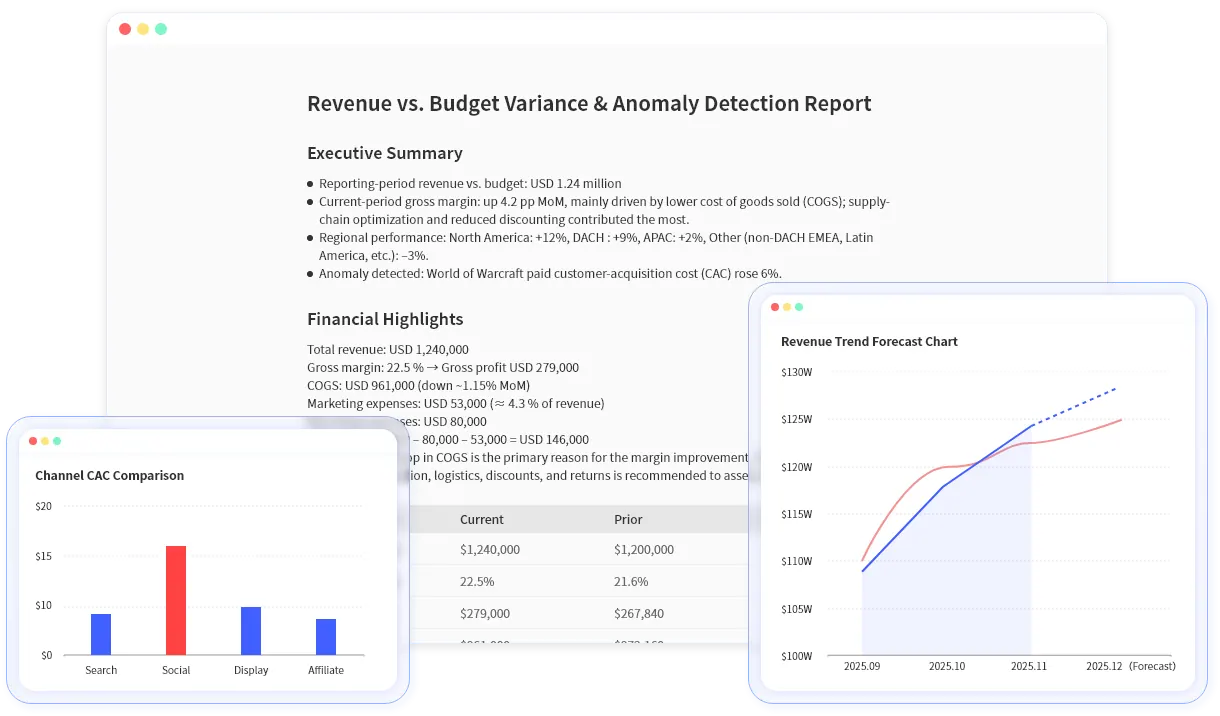
- 匡优数言 可以利用导出数据创建轻量级报告,帮助团队在加载所有表之前,确认哪些内容真正属于 Power BI。
在仪表板开发工作正式开始之前,如果 Power BI 的 PBIX 文件就已经非常庞大,这通常是一个警示信号。
这可能是一个技术问题:列数过多、模型设计不佳、未过滤的导入数据、高基数(high-cardinality)字段,或者是多余的计算表。
但也可能是一个产品定义问题。报告可能还没有明确的受众,指标尚未定义,或者业务问题过于宽泛。团队之所以加载所有数据,是因为还没有人决定仪表板到底需要回答什么问题。
如果 PBIX 在实际开发前就已经达到 1GB 或更大,不要只问如何压缩它,而要问为什么报告会变得这么大。
首先区分模型大小与报告范围
PBIX 文件过大通常由两个不同的原因引起。
第一种是技术性的模型冗余。例如:
- 在只需要近期数据时导入了完整的交易历史。
- 保留了未使用的列。
- 存储了高基数的文本字段。
- 重复的表。
- 在可以使用度量值(measures)时创建了计算列。
- 导入了本应留在源系统中的明细行。
- 在没有明确模型设计的情况下加载了多个粒度层级。
第二种是报告范围不明确。例如:
- 每个利益相关者都要求不同的视图。
- 报告试图一次性取代多个现有报告。
- 核心 KPI 尚未达成一致。
- 团队不确定哪些过滤器是重要的。
- 为了“以防万一”而加载了所有原始数据。
这两个问题都很重要,但它们需要不同的解决方法。
如果模型是技术性冗余,那么 Power BI 优化是解决方案。如果范围不明确,单靠优化无法挽救项目。你需要先缩小报告问题的范围。
在 Power BI 之外验证仪表板问题
在重建模型之前,写下仪表板的主要任务。
例如:
- 按地区和产品线监控月度收入。
- 按客户细分解释利润率变化。
- 按严重程度和负责人跟踪未解决的支持问题。
- 按部门比较预测值、实际值和差异。
- 按渠道和活动展示电子商务表现。
如果团队无法用一句话陈述任务,那么 PBIX 可能承载了太多不必要的报告内容。
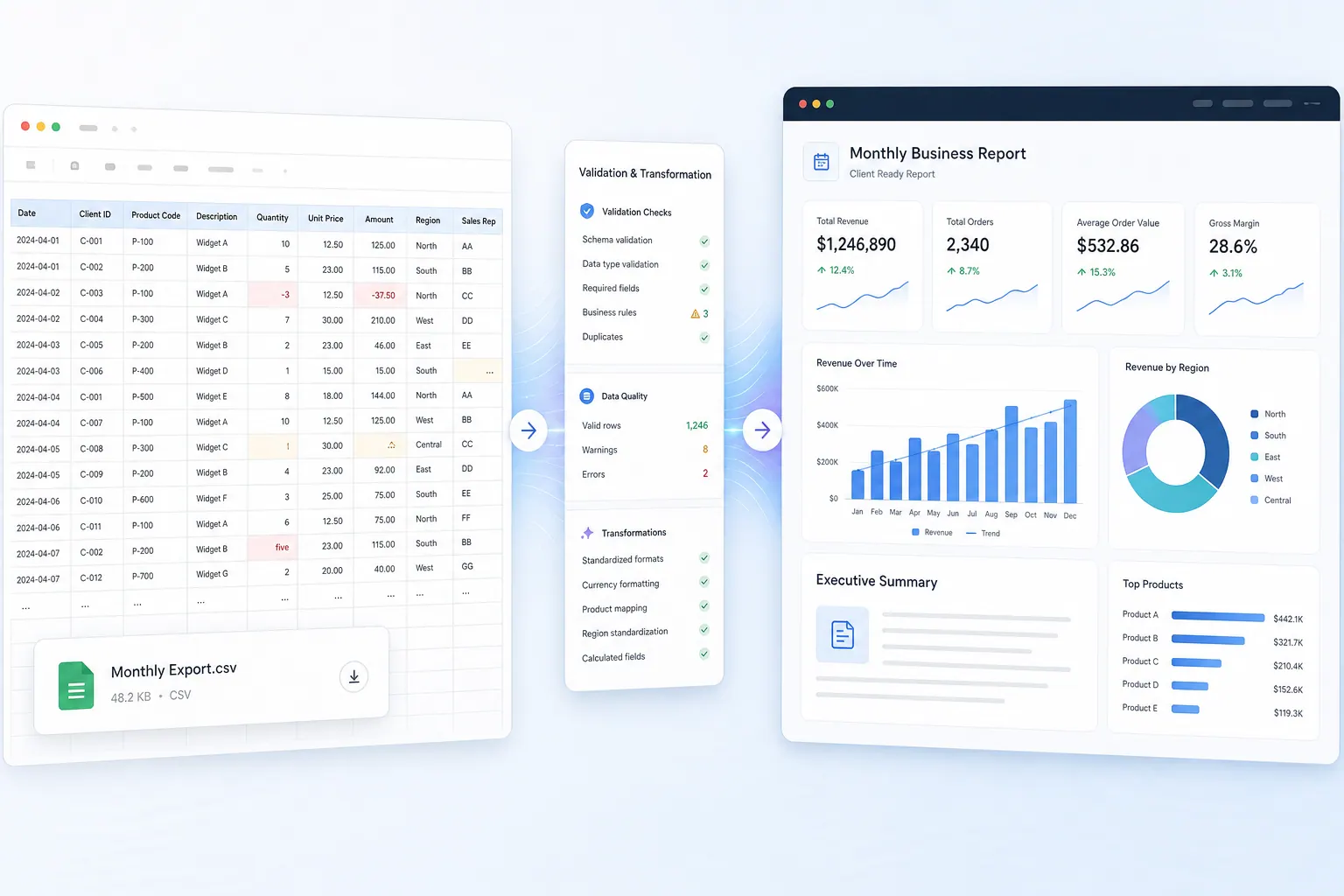
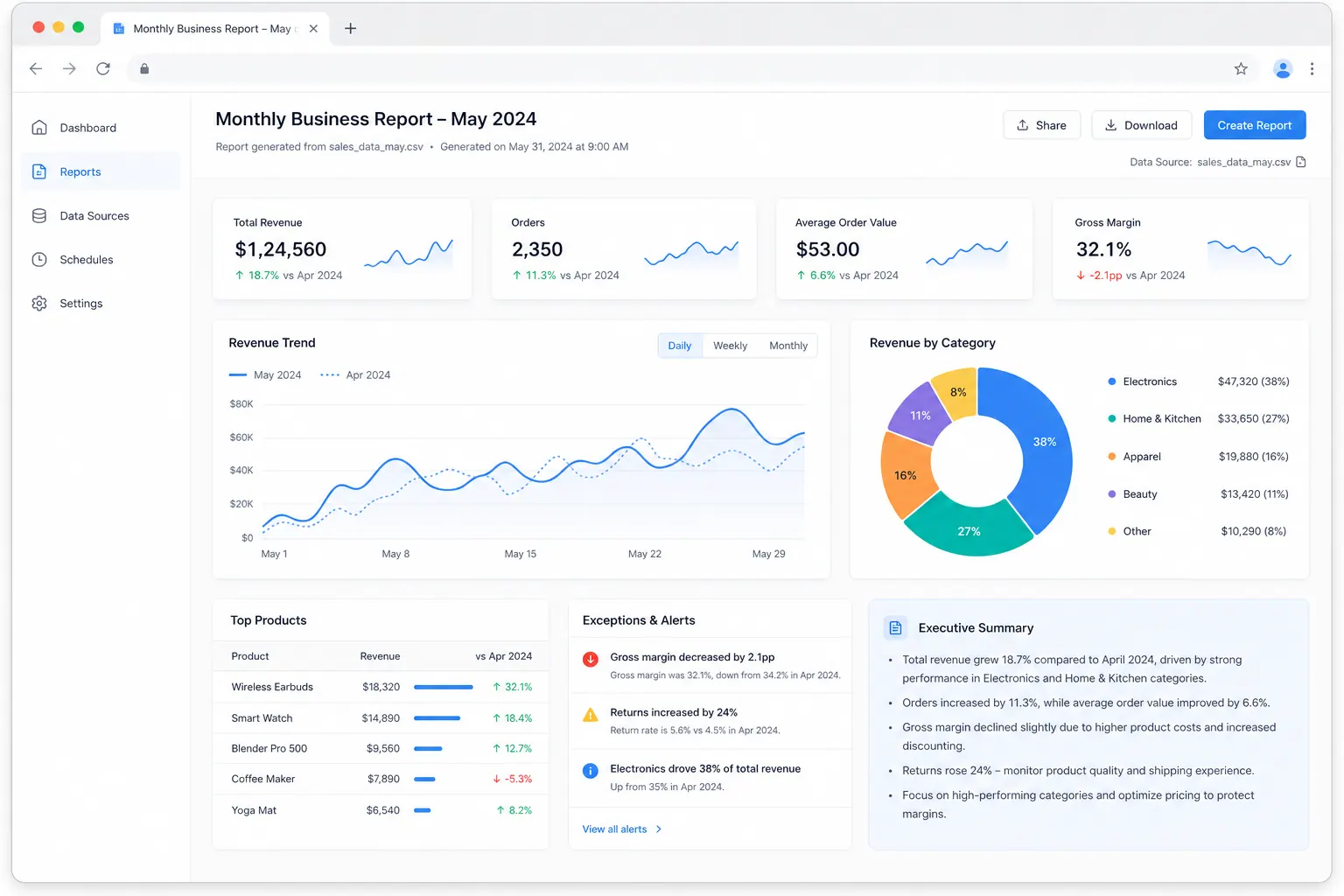
一个有用的练习是:在投入构建完整的 BI 模型之前,先利用小型导出数据或电子表格制作输出原型。创建一个包含核心指标、过滤器和对比视图的轻量级报告,询问利益相关者他们可以根据该报告做出哪些决策。
这与何时 Power BI 对 Excel 报告来说是大材小用的决策原则一致。BI 功能强大,但不应成为探索业务问题的首选场所。
例如,与其立即将每个交易字段导入 PBIX,不如导出一个较小的样本,并要求生成第一个报告版本:
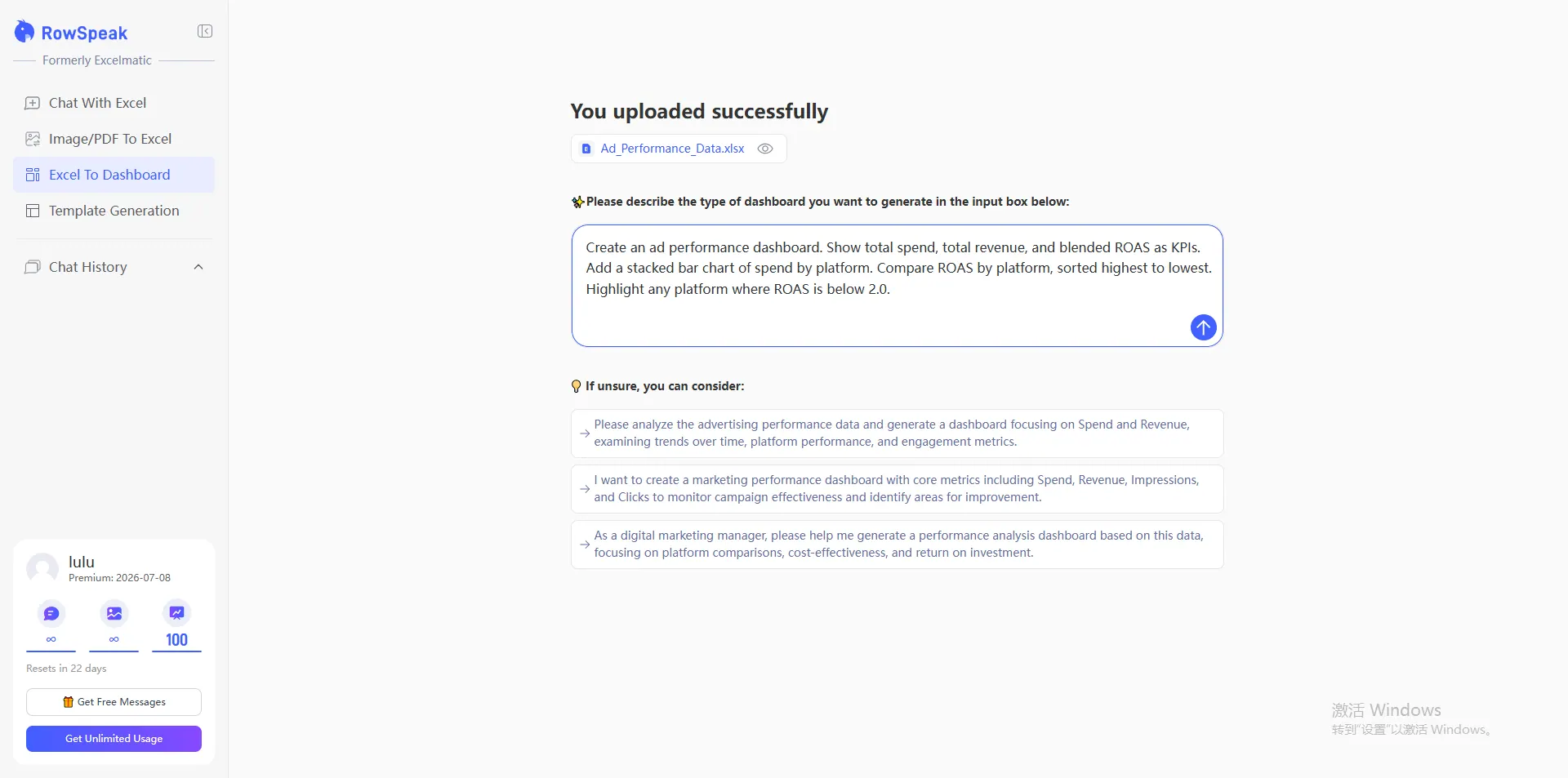
这样做的目的不是要在轻量级工具中完成最终的 BI 设计,而是在 Power BI 模型加载所有字段之前,了解利益相关者实际使用了哪些 KPI、过滤器和异常情况。
审计实际使用的内容
一旦报告范围明确,就开始审计数据。
询问以下问题:
- 哪些表支持所需的指标?
- 哪些列被用于视觉对象、过滤器、关联或度量值?
- 哪些列从未被使用?
- 所需的日期范围是什么?
- 报告需要什么级别的细节?
- 哪些字段产生了极高的基数?
- 哪些计算应该在数据上游完成?
简单的清单审计可以在进行深度优化之前减小模型体积。
例如,交易表可能包含备注、地址、原始 ID、时间戳和文本描述,而这些在仪表板中并不需要。保留它们会增加文件大小,却不会提升报告质量。
Power BI 开发人员可以处理模型设计,但业务负责人仍需决定仪表板必须解释什么。
使用轻量级报告测试数据故事
庞大的 PBIX 往往掩盖了一个未经测试的数据故事。
在花费更多时间进行数据建模之前,利用导出数据构建一个简易版本的报告。这可以通过 Excel、电子表格转仪表板工作流或像 匡优数言 这样的工具来完成。
原型应回答:
- 哪些 KPI 属于首页?
- 哪些维度可以解释波动?
- 哪些过滤器是实际被使用的?
- 哪些异常情况需要明细表?
- 哪些定义尚不明确?
- 哪些利益相关者需要独立视图?
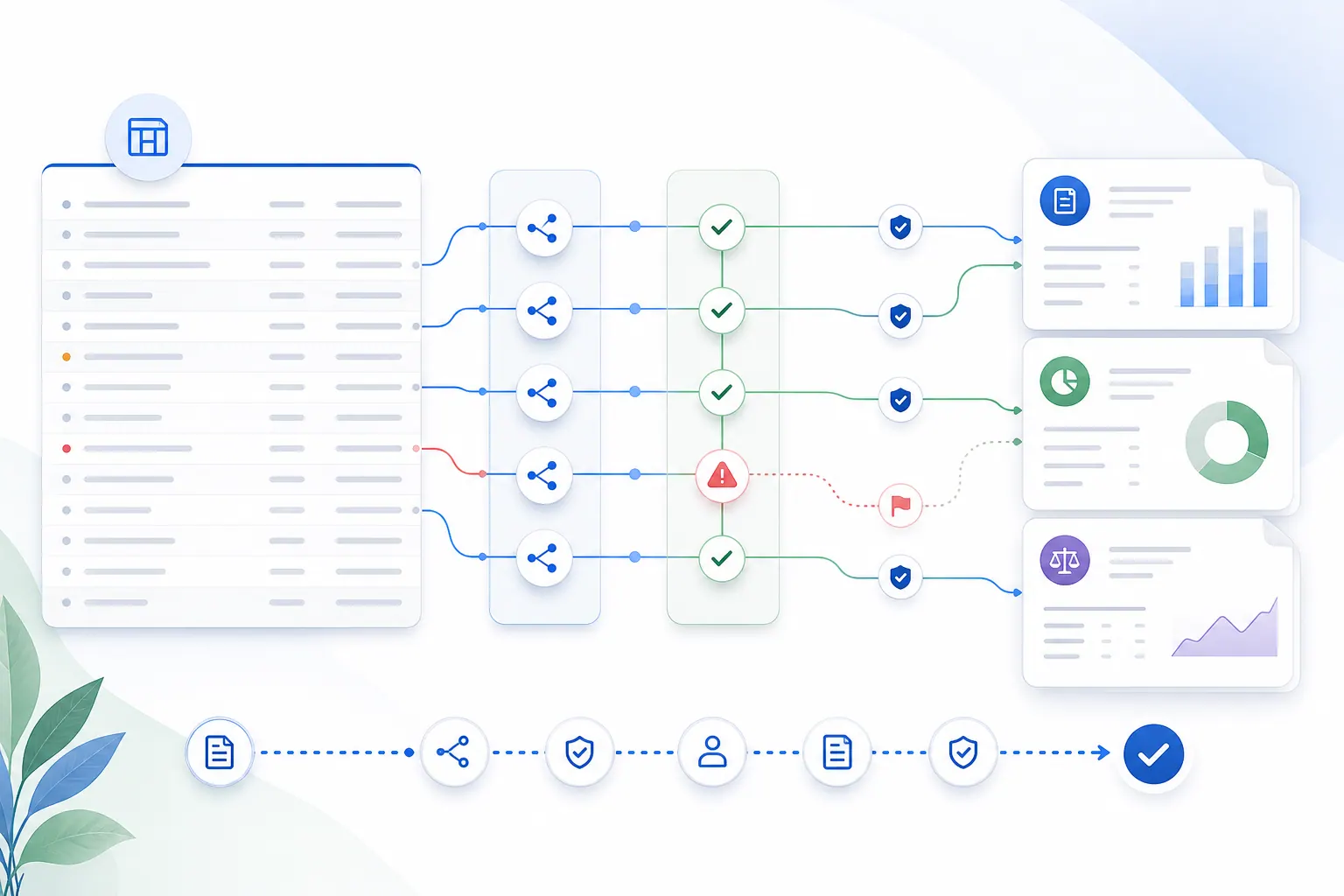
当最终系统需要受控刷新、行级安全性、企业语义模型或广泛分发时,这并不能取代 Power BI。但它是验证报告最终形态的一种更快的方法。
如果目标是将导出数据转化为初步的仪表板/报告视图,Excel 转仪表板工作流可以帮助团队在构建完整 BI 模型之前测试逻辑。
原型可以很简单:KPI 卡片、趋势图、一个排名表、一个异常表,以及一份关于数据能证明和不能证明什么的文字总结。

匡优数言 的适用场景
当团队仍需理解报告逻辑时,匡优数言 适用于 Power BI 构建之前的阶段。
你可以上传导出数据或样本数据集,并要求 匡优数言:
- 识别可能的 KPI。
- 总结数据能回答和不能回答的问题。
- 标记缺失或混乱的字段。
- 建议仪表板结构。
- 生成首个报告视图。
- 解释哪些假设需要确认。
这在向 PBIX 投入更多时间之前,为团队提供了一个可供审查的成果。
匡优数言 并不是要取代建模良好的 Power BI 环境。如果你需要受控的企业级仪表板、计划刷新、语义建模和复杂的访问控制,Power BI 仍是正确的选择。
但如果 PBIX 已经因为团队还在摸索报告内容而变得庞大,匡优数言 可以作为原始导出数据与 BI 开发之间的轻量级过渡层。
开发继续前的实践步骤
在向 PBIX 添加更多页面之前,请遵循以下序列:
用一句话定义仪表板的任务
如果有五个任务,可能就需要五个报告。列出所需的 KPI 和维度
将“必须拥有”的字段与“可能有用”的字段分开。从原型模型中删除未使用的列
特别是长文本、原始备注、ID 和高基数地段。确认所需的粒度
决定报告需要交易级明细还是汇总表。验证日期范围要求
如果业务只比较过去 13 个周期,就不要导入数年的历史数据。制作报告故事原型
使用较小的导出数据来确认页面、过滤器和摘要。有目的地重建或优化 Power BI 模型
一旦范围明确,技术优化就会变得容易得多。
何时仍需使用 Power BI
当报告需要以下功能时,请使用 Power BI:
- 受控的数据模型。
- 计划刷新。
- 企业级分发。
- 行级安全性 (RLS)。
- 复杂的关系。
- 共享语义层。
- 跨部门的大量用户。
当报告需要以下情况时,先使用轻量级工作流:
- 快速验证。
- 利益相关者达成一致。
- 一次性或月度分析。
- 基于导出数据的可审查摘要。
- 在 BI 开发前确定仪表板逻辑。
这就是为什么许多团队在投入完整构建之前,会先将 BI 与 AI 驱动的仪表板报告工具进行比较。
应避免的常见错误
- 不要将压缩视为唯一目标。一个体积更小的糟糕模型仍然是一个糟糕的报告。
- 不要因为“以后可能有人会问”就加载所有源列。这就是原型变成臃肿生产文件的原因。
- 不要在达成 KPI 共识之前构建视觉对象。仪表板页面可能会在精美的图表下掩盖不明确的定义。
- 当治理是核心需求时,不要用 匡优数言 或 Excel 替代企业 BI。使用它们是为了在 BI 构建之前理清报告思路。
总结
开发前 PBIX 文件过大不仅仅是 Power BI 的性能问题。它通常预示着报告问题尚未被聚焦。
在优化文件之前,先验证业务问题、所需指标、数据粒度和仪表板故事。然后决定最终输出是属于 Power BI,还是轻量级的“电子表格转报告”工作流就足够了。
优秀的 Power BI 项目始于清晰的报告定义,而不是为了“以防万一”加载每一个表。
开始行动:在扩展 PBIX 之前制作报告原型
如果你的 PBIX 已经过大,请导出一个较小的数据样本并上传到 匡优数言。在继续 Power BI 构建之前,让它识别可能的 KPI、缺失字段、不必要的列以及初步的仪表板/报告结构。
立即体验 匡优数言,在 BI 模型变得更沉重之前理清报告故事。