如何对比分析Excel的AI工具
最好用的Excel数据分析AI工具,并非功能清单最长的那个,而是最匹配你手中的文件、要完成的任务,以及团队需要审阅的最终输出的那个。
财务分析师可能需要从三个凌乱的导出文件中找出差异原因;销售经理可能需要基于CRM的CSV文件创建一个仪表盘;电子表格专员可能只需要在现有的工作簿中帮忙写个公式。这些是不同的工作场景,有用的对比不应该把它们混为一谈。
本指南对比了2026年的12个常见选项和分类。产品功能和套餐方案经常变动,因此在采购或部署前,请核对当前供应商的文档。以下关于匡优数言的说明均基于存档的演示记录;如果本文引用了供应商文档而非独立运行测试,则会明确标注其他产品。
关键要点:
- 如果需要交付工作簿本身,首选Excel原生助手;如果工作始于几个导出文件,终于一份管理报告包,则测试文件到报告工具;如果指标需从实时系统刷新给众多用户,评估BI平台。
- 用受控的基准测试来给工具打分,而不是供应商的演示:植入五个已知的数据缺陷,独立计算两个对照总数,记录遗漏、误报、审阅者修正,以及在重命名列版本上的可重复性。
- 不要将公开的上传限制当作性能宣称。有效的50MB对比应使用相同的数据、账户层级、网络、提示词和验收标准,并同时报告失败和成功输出。
- 匡优数言最擅长的场景是将乱文件分析转化为可审阅的答案、报告或仪表盘——而非所有公式任务、工作簿建模或企业级BI工作负载。
- 已有记录显示匡优数言的运行生成了有用的分析、图表、审计、仪表盘和工作簿,但也暴露了混合日期类型、对
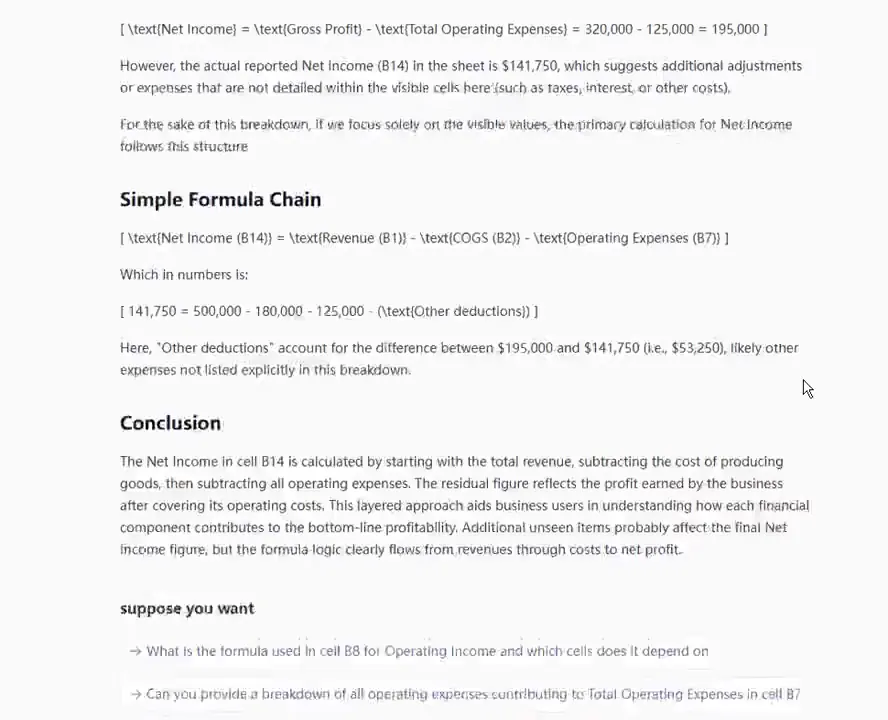
53,250残差的未支持解释,以及不完整的图表区域。这些失败也应该纳入购买决策。
如何对比Excel数据分析的AI工具
对每个选项都使用相同的问题:
- 团队可以从哪些文件开始? 仅Excel与Excel加CSV导出文件、PDF、截图或基于图像的表是不同的。
- 工作在哪里进行? 在电子表格内、聊天界面、报告工作区还是BI模型中?
- 最终输出是什么? 公式、清洗后的数据、分析、图表、仪表盘还是定期管理报告?
- 结果如何被审阅? 同事能否检查定义、行数、异常项和最终总结?
- 工作流重复的频率如何? 一次性问题比月报需要的结构化程度低。
以下是实用性对比,并不宣称某个产品在所有任务中最好。
本对比的研究方法
本文使用三种证据级别:
- 观察到的匡优数言演示:存储库中的产品录制展示了提示词的提交、分析的生成以及可下载的结果。下方截图来源于这些录制。
- 供应商描述的能力:竞争对手的定位仅限于当前供应商文档中描述的表面和流程。定价、套餐访问、模型行为和文件限制可能会变化。
- 你可复现的测试协议:下方的基准设计是一个建议,并不宣称所有12个工具都在同一50MB文件上计时。
这故意比许多“最佳工具”榜单更窄。没有相同的源文件、套餐层级、提示词、网络条件和预期答案,速度数字只会造成虚假的精确度。
1. 匡优数言
最适合: 将Excel、CSV、PDF、截图和导出业务数据转化为可审阅的答案、报告和仪表盘的团队。
当工作始于杂乱的导出文件,终于需要讨论或分享的结果时,匡优数言是非常合适的工具。它不仅仅将分析视为一次性聊天,而是支持从文件清理、指标检查到图表、书面总结和定期报告的路径。
当每周KPI审阅或月度管理报告对于仅用Excel来说过于手动,但又不至于需要大型BI实施时,可以使用它。
在下方演示示例中,一个包含101条学生记录的工作簿被赋予了明确的指令:按总分排序,计算平均值,并提供预览数据。
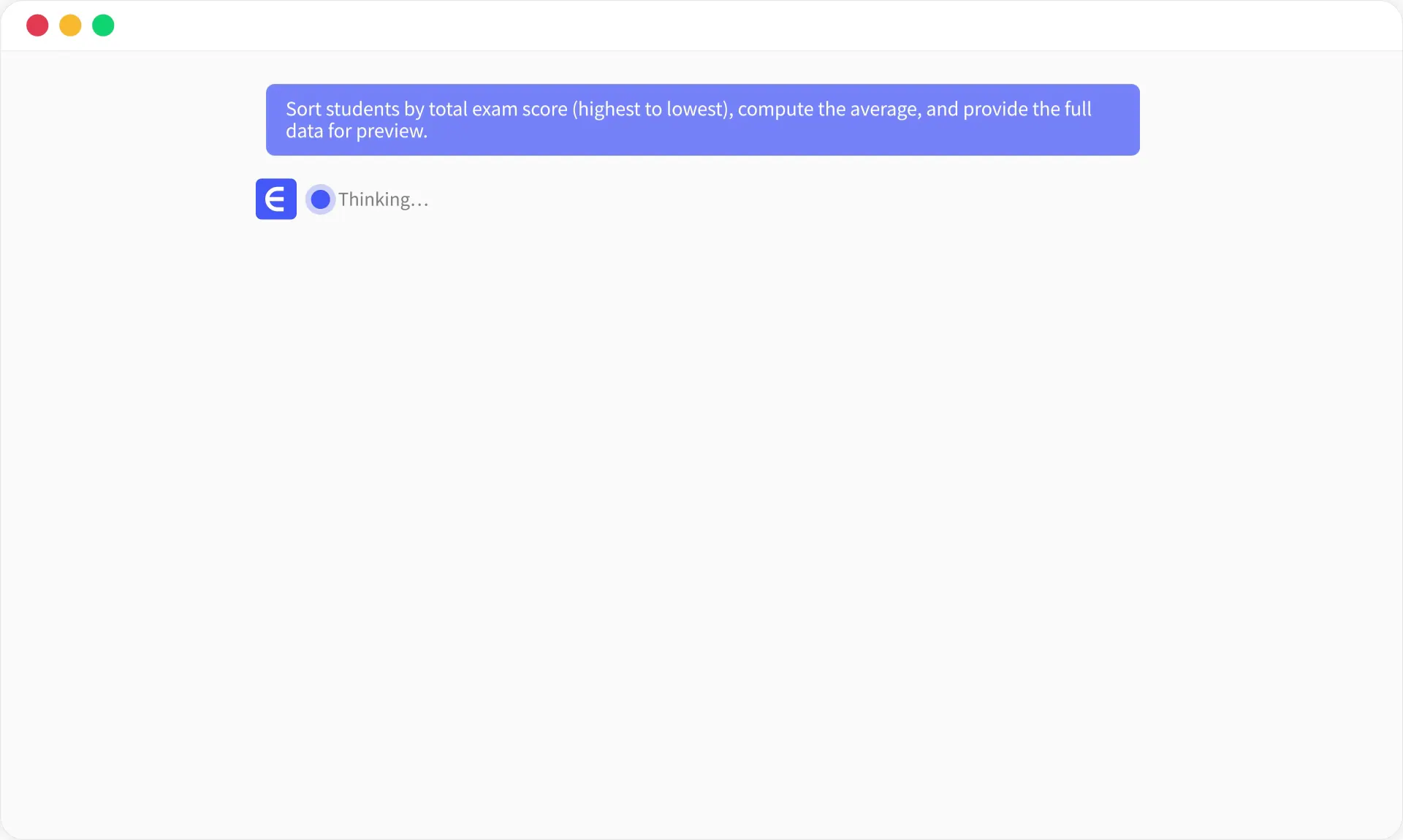
返回的结果说明了方法,报告了平均值49.85,描述了分布情况,并提供了可下载的工作簿。
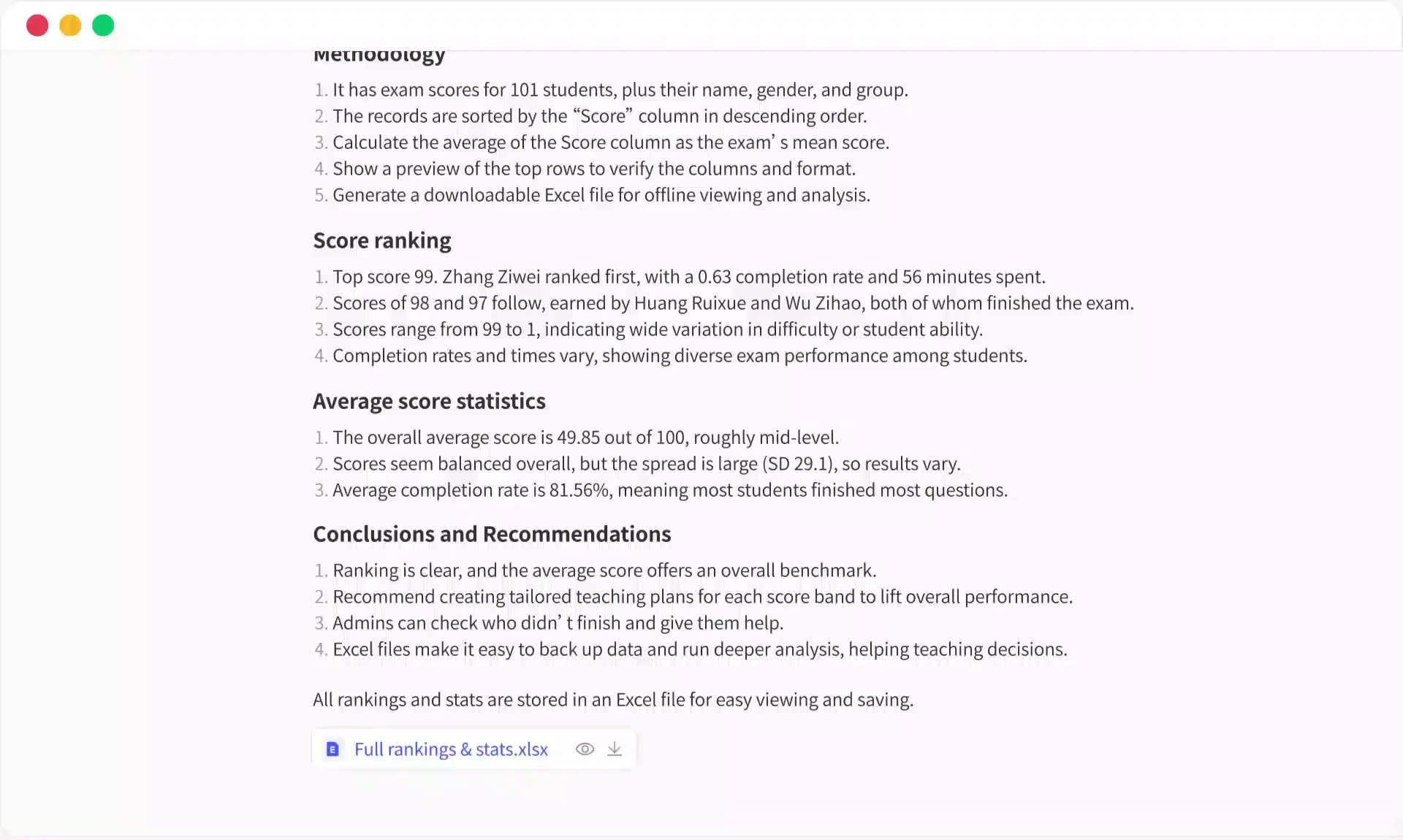
这是有用的工作流证据,但还不足以接受分析。审阅者应独立重新计算行数、平均值和标准差;检查空白行是否被排除;并拒绝诸如“中等水平”这样的定性短语,除非组织已定义分数段。
记录的匡优数言执行账本
这些观察结果来自存储库中的产品演示,部分在之前的Excelmatic名称下录制。Excelmatic现已更名为匡优数言。它们证明了工作流界面的存在,但不证明跨供应商的准确性或速度。
| 任务 | 可见的具体结果 | 失败或缺失验证 | 证据结论 |
|---|---|---|---|
| 分析 | 101条记录,平均值 49.85,标准差 29.1,排序输出,可下载工作簿 |
未记录标准差约定和独立重新计算 | 结果观察到;准确性未验证 |
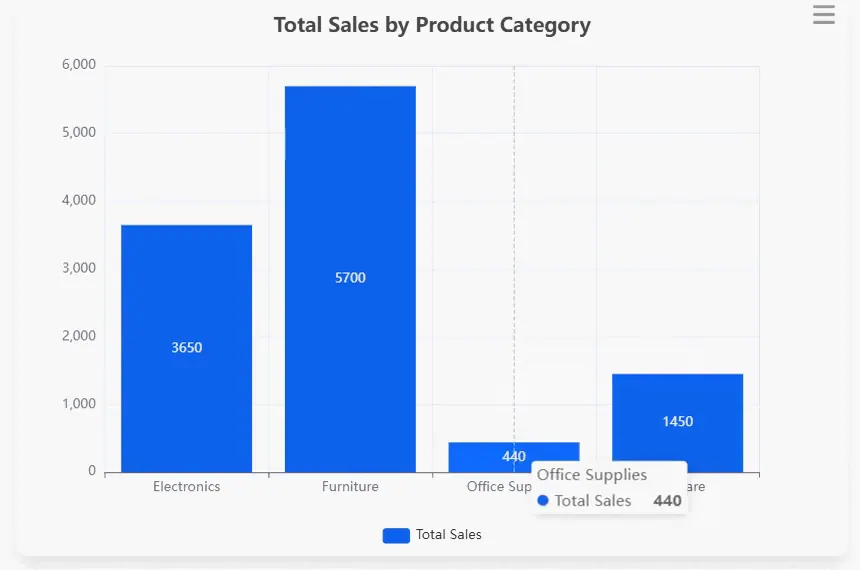
| 图表 | 四个柱形标记为 3,650、5,700、440 和 1,450;显示总计 11,240 |
缺少时间段、货币、排除项和来源核对 | 视觉通过;KPI未验证 |
| 公式审计 | 检测到可见的净收入残差 53,250 |
建议“其他扣除”但未提供来源证据 | 差异通过;解释失败 |
| 工作簿生成 | 创建了 原始数据、KPI定义、透视汇总 和 仪表盘 工作表 |
多个图表区域显示为空或不完整 | 产物通过;展示失败 |
| 文件清理 | 在初期过中移除了可见的精确重复项 | 日期仍为混合类型,后续步骤未证明保留先前约束 | 部分通过 |
| 文件到仪表盘 | 筛选器、KPI卡片、图表和书面洞察 | 指标粒度和对照总数未独立捕获 | 产物通过;指标待审批 |
2. Microsoft Copilot in Excel
最适合: 希望在现有工作簿内获得帮助的Microsoft 365团队。
工作簿原生辅助功能对于需要在不离开Excel的情况下探索表格、起草公式和进行修改的用户很有用。当工作簿本身仍然是主要工作系统时,这是一个自然的选择。在围绕特定功能设计工作流之前,请检查套餐、租户和区域可用性。
3. 具备数据分析功能的ChatGPT
最适合: 临时文件分析、解释、原型设计和探索性问题。
通用AI适用于分析师希望上传文件、提出一系列问题并快速尝试多个假设的场景。它不太适合作为定期报告的单一操作流程,除非团队记录了定义、提示词、源文件和审阅检查。
4. Claude
最适合: 在对话式工作流中阅读、总结和讨论复杂文档或表格。
Claude对于需要理解长电子表格或将表格上下文与叙述性文档结合的分析师很有用。在所有计算和源定义经过独立审阅之前,请将任何分析视为草稿。
5. Gemini与Google Sheets AI工作流
最适合: 已在Google Workspace中工作并需要在Sheets和Drive附近获得帮助的团队。
此类适合主要使用Google工具的协作电子表格工作流。当团队需要在Sheets中获得总结或公式帮助,而非独立的报告工作区时,值得测试。
6. Julius AI
最适合: 具备技术笔记本式感觉的对话式分析和数据探索。
Julius AI通常被希望提问、生成图表并在专用界面中检查分析工作的分析师考虑。它适合探索性分析,尤其是当分析师乐于在分享之前审查推理和输出时。
7. Numerous.ai
最适合: 重复的单元格内文本分类、丰富化和公式相关工作。
当工作跨行重复(如分类产品描述、提取文本字段或起草短文案)时,电子表格内AI工具很有用。这与报告工作流不同,因此请以你预期的量级测试成本和输出一致性。
8. Rows
最适合: 希望拥有带连接数据和协作文档的现代电子表格的团队。
Rows适合那些愿意在新电子表格环境中工作以结合数据连接、计算和协作报告的用户。当主要决策是是否保留现有工作簿作为操作面时,与Excel原生工具进行比较。
9. Akkio
最适合: 预测性和无代码分析用例。
当问题涉及预测、评分或模型驱动决策,而非常规电子表格公式时,使用预测分析平台。在将预测部署到业务流程之前,请验证业务目标、训练数据和性能标准。
10. Datawrapper
最适合: 清晰、出版质量的图表和地图。
Datawrapper以图表为先,而非电子表格为先。当数据已检查完毕,优先考虑打磨精美的可分享视觉时,它可能是正确的最后一英里工具。它不能替代数据准备或差异分析。
11. Ajelix
最适合: 公式、VBA和电子表格任务辅助。
公式和脚本辅助工具适用于瓶颈在于构建、解释或调试电子表格逻辑的情况。它们对于将审阅和拥有结果工作簿的用户很有用,而非寻求端到端报告层的团队。
12. Formula Bot
最适合: 将日常语言请求转化为起始公式或公式解释。
公式工具适用于狭窄的任务:解决语法问题。它们不应按照与数据分析或BI产品相同的标准进行评估。在填入生产表之前,始终用已知值测试生成的公式。
12个工具的证据状态和首次测试
| 工具 | 主要操作面 | 本文使用的证据 | 要测试的第一个工作流 |
|---|---|---|---|
| 匡优数言 | 基于文件的分析和报告工作区 | 记录的存储库运行及可见失败 | 脏导出到协调报告/仪表盘 |
| Microsoft Copilot in Excel | Microsoft 365工作簿 | 供应商文档;未独立执行 | 交付工作簿内的公式/编辑任务 |
| ChatGPT数据分析 | 带上传文件的通用聊天 | 供应商文档;未独立执行 | 临时分析,保存计算和产物 |
| Claude | 通用聊天,带文档/文件 | 供应商定位;未独立执行 | 长表解释,辅以数字抽查 |
| Gemini与Sheets | Google Workspace和Sheets | 供应商文档;未独立执行 | 协作Sheet公式和总结工作流 |
| Julius AI | 专用对话式分析 | 供应商定位;未独立执行 | 探索性分析,可检查的计算 |
| Numerous.ai | 电子表格内丰富化 | 供应商定位;未独立执行 | 重复分类,测试一致性样本 |
| Rows | 替代协作电子表格 | 供应商定位;未独立执行 | 连接表工作流和交接要求 |
| Akkio | 预测/无代码分析 | 供应商定位;未独立执行 | 保留预测测试,定义目标 |
| Datawrapper | 图表优先的编辑器 | 供应商定位;未独立执行 | 检查表到出版就绪图表 |
| Ajelix | 公式/VBA电子表格辅助 | 供应商定位;未独立执行 | 已知公式和VBA调试夹具 |
| Formula Bot | 公式生成/解释 | 供应商定位;未独立执行 | 十个已知预期输出的公式 |
此表格并非伪装成证据的排名。只有匡优数言在本文中有动手的可视化证据。在选择任何供应商描述的功能之前,请自行运行相同的测试。
用一个业务文件进行公平测试
在选择工具之前,使用具有已知答案的同一匿名化文件。下载 Executive_Quickstart_Sample.xlsx。它包含八条非空记录、一个空行、一个完全重复的 ORD-001、混合日期表示、一个空白状态,以及一个合法的负利润值 -150,该值必须被展示而非默默地“修复”。精确去重后应剩下七条非空记录。
要求每个选项:
在不修改的情况下分析此工作簿。返回行数和列数、精确重复组、日期表示、各字段空白计数以及负利润行。然后创建一个单独的已清洗产物,仅移除精确重复项,保留合法负值,并列出每个更改的单元格。将最终非空记录数与预期的七条唯一记录进行核对。
根据准确性、可解释性、输出质量以及下个月重复所需的努力来评分。如果空白行变成了记录,-150 变成了零,缺失的状态被捏造,或者日期被转换而未声明约定,则判定该次运行失败。这个测试比无差别的“最佳AI工具”排名更有用。
使用此最低结果表:
| 衡量指标 | 如何记录 |
|---|---|
| 导入完整性 | 预期行数与导入行数;预期列数与识别列数 |
| 数值正确性 | 两个对照总数和一个分组总数与独立计算比较 |
| 缺陷检测 | 发现的植入问题、遗漏问题和误报 |
| 证据质量 | 声明是否包含字段、筛选器、时间段和基础值 |
| 可重复性 | 对重命名列副本和第二次运行使用相同提示词 |
| 产物可用性 | 工作簿、表格、图表、报告或仪表盘准备好交接给审阅者 |
| 审阅者努力 | 修正和达到可用结果所需时间 |
对于规模测试,从同一数据集创建5MB、25MB和50MB版本。不要只记录“上传成功”。在每次运行后核对行数和总计。如果供应商或套餐不支持某个大小,则报告为“此测试配置中不支持”,而非模型质量失败。
更深入的类别对比
| 类别与示例 | 主要操作面 | 最佳可交付物 | 多文件上下文 | 最强审阅机制 | 典型失败模式 |
|---|---|---|---|---|---|
| 工作簿原生助手 — Microsoft Copilot in Excel | 现有工作簿 | 编辑后的工作簿、公式、表格或图表 | 通常以工作簿和连接的Microsoft上下文为中心 | 可见单元格、公式、表格和工作簿审阅 | 结构不良的区域、隐藏依赖项或不支持的租户/客户端配置 |
| 工作区原生助手 — Gemini in Sheets | Google Sheets和Workspace | 协作Sheet、公式、表格、总结 | 当源已存在于Workspace中时最强 | 单元格历史、评论和Sheet共享 | 将Sheet级答案视为完整的报告过程 |
| 通用AI分析 — ChatGPT或Claude | 带上传文件的对话 | 探索、代码、表格、总结、可下载产物 | 在产品限制内适用于临时组合 | 对话加生成的代码/产物 | 定义和步骤未保留供下一报告周期使用 |
| 电子表格内AI — Numerous.ai或公式助手 | 电子表格单元格 | 行级丰富化或公式 | 受限于网格中表示的内容 | 按单元格检查和公式 | 量级上分类不一致或隐藏的每行成本 |
| 文件到报告 — 匡优数言 | 上传的Excel、CSV、PDF、截图或图像表 | 可审阅的分析、报告或仪表盘 | 专为文件包和导出的业务数据设计 | 显示的分析、异常审阅、可下载/报告输出 | 模棱两可的映射或业务定义仍需负责人 |
| 图表优先 — Datawrapper | 可视化编辑器 | 出版就绪图表或地图 | 假设数据准备基本完成 | 视觉预览、注释和源注释 | 基于未检查的聚合的漂亮输出 |
| BI平台 | 治理模型和连接器 | 共享仪表盘,支持刷新和访问控制 | 为多个实时系统构建 | 数据模型、沿袭、刷新日志、权限 | 对于小规模、不稳定的导出驱动流程来说设置成本高 |
该矩阵解释了为什么单一1-10分具有误导性。公式助手可能在公式延迟上胜过文件到报告工具,但对于由三个导出文件构建的月度报告来说,它仍然是错误的选择。
三个常见选择路径
路径1:工作簿是可交付物
如果会计或计划团队必须交付受控的Excel工作簿,请从Excel原生辅助、公式工具以及工作簿内的审阅流程开始。关键问题不在于AI能否创建图表,而在于工作簿所有者能否验证每个公式和更改。
当输出是模型、模板或审计工作簿时,选择此路径。不要仅仅因为某个独立数据分析平台有更强的聊天功能就强迫团队使用它。
路径2:团队有导出文件并需要管理报告
如果工作始于CRM导出、交易文件、PDF或来自多个所有者的电子表格,瓶颈通常是准备和报告,而非公式语法。从文件到报告的工作流开始,测试它能否保留指标定义、显示异常并生成可审阅的草稿。
这正是匡优数言最相关的地方。它帮助团队将文件转化为答案、报告和仪表盘,然后在审阅者发现需要修正的映射或解释时优化输出。
路径3:业务需要为众多用户提供一个治理仪表盘
如果销售、财务、运营和领导层都需要从运营系统刷新相同的KPI,请比较BI平台及支持它们所需的数据工作。通用AI聊天工具可能加速探索,但不会自行创建治理、刷新策略或访问模型。
不要将不同事物视为相同进行比较
“Excel的AI工具”涵盖非常不同的产品。请保持这些区别清晰:
| 类别 | 合适的问题 | 弱比较方法 |
|---|---|---|
| 公式助手 | 它能否为我的工作簿生成正确的公式? | 与仪表盘平台比较 |
| 通用AI分析 | 它能否安全地探索和解释此文件? | 假设聊天答案是月度报告流程 |
| 电子表格原生助手 | 它能否在我们现有的Excel或Sheets工作流中提供帮助? | 忽略工作簿和租户限制 |
| 文件到报告工作流 | 它能否将凌乱导出文件转化为可审阅的输出? | 仅以单元格内编辑来评判 |
| BI平台 | 它能否治理跨系统的共享指标? | 期望从未定义的仪表盘项目中获得即时价值 |
供应商评估时要问的问题
要求供应商或内部负责人使用你数据的脱敏版本来演示工作流。然后问:
- 当月度导出发生变化时,源列如何映射?
- 输出能否将已验证的计算与叙述性解释分开?
- 当结果看起来错误时,审阅者会看到什么?
- 团队能否保存可重复的工作流或报告结构?
- 对于文件中的数据类型,有哪些隐私、访问和部署选项适用?
不要接受一个打磨过的示例仪表盘作为工具能处理你的数据的证据。一个有效的评估应让报告负责人说他们信任输出到足以在下个月审阅和改进。
再问一个不那么舒服的问题:这个测试中工具未能做到什么? 一个可信的评估日志包括不支持的文件、遗漏的异常、超时、静默类型转换、错误的类别合并以及首次答案后的修正。移除失败的尝试会使案例研究变得不那么有用和不可信。
有关当前类别细节,请参考第一方文档,例如 Microsoft Copilot in Excel、Gemini in Google Sheets 和 ChatGPT文件上传常见问题。这些页面记录了产品行为和限制;它们不提供独立的跨工具基准。
匡优数言适合哪里
当工作是对一个干净表格快速提问时,使用数据分析工作流。当工作簿需要保持为操作面时,使用Excel原生辅助。当治理定义、多个实时系统和广泛访问控制至关重要时,使用BI。
当差距存在于这些选择之间时使用匡优数言:团队有真实的业务文件,需要分析和报告或仪表盘,并希望同事能够审阅和修正输出,而无需先构建一个繁重的BI项目。
最终清单
在决定之前,确认该工具能处理你的实际文件类型、你的数据处理要求、经理期望的输出以及团队能够维持的审阅流程。然后在下一个真实导出文件上进行测试,而不是打磨过的演示数据集。如果你的目标是来自业务文件的可审阅报告或仪表盘,请在匡优数言电子表格分析工作流中运行受控测试,并将失败的尝试与最终输出一并保留。