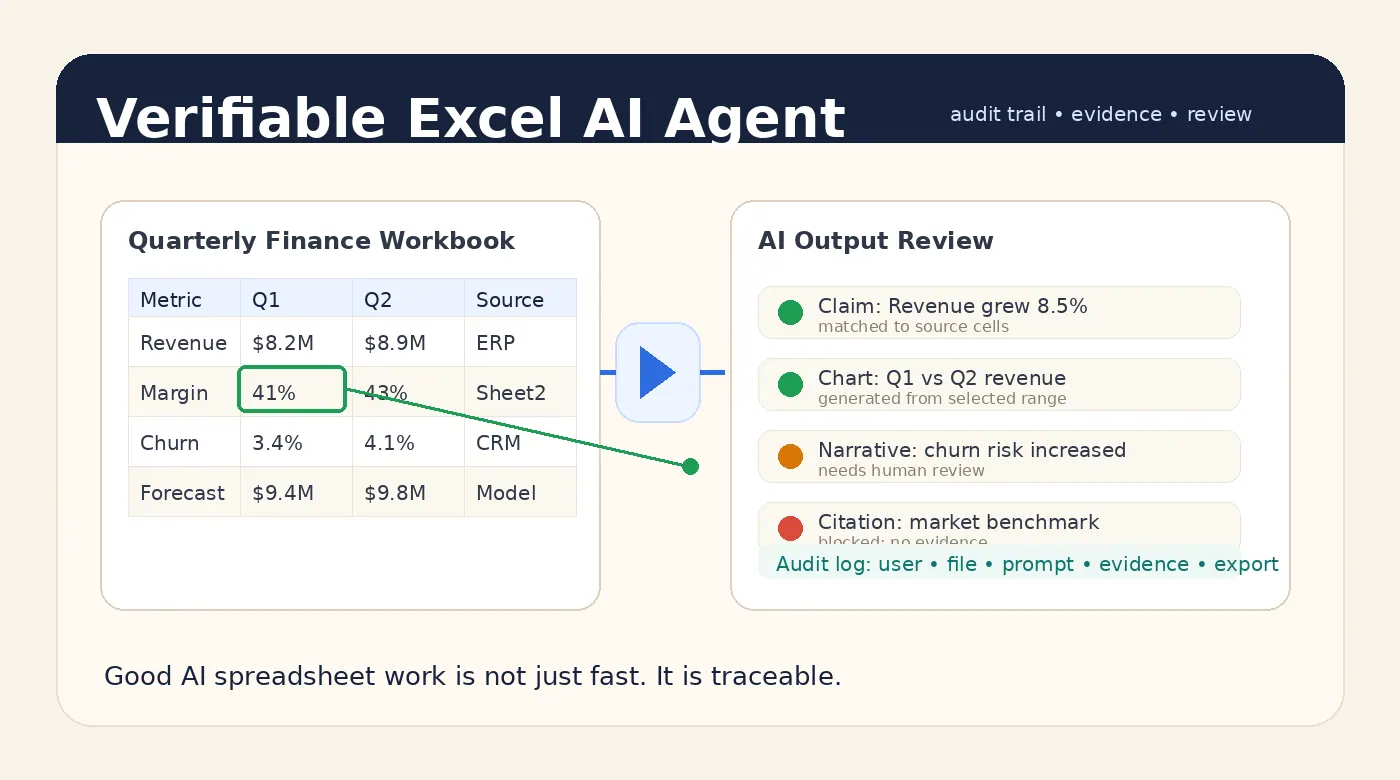
如果你每周一早上都在合并广告活动导出、修正公式,或把上周的数字整理成报告,AI 工具可以帮上忙——但正确的选择取决于你需要完成的工作。公式生成器适合处理 Excel 中的单项任务。当你需要从业务数据中得出发现、图表或报告时,文件分析工具会更合适。
本指南比较六种选择,从适合需要从业务文件中获得答案和报告的团队的匡优数言开始,然后是专注公式的工具和通用型助手。它会说明每种工具适合什么场景,并给出一个简单方法:在依赖其输出之前,用真实电子表格测试它。
核心要点
- 当你的 Excel、CSV、PDF 或基于图像的业务数据需要变成可审阅的分析、报告或仪表板时,使用 匡优数言。
- 当你能够提供清晰提示词并核验其计算时,使用 ChatGPT 进行灵活提问和探索性分析。
- 当你主要需要公式、脚本或某项聚焦的电子表格任务帮助时,使用 Ajelix、GPTExcel、Formularizer 或 Formula Bot。
- 用同一个文件和一个已知答案测试工具。在分享之前,检查输入、计算、假设和输出。
如何为 Excel 选择 AI 工具
在比较产品之前,先明确你需要的输出。“帮我处理 Excel”可能意味着几种不同的工作:
- 编写或解释公式: 你知道电子表格应该计算什么,但需要语法。
- 自动化重复任务: 你需要脚本或一套可重复的步骤。
- 探索数据集: 你想提问并调查规律。
- 准备报告或仪表板: 你需要一个可供他人用于决策的可审阅结果。
然后问四个问题:该工具能处理你实际拥有的文件或工作簿吗?你能检查它如何得出答案吗?它返回的是你需要的输出吗?下周你能不从头开始就重复这个过程吗?
下面的工具服务于该工作流中的不同环节。功能和方案会变化,因此请在各供应商网站上确认当前可用性、文件限制和价格。这是一项基于任务场景的比较,依据产品的预期工作流和原文的五款工具候选清单,并不表示这六款工具都在相同条件下重新测试过。
1. 匡优数言:将业务文件转化为可审阅的答案和报告
匡优数言面向需要的不仅仅是一个可填入单元格的公式的团队。你可以将来自 Excel、CSV、PDF、截图或基于图像的表格的业务数据带入分析工作流,并朝着答案、报告或仪表板推进。它适合那些已经收到销售、财务、营销或运营系统导出文件,并需要将其转化为更易于审阅和分享的内容的团队。
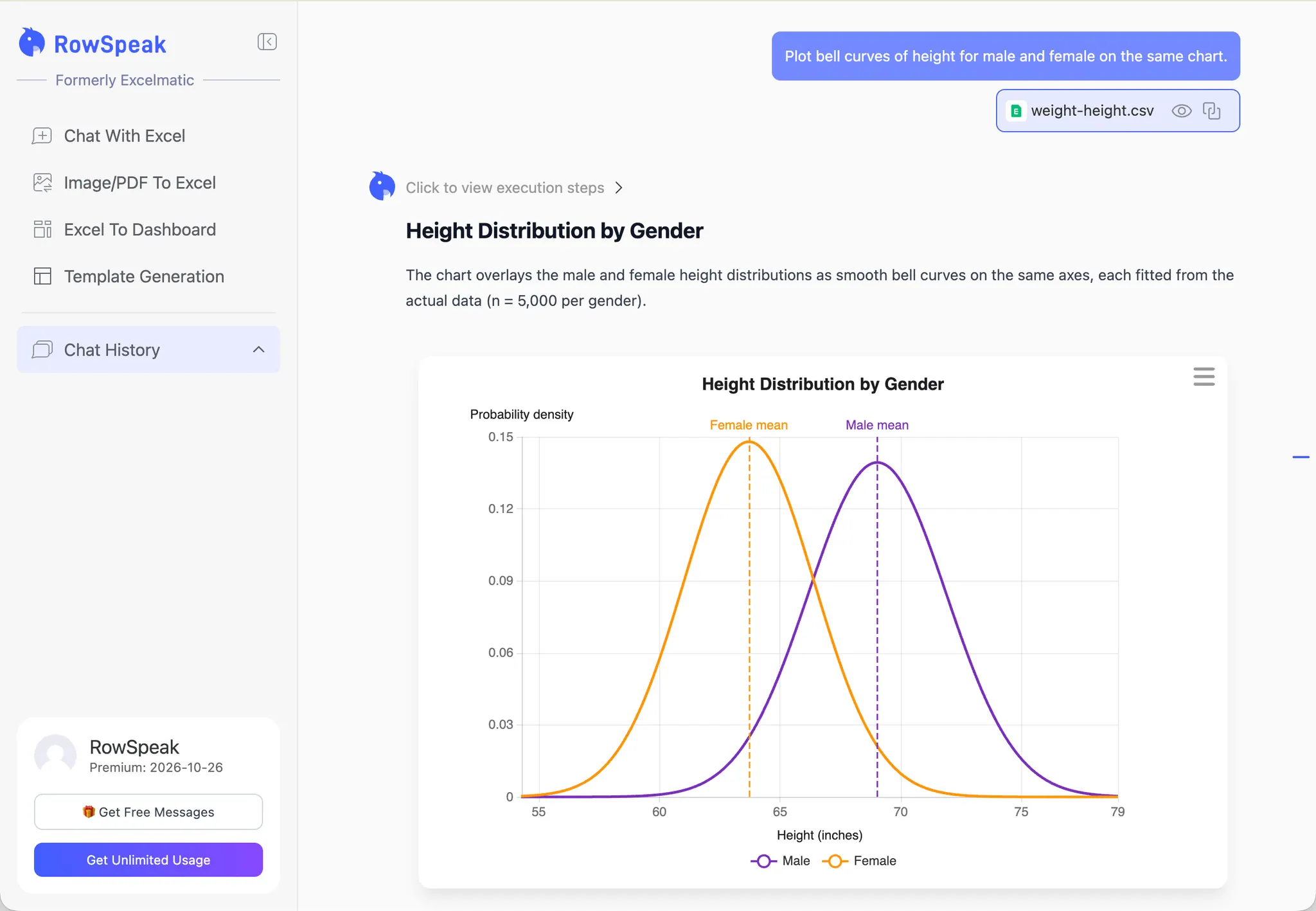
最适合: 需要从业务文件中生成报告或可视化摘要的分析师和管理者,尤其是当同一报告任务每周或每月都会重复出现时。
例如,假设你有每周广告导出文件,其中包含渠道、广告活动、支出、点击、转化和收入等列。首先确认这些文件使用相同的货币和日期范围。然后请求按渠道汇总支出、收入和广告支出回报率,并附上图表和任何假设。在分享结果之前,将总计与源文件核对。如果团队会重复制作这份报告,请为下一次导出保留相同的指标定义和审核检查项。
匡优数言介于手动电子表格工作和更重的 BI 设置之间:它从文件开始工作,而不是要求你先连接数据仓库。它并不能替代所有 Excel 任务,也不声称与每个源系统实时连接。要更深入了解,请参阅 Excel AI 工作流、AI 报告工作流 和 Excel 到仪表板工作流。
2. Ajelix:一组电子表格和 AI 实用工具
Ajelix 汇集了用于电子表格工作的工具,包括公式和脚本辅助以及数据分析功能。它可能适合希望将多个 Excel 相关实用工具集中在一处,并愿意为每项任务选择特定工具的人。
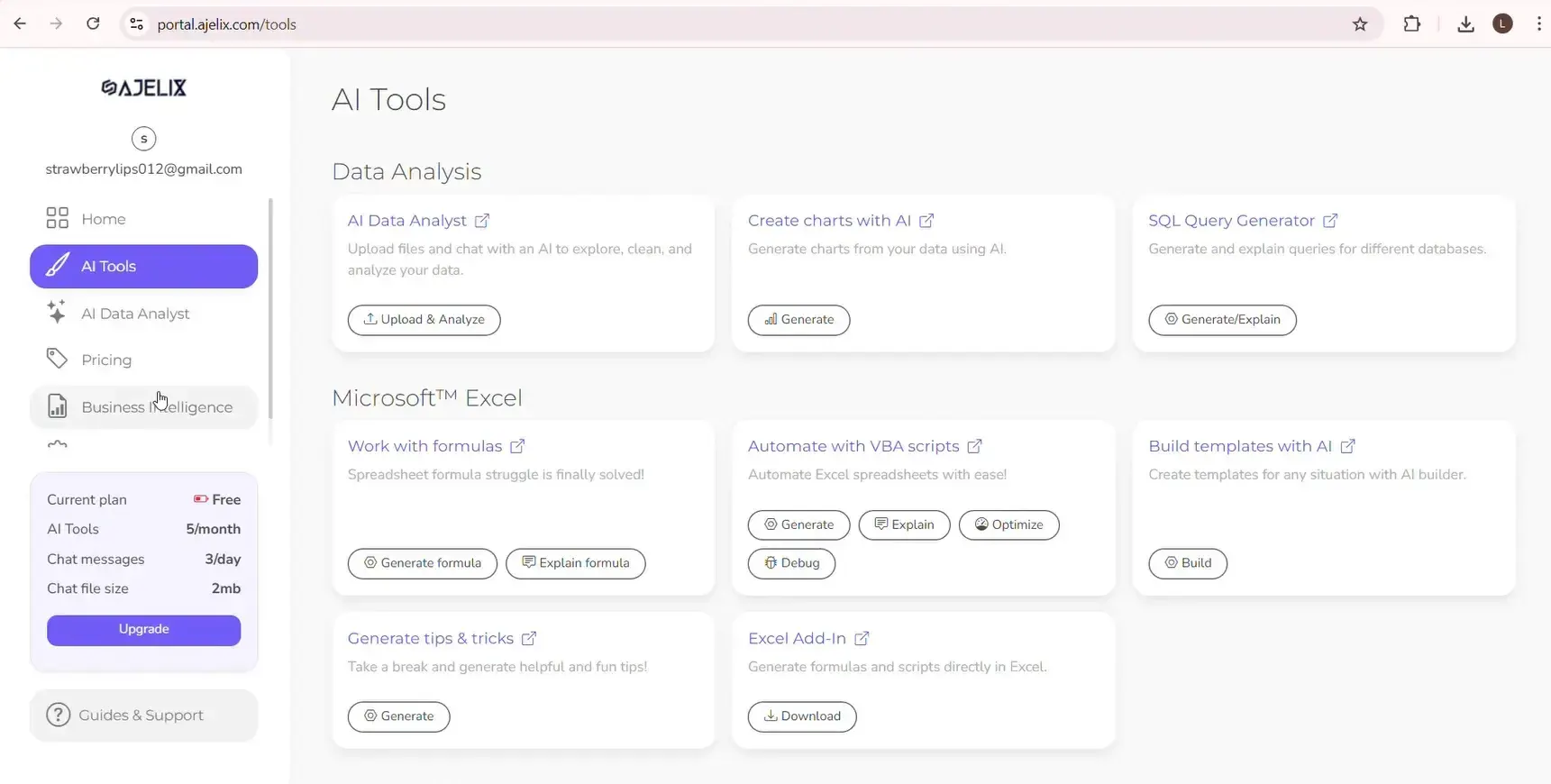
最适合: 在公式帮助、电子表格自动化和聚焦分析之间切换的人。
需要检查: 从一个小任务开始,确认生成的公式或脚本在你的 Excel 或 Google Sheets 版本中可用。对于分析功能,验证工具是否使用了正确的列和时间段。访问权限、功能限制和方案详情可能有所不同;请查看当前产品页面。
3. GPTExcel:聚焦电子表格的提示词
GPTExcel 围绕电子表格相关请求,例如生成公式、解释电子表格内容和辅助编写脚本。当你想要为一项定义明确的任务获得答案,而不想搭建更大的报告流程时,它是一个聚焦的选择。
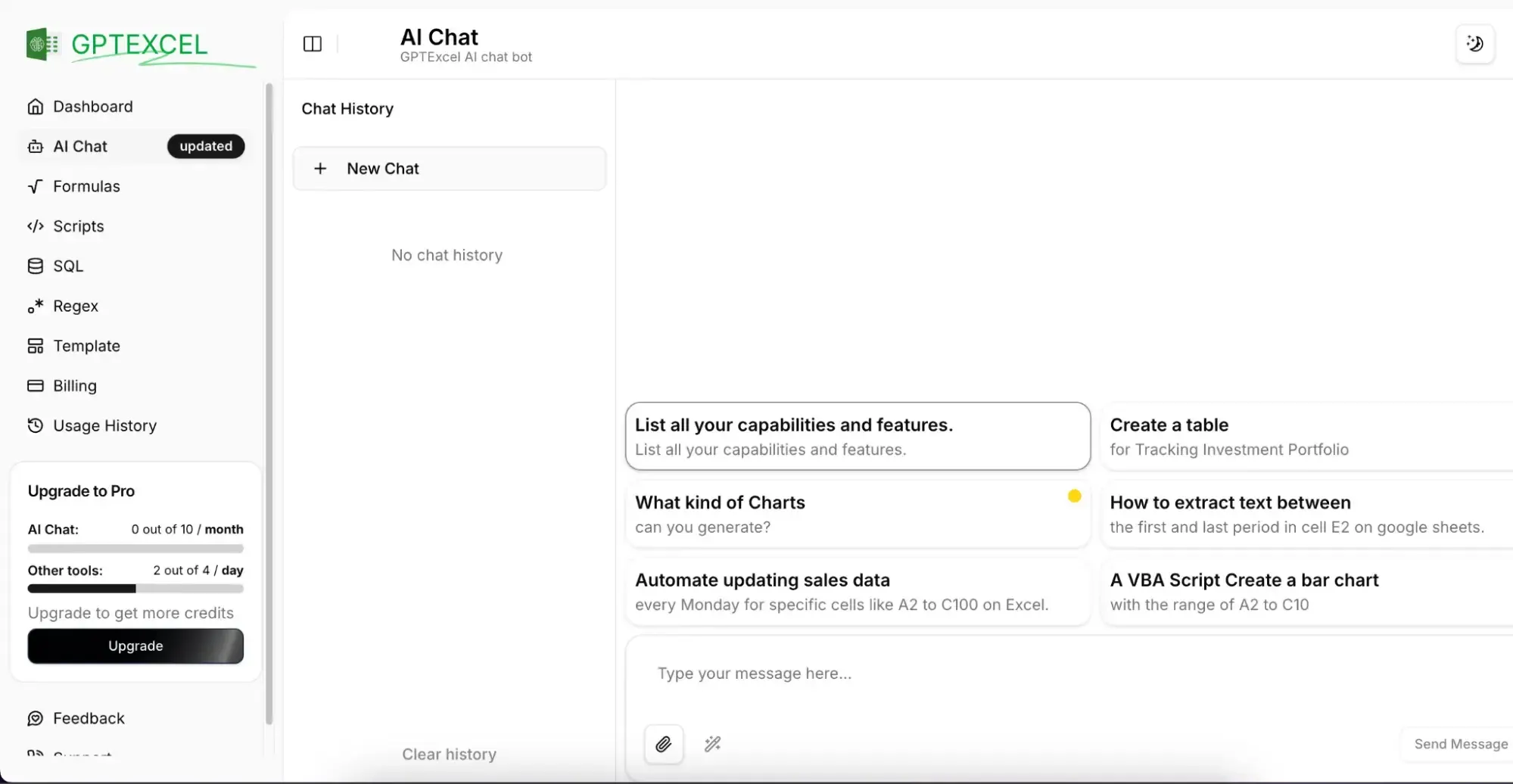
最适合: 获取公式、脚本的初稿,或某个具体电子表格问题的答案。
需要检查: 说明确切的工作表、列名和预期结果。先在工作簿副本上运行任何生成的公式或代码。看起来合理的公式仍可能引用错误的区域,或使用错误的指标定义。
4. ChatGPT:灵活分析和追问
取决于你账户中可用的模型和文件功能,ChatGPT 可以帮助解释公式、推理电子表格问题,并分析你提供的数据。当你想要追问,或把初步分析转化为下一步清单时,它的灵活性很有用。
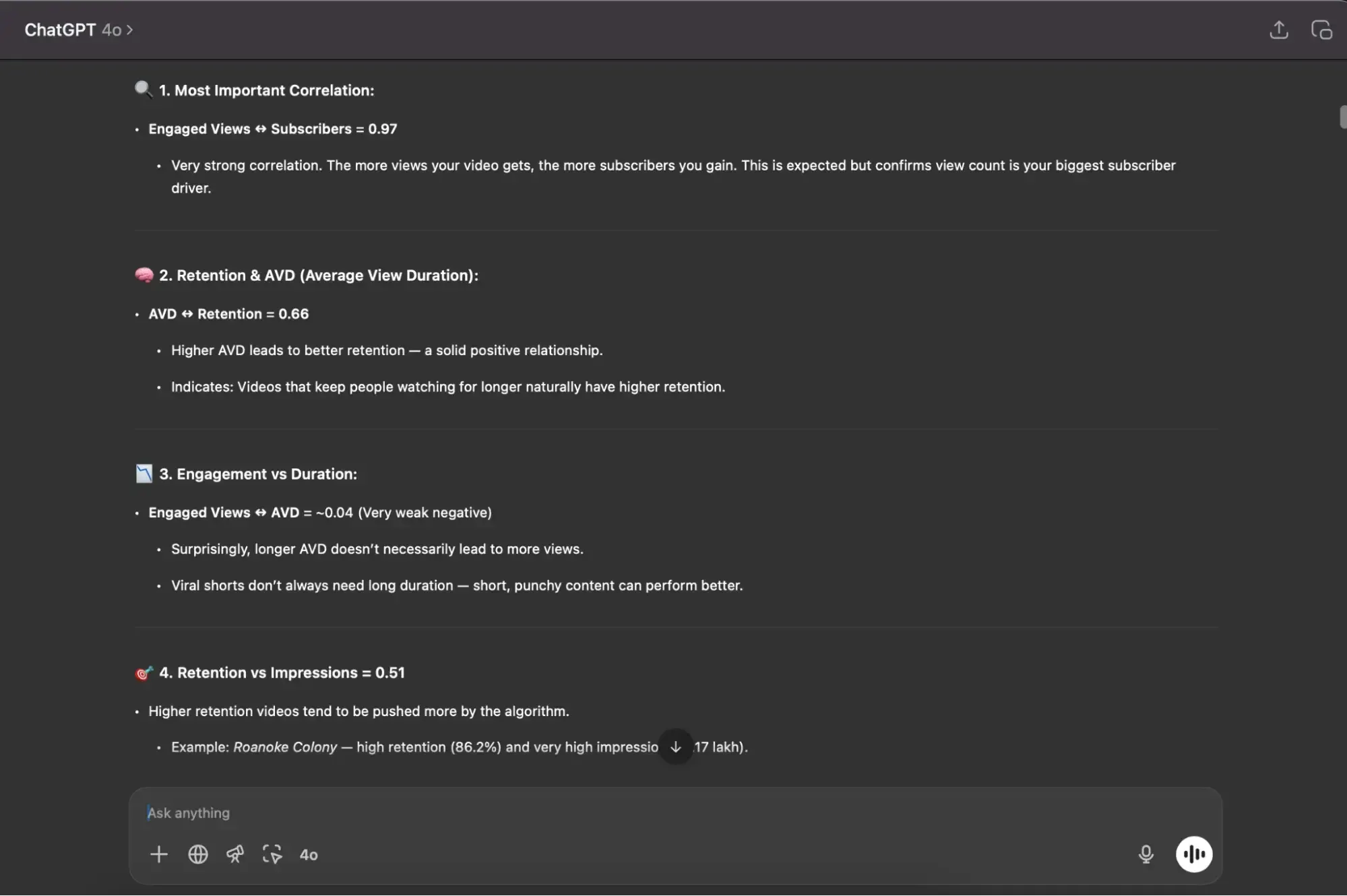
最适合: 一次性分析、公式解释,以及在你能够提供背景并审核结果时探索某个问题。
需要检查: 明确时间段、指标定义和筛选条件。让它展示计算过程,或返回一个可与 Excel 对照的表格。在数字和源行核对无误之前,将其叙述视为假设。对于重复性报告,保存提示词和审核步骤,以保持流程一致。
5. Formularizer:面向电子表格任务的公式帮助
Formularizer 专注于将自然语言的电子表格请求转化为公式及相关帮助。当任务明确,但你不确定该用哪个函数或公式结构时,它会很有用。
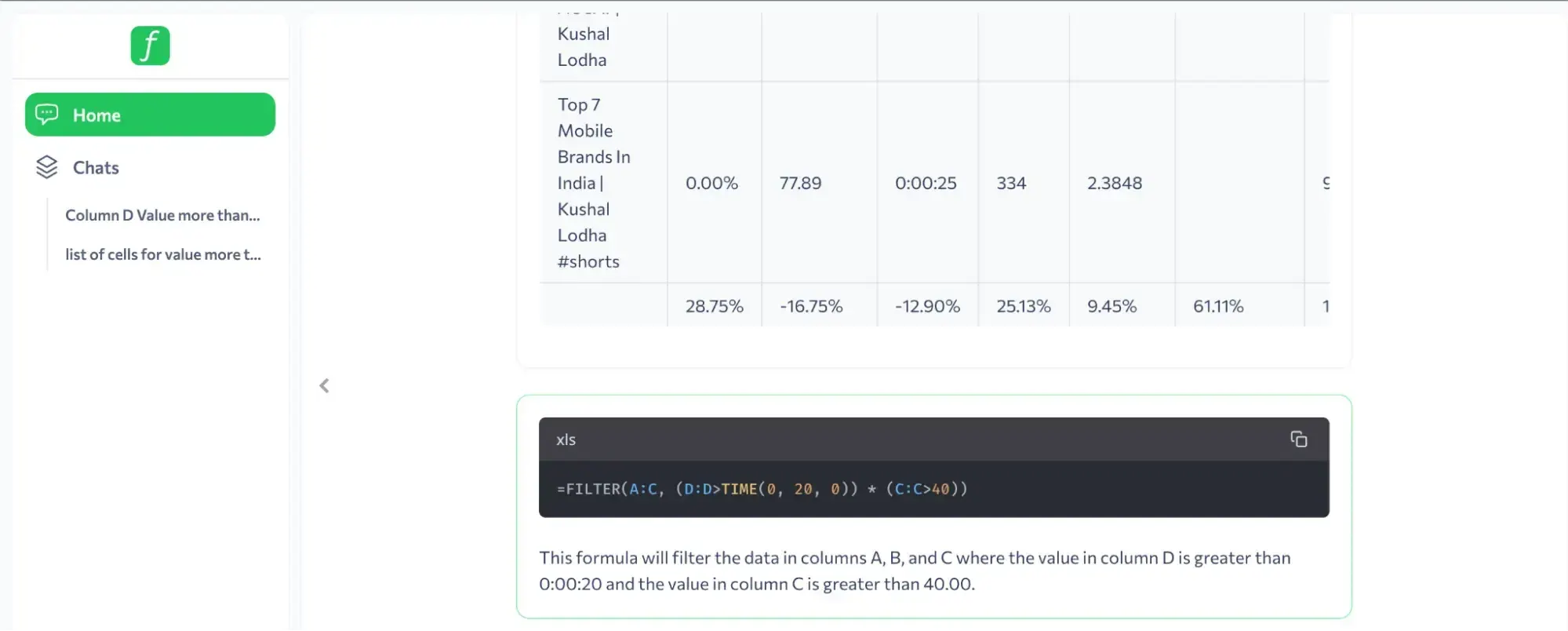
最适合: 无需翻阅函数文档即可起草或理解公式。
需要检查: 包含你的电子表格应用、示例列名,以及几个带预期输出的示例输入。在空白、重复值或存储为文本的日期等边缘情况上测试结果。在用于更大任务之前,确认当前支持的函数和限制。
6. Formula Bot:公式生成和电子表格辅助
Formula Bot 是另一个聚焦选项,可将问题转化为电子表格公式及相关辅助。当你想要解决一个范围有限的问题,然后在现有工作簿中使用答案时,它最合适。
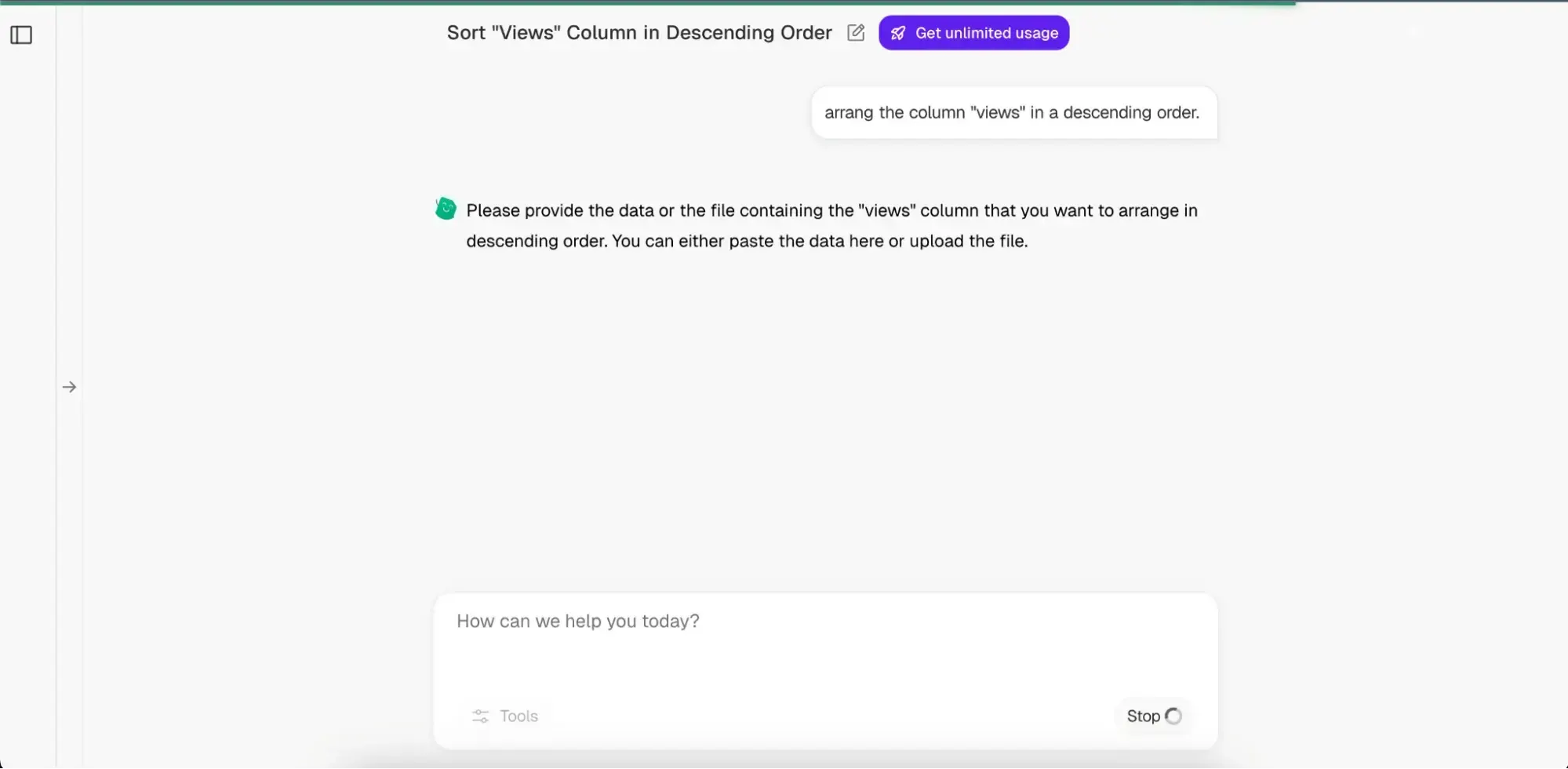
最适合: 公式草稿和直接的电子表格问题。
需要检查: 用一小部分你知道正确答案的行来检查公式。确保你的提示词能区分,例如,收入与利润,或日历日与工作日。查看供应商当前的功能和价格页面,因为产品方案可能会变化。
按任务快速比较
| 如果你需要… | 从…开始 | 使用结果前检查 |
|---|---|---|
| 起草公式或理解公式 | GPTExcel、Formularizer、Formula Bot 或 Ajelix | 测试已知输入、空白和边缘情况 |
| 探索问题并追问 | ChatGPT 或 Ajelix 中的分析工具 | 重新检查计算和提示词中的假设 |
| 将业务导出转化为报告或仪表板 | 匡优数言 | 将总计、期间、筛选和指标定义与源数据匹配 |
| 从连接的系统构建受治理的报告环境 | BI 平台可能更合适 | 确认所有权、刷新需求和数据治理要求 |
没有哪一款工具会自动成为所有电子表格场景的最佳选择。对于单个单元格级别的任务,公式助手可能更快;而当交付物是需要团队审核和分享的摘要时,报告工作流更合理。
用一个真实电子表格测试工具
使用一个熟悉的、非敏感文件的副本。如果其中包含薪资、客户或机密财务信息,请在测试公共服务前删除身份识别信息。
- 写下预期输出。 例如:“按地区显示月度收入,并标记收入较上月下降超过 10% 的地区。”
- 说明规则。 指明日期字段、收入列、比较期间、筛选条件,以及应如何处理缺失值。
- 要求可审阅的结果。 请求你需要核验的公式、中间总计、表格、图表或假设——而不只是一段结论。
- 手动检查几行。 在 Excel 中重新计算一个总计和一个示例。确认工具没有悄悄排除空白行、重复交易或相关工作表。
- 决定该工作流是否会重复。 如果会,保存提示词、源文件要求和审核清单。如果不会,一个聚焦的公式助手或通用助手可能就够了。
可以试试这个提示词作为起点:
使用附件电子表格,按 [类别] 汇总 [日期范围] 内的 [指标]。
使用 [列名] 作为日期字段,使用 [列名] 作为指标。
排除 [特定行或条件]。在表格中显示总计,解释任何假设,
并标记缺失或不一致的数据。不要仅凭相关性推断原因。
你应该先尝试哪一个?
如果你卡在一个公式上,先从聚焦公式的工具开始,并在你的工作簿中验证结果。如果你还在探索数据可能说明什么,使用灵活的助手,并要求它展示计算。如果你经常把导出的业务文件转化为报告或仪表板,可以用一个熟悉的文件试用匡优数言,并将其输出与你当前流程进行比较。
有用的测试不在于 AI 听起来是否自信。而在于你是否能把答案追溯到电子表格,在需要时修正结果,并再次使用同一工作流。探索 电子表格分析工作流,或 用你的下一次电子表格导出试用匡优数言。