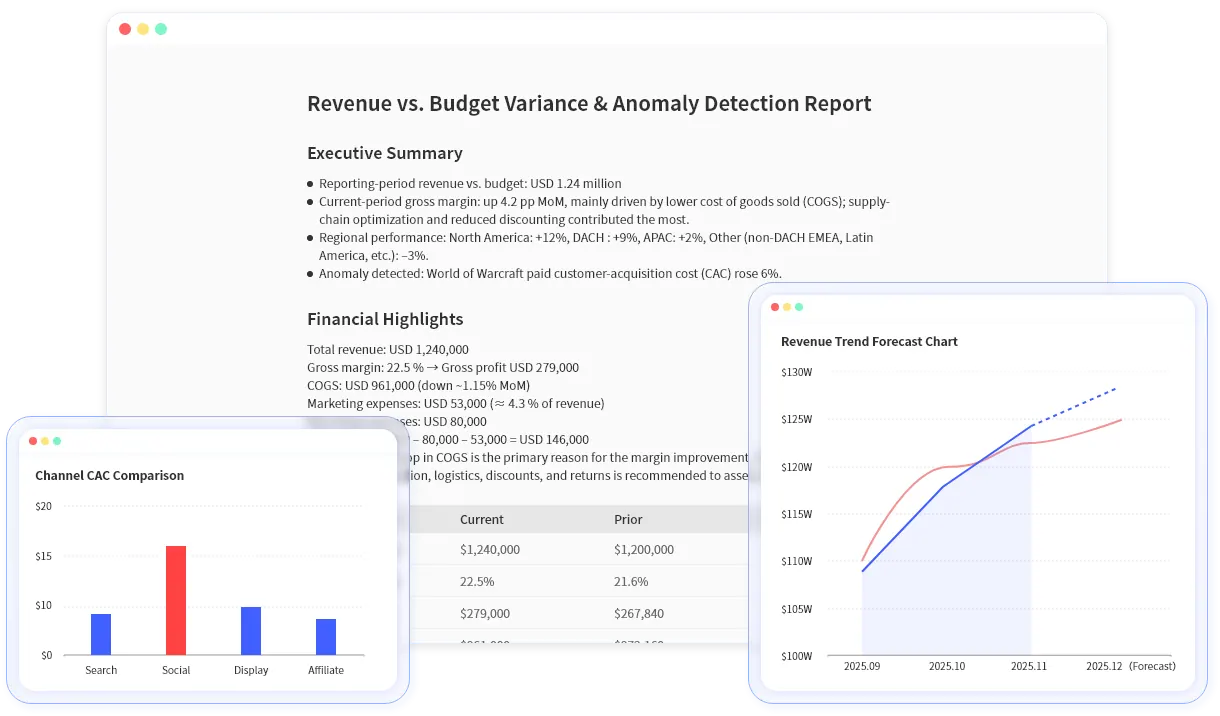
这是本月第三个工作日。你手头有一份来自会计系统的预算与实际对比导出表,其中一半的部门名称被人改过,一份上月供应商发票的 PDF,还有经理发来的一条消息,全文只有一句:"什么变了?"
要回答这个问题,你不需要一个新平台。你需要知道哪些活儿 AI 能替你接手,以及怎么确保它还给你的数字是对的。
核心要点:
- 读完之后,你能把自己的财务任务分成三类:"可以放心交给 AI"、"交给它但仔细核对"、"绝不外包"。
- 你会得到一个可复制的提示词,能把预算与实际对比文件变成一张按差异排序的表格和一份简短的管理层摘要。
- 你会得到一份五点审核清单,能抓住 AI 答案"看起来对、其实是错"的最常见套路。
- 你会知道哪类工具适合你的情况,包括什么时候免费、免安装的方案就够了,什么时候不够。
AI 真能做财务分析吗?
能,但只限于其中一块具体且有用的部分;至于要由你签字负责的那部分,答案是不能。
AI 确实擅长那些重复、有规则、文档密集的工作:从 PDF 里提取数字、核对两份清单、排列差异、找出变动最大的三个行项目,以及起草解释这些变动的段落。在正常的月度结账中,这类工作占了相当大一部分工时。
但 AI 不适合承担需要判断的决策:某个差异是否重大、合理的估值是多少、适用哪种会计处理、某个指标怎么定义,以及任何需要你签字的东西。它对这些问题都会给出一个自信满满的答案,而这恰恰说明它们必须由人来把关。
实用的思考框架不是"AI 能不能做财务分析",而是"我分析里的哪些部分仍然需要我"。通常是开头五分钟(决定哪个问题重要)和最后十分钟(核对并对结果负责)。中间那一小时的活儿,才值得自动化。
按任务选工具,而不是按厂商
大多数工具对比只是把产品列出来,让你自己猜。从眼前的任务出发会更快。
| 你的任务 | AI 擅长处理的部分 | 你仍然要做的 |
|---|---|---|
| 清理混乱的导出表 | 拆分混合列、修正日期格式、标记重复项、还原被合并的表头 | 确认没有行被丢掉 |
| 从 PDF 或照片中提取数字 | 把表格提取成可用的工作表 | 抽检合计是否与原文件一致 |
| 预算与实际对比及环比分析 | 排列差异、按部门分组、起草解释 | 判断什么算重大,以及为什么会变动 |
| 预测 | 推算趋势、跑几种情景 | 设定假设并检验曲线是否合理 |
| 发现异常 | 在数千行中找出离群值 | 判断每一个是错误、风险,还是正常情况 |
| 每月定期报告 | 在下个月的文件上重复同样的分析 | 每个周期审核一次,而不是逐行看 |
| 审计证据与披露检查 | 用可追溯的链接把文档和明细表对应起来 | 这需要专门的审计软件,而不是通用工具 |
最后一行很重要。如果你的工作是外部审计、内部审计或 SOX 证据,你需要一个专为证据关联和审计轨迹打造的平台,比如 DataSnipper。通用分析工具给不了你的复核人期待的那种可追溯性。本指南其余部分讲的是其他几行:FP&A、管理层报告和业务分析。
该用哪种 AI?
四类工具,以及各自的真实取舍。
通用 AI 对话(ChatGPT、Claude、Gemini)。 灵活、便宜,适合解释概念或起草公式。文件大或脏乱时就力不从心,而且下个月很难稳定复现。上传财务数据前请先确认你公司的政策。
Excel 内置的 AI(Copilot)。 不用学新工具,就在你的模型所在的地方。需要相应的 Microsoft 365 许可证,在干净的表格式区域上效果最好,遇到那种三行表头加合并单元格的导出表就往往吃不消。
Excel 插件(DataSnipper、Datarails)。 功能强大,真正原生 Excel。但厂商对比表很少提的坑是:插件需要 IT 审批、桌面版 Excel,通常还得是 Windows 电脑。如果你的笔记本被锁死,或者团队用的是 Mac 或网页版 Excel,那"原生 Excel:是"就不是卖点,而是拦路虎。
基于文件的 AI 工作区(匡优数言)。 你把文件原样上传,用大白话提问。什么都不用装,所以什么都不用审批。代价是它处理的是你上传的文件,而不是直接连接你的系统。
完整 BI(Power BI、Tableau)。 如果一张仪表盘每周有很多人看,而且你的数据已经清洗好、进了数据仓库,那它就是正确的归宿。但如果你手上其实只是每月一份导出表,那它的搭建太重了。如果你正在把它和更轻的方案做比较,可以看看商业智能工作流或 Excel 转仪表盘的流程。
大多数中小型财务团队处在第四或第五类,却被推销了第三类。如果你收到的是文件而不是查询数据仓库,那就从能读文件的工具开始。
一个完整示例:一次搞定的差异分析
下面是在一份看起来像真文件的表格上的完整流程。
你的输入:
| 月份 | 部门 | 科目 | 预算 | 实际 | 负责人 |
|---|---|---|---|---|---|
| Jan | Sales | Travel | 18000 | 24,750 | RevOps |
| Jan | Support | Software | 12000 | 9800 | Support Ops |
| Jan | Marketing | Paid Media | 60000 | n/a | Growth |
| Feb | Marketing | Paid Media | 60000 | 72800 | Growth |
| Feb | sales | Travel | 18000 | 21,100 | RevOps |
注意它有什么毛病,因为你的真实文件也有同样的问题:实际列里数字和文本、逗号混在一起,有一个值缺失,而且"Sales"和"sales"会被当成两个部门。
提示词:
这是一个预算与实际对比文件。分析之前:
1. 把"实际"列清理成数字,并告诉我你改了哪些行。
2. 部门名称按不区分大小写处理,并告诉我你合并了哪些。
3. 列出任何存在缺失值的行,并将它们从合计中排除,不要猜测。

然后:
4. 按部门和科目,排列最大的不利差异,同时用货币金额和百分比表示。
5. 对前三大差异,分别说明文件告诉了我什么、没告诉我什么关于其原因的信息。
6. 写一份五句话的摘要,我可以直接发给预算负责人。
7. 最后给出清理前后的行数,以及预算和实际的合计。
第 1 到第 3 步和第 7 步,就是"看起来厉害"的提示词和"你能信任"的提示词之间的区别。你是在要求工具先展示它的工作过程,再给出结论。
实际用起来是这样的。文件传进去,最先返回的是一份关于改了什么的报告,而不是一个结论:
那个演示用的是一份通用登记表,而不是预算与实际对比导出表,但顺序才是关键:上传、列出标准化了什么和填充了哪些单元格、然后下载 .xlsx。你的差异分析也应该这样开始。
一个好的答案会给你:
- 一张按差异排序的表格,其中营销的付费媒体以 +12,800(超出 21%)为最大。
- 一条说明:1 月付费媒体那行因缺失被排除,所以 1 月不可比。
- 一条说明:有两个
实际值是从文本解析出来的,还有两个部门拼写被合并了。 - 一份大白话的简短摘要,没有编造原因。
- 你能对回源文件的行数和合计。
如果答案跳过这些提醒、直接给你一张漂亮的图,那是该警惕它的信号,而不是该赞叹它的信号。
审核清单
这是大多数 AI 财务文章漏掉的部分,也是保护你的部分。五项检查,两分钟:
- 把合计对回去。 在原文件里把预算和实际分别加总,和 AI 给的合计比。如果不一致,又没有刻意排除什么,就停下。
- 数行数。 清理前的行、清理后的行。任何被悄悄丢掉的行都是问题,尤其是某个筛选器把整个部门都去掉的情况。
- 检查分母。 "营销超支 21%"是相对什么,月度预算还是年度预算?百分比错误更多来自悄悄换掉的分母,而不是算错。
- 手工抽检两个数字。 挑最大的那个差异,再随机挑一行,自己重算。两处都对上了,就是整张表正确性的有力证据。
- 确认比较基准。 环比、季环比、同比、对比预算,讲的是四个不同的故事。确认摘要里用的是你要的那个。
第 3 项最容易抓人,因为屏幕上看起来一切正常。下面这两句话算术上都对、引用的是同一个差异,但只有一句回答了你问的问题:
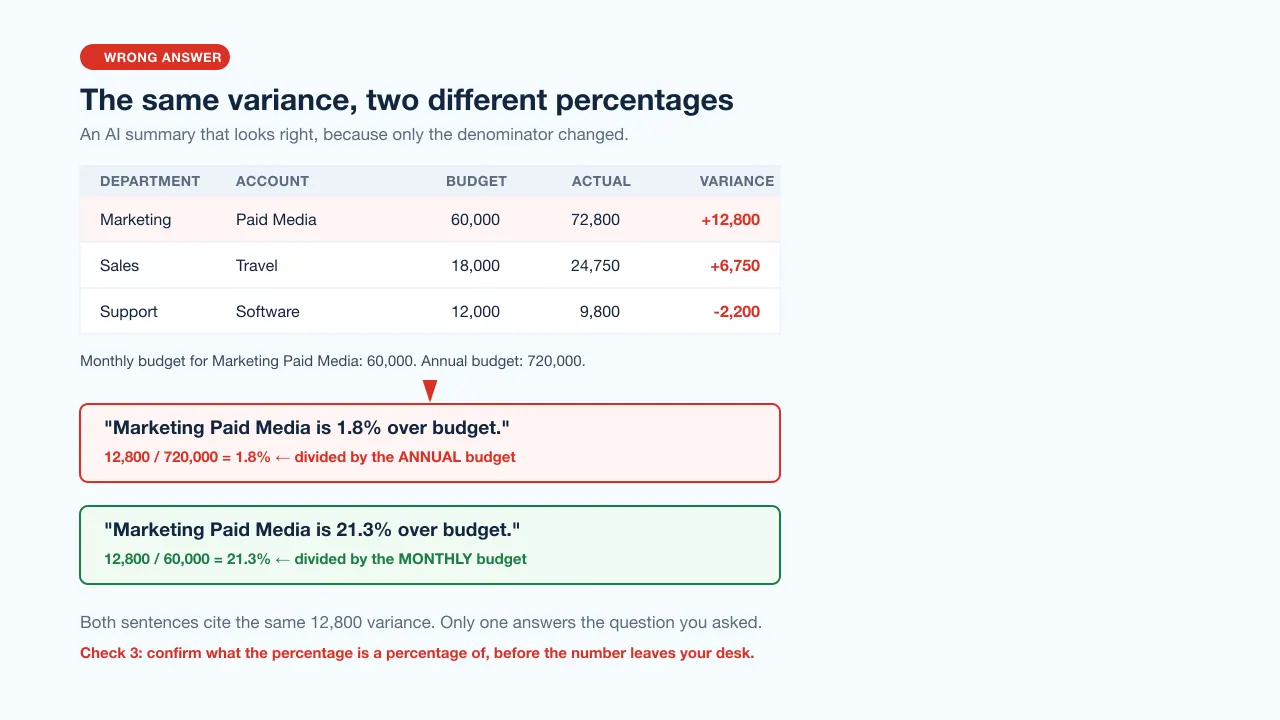
1.8% 的差异就被存档了。21.3% 的差异会开个会。如果你跳过第 3 项,最后到你经理手里的版本就是工具碰巧选的那个。
把任何被排除或合并的东西写下来,放进你发出去的说明里。一份差异摘要,如果在底部写着"1 月付费媒体已排除,未记录实际值",就能经得起追问。没有这句话的就不行。
常见错误
- 在清理之前就问结论。 在一份脏文件上"解释差异",产出的是自信的胡说。先清理,在同一段提示词里做。
- 文件本身有歧义时,接受第一个答案。 如果工具不得不猜哪一列是实际值,它可能猜错了。问它假设了什么。
- 让定义在月份之间漂移。 如果上月的报告把差旅归在销售下,而这个月又拆出来,那趋势就是人为的假象。留住提示词,反复用。
- 上传了不该上传的数据。 客户名称、员工薪资、未公布的结果,都该先对照你自己的政策确认一下。分析用不到的识别性字段就删掉。
- 把草稿当成定稿。 段落由 AI 写,但话是你负责。
用实际角度谈数据安全
认证值得查,但它们不是问题的全部。上传真实财务文件前,先搞清四件事:
- 文件存在哪里,是否加密?
- 你的数据会被用来训练厂商的模型吗?
- 保留多久,能不能删除?
- 你组织内部谁能看到你上传的东西?
具体到匡优数言:上传的文件存储在加密的对象存储中,不会被用于模型训练。这回答了四件事里的两件。另外两件,值得向你正在考虑的任何厂商去问,包括本指南里提到的这些。
匡优数言适合用在哪儿
匡优数言是一个基于文件的工作区,正好对应开头那段描述的情形:文件很乱,它是作为导出表或 PDF 到你手里的,而你需要的是一个可审核的答案,不是一个新系统。
它适用于以下情况:
- 你的每月输入是 Excel、CSV、PDF 或截图,而不是干净的 BI 模型。
- 你装不了 Excel 插件,或者不想等 IT 审批。
- 你需要在一次对文件的处理中同时拿到分析、图表和一段能发出去的说明。
- 你想下个月直接重跑同一份定期报告,而不用重建。
- 你需要一份领导层真的会读的管理层报告。
试之前有三点值得知道。你上传的工作簿里已有的公式不会被删除,导出的 .xlsx 也会保留公式,所以你的模型能完整往返。它没有直接的 Google Sheets 连接,所以 Sheets 用户要导出为 xlsx 或 csv,上传,再重新导入结果。而且它不是审计软件:如果你需要在文档层面做证据关联,请用专门的审计平台。
免费版每月 10 次对话,不需要信用卡,足够你在真实文件上跑一遍这个差异分析流程,用自己的数据而不是演示来评判它。
你的下一步
挑一份你每月本来就要做的报告。把上面的提示词用在它上个月的文件上,然后对照原文件跑那五项审核。用十五分钟,你对 AI 是否帮得上你这套具体流程的了解,会超过任何对比表——包括这一份。
在你自己的差异文件上试试
上传上个月的预算与实际对比导出表,粘贴本文里的提示词,然后对照源文件跑那五项检查。每月 10 次对话免费,不需要信用卡,所以你可以用真实数据而不是演示来评判它。
相关阅读:Excel 的 AI 财务工具逐项对比工具,免费的 AI 预测教程用来推算未来 12 个月,以及如何审核 AI 生成的 Excel 报告了解更深入的复核流程。
常见问题
做财务分析,哪个 AI 最好? 没有唯一最好的,因为不同工具解决的是工作中不同的部分。做审计证据,用专门的审计软件。做很多人阅读的仪表盘,用 BI。处理每月混乱的文件、需要变成可审核的答案,用像匡优数言这样基于文件的工作区。解释概念或起草公式,通用 AI 对话就够了。
怎么用 AI 做财务分析? 上传文件,先让工具清理并报告它改了什么,再去分析,然后问真正想问的问题。最后核对合计、行数、百分比的分母、两个手工重算的数字,以及比较基准。上面的清单覆盖了这五项。
做财务分析,哪个 AI 模型最好? 模型选择不如文件处理重要。一个强大但读不了你那三行表头导出表的模型,会输给一个更弱、但外面包了一层先清洗文件的工作流的模型。评判工具要看它拿你的真实文件能做出什么,而不是里面装的是哪个模型。
AI 能取代财务分析师吗? 不能。它去掉的是工作中中间那一小时,也就是清理、排名和初稿。决定问什么问题、对答案负责,仍然是这份工作本身。
把财务数据上传到 AI 工具安全吗? 这取决于厂商和你自己的政策。要问数据存在哪里、是否用于训练模型、保留多久、谁能看到。把分析不需要的列删掉,尤其是个人数据。