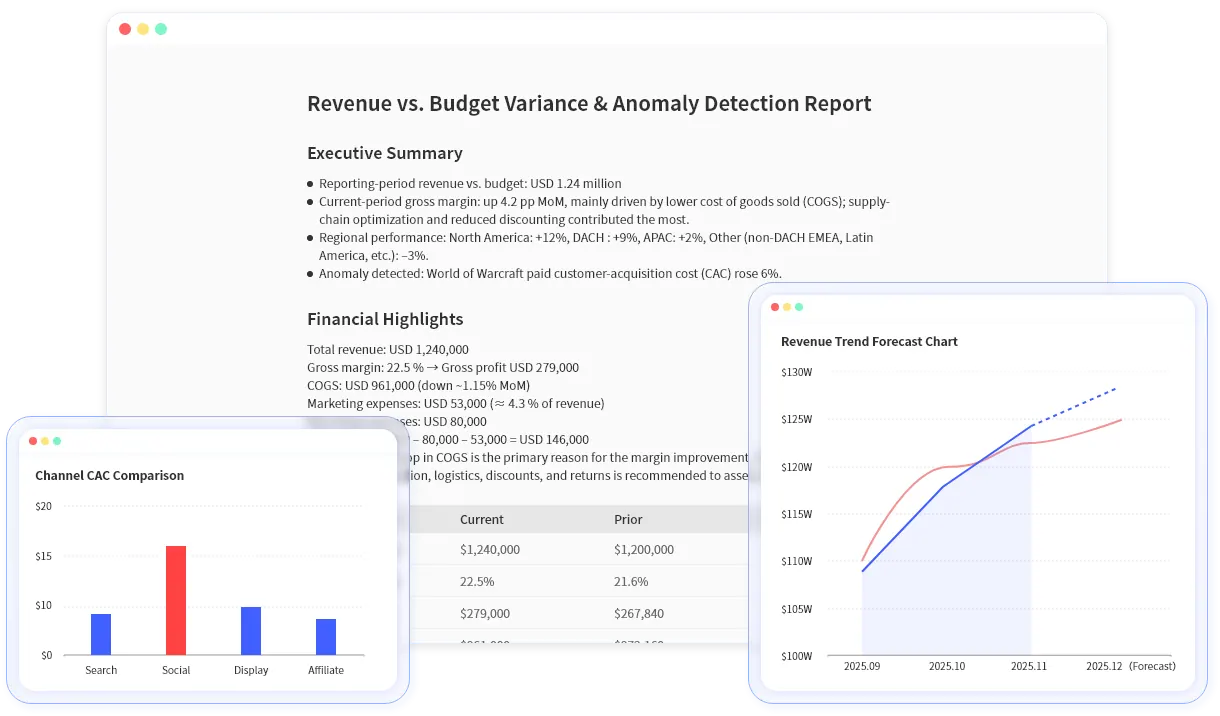
财务 AI 最有价值的起点是真实文件,而不是抽象趋势。
关键要点:
- 先从文件开始,而不是从 AI 概念开始。
- 适用于损益表、预算 vs 实际、现金流和总账导出。
- RowSpeak 可以把 Excel、CSV、PDF 和导出财务报表变成可复核的表格、图表、解释和摘要。
推荐工作流
适用于损益表、预算 vs 实际、现金流和总账导出。
| 文件 | 输出 |
|---|---|
| 损益表 / 预算 vs 实际 | 差异表和说明 |
| 现金流 / 总账导出 | 预测、异常清单或复核队列 |
| PDF 或截图表格 | 提取后的表格和摘要 |
可复制提示词
分析这个财务文件,解释主要差异,创建可复核表格,并写一段管理层摘要。
分享前需要复核
- 确认期间、币种和使用的字段。
- 检查缺失行、重复名称和异常值。
- 把文件中能证明的事实与需要财务确认的假设分开。
RowSpeak 的位置
RowSpeak 可以把 Excel、CSV、PDF 和导出财务报表变成可复核的表格、图表、解释和摘要。 使用主页面 finance AI for Excel 作为入口,把经常要写成文字的输出连接到 AI reporting,如果文件重点是情景预测,则连接到 financial forecasting。
用真实财务文件试试这个工作流: RowSpeak.
月度财务分析示例
假设财务团队每月收到一个包含 Actuals、Budget、Prior Month 的工作簿。团队真正需要的不是只算出差额,而是知道哪些差异最重要、哪些行需要人工复核,以及哪些内容可以写进管理层报告。
比较 Actuals、Budget 和 Prior Month。列出金额影响最大的 10 个差异,计算必要的差异率,建议一个能展示主要驱动因素的图表,并撰写管理层摘要。请同时标出缺失行、重复行或异常值。
第一版结果出来后,财务人员还要继续追问:只看 OPEX、排除已批准的一次性费用、按地区拆分、把摘要缩短成 5 条要点。这个复核循环很重要,因为财务 AI 的价值不是生成一段看似合理的文字,而是帮团队更快形成可检查、可修改、可分享的分析草稿。
应该要求 AI 输出什么
建议明确要求这几类输出:
- 包含金额、期间、科目和分类的差异表。
- 每个主要差异的简短解释。
- 适合管理层查看的图表建议。
- 需要人工复核的行或字段。
- 可以再编辑的报告摘要。
如果最后要形成文字报告,可以连接 AI reporting;如果希望把 KPI 做成可视化看板,则可以接到 Excel to dashboard。
最后再请 RowSpeak 列出“需要人工确认的假设”。例如期间口径、一次性费用、币种换算、部门名称合并规则。这一步可以避免把未确认的推测写进管理层报告,也让财务团队更容易向审批人解释分析依据。
上线前检查
把分析发给管理层前,先确认三件事:比较口径是否正确、数字是否能回到原始文件、摘要是否清楚标出仍需人工判断的内容。这能避免财务 AI 变成黑盒,也能让团队更愿意把 RowSpeak 放进月度报告流程。
另外,建议把每次追问都保存为月度报告模板的一部分。下个月使用同类文件时,团队可以沿用同一套问题、同一套复核清单和同一种摘要格式,让财务分析从一次性回答变成可重复的工作流。
上线前复核
在把结果放进月报前,请再次确认期间、币种、科目口径、一次性项目和异常值。必要时要求 RowSpeak 列出“数据不足以判断”的部分,让管理层看到的是经过财务复核的结论,而不是未检查的自动生成文字。
月度财务分析示例
假设财务团队收到一个包含 Actuals、Budget 和 Prior Month 三个工作表的 Excel。真正要做的不是单纯计算差异,而是回答:哪些科目变动最大、金额是否重要、哪些行需要人工复核、管理层应该看到什么结论。
比较 Actuals、Budget 和 Prior Month。按照财务影响排序前 10 个差异,计算必要的百分比,建议展示主要驱动因素的图表,并写一段管理层摘要。请另外标出缺失行、重复名称或看起来不一致的数据。
第一次回答只是起点。财务人员可以继续追问:“只看 OPEX”、“排除已批准的一次性费用”、“按地区拆分”、“改写成 5 条管理层 bullet”。这个复核和修正过程,才是财务 AI 与普通聊天式回答的差别。
好的输出应该包含什么
- 带有金额、比例、期间和分类的差异表。
- 每个主要差异的简短解释。
- 适合管理层汇报的图表建议。
- 需要人工复核的行清单。
- 可以直接编辑的报告摘要。
如果目标是文字报告,可以接到 AI reporting;如果目标是持续追踪 KPI,可以接到 Excel to dashboard。RowSpeak 适合那些还没稳定到需要 BI 建模,但又需要快速产生可复核分析的财务文件。