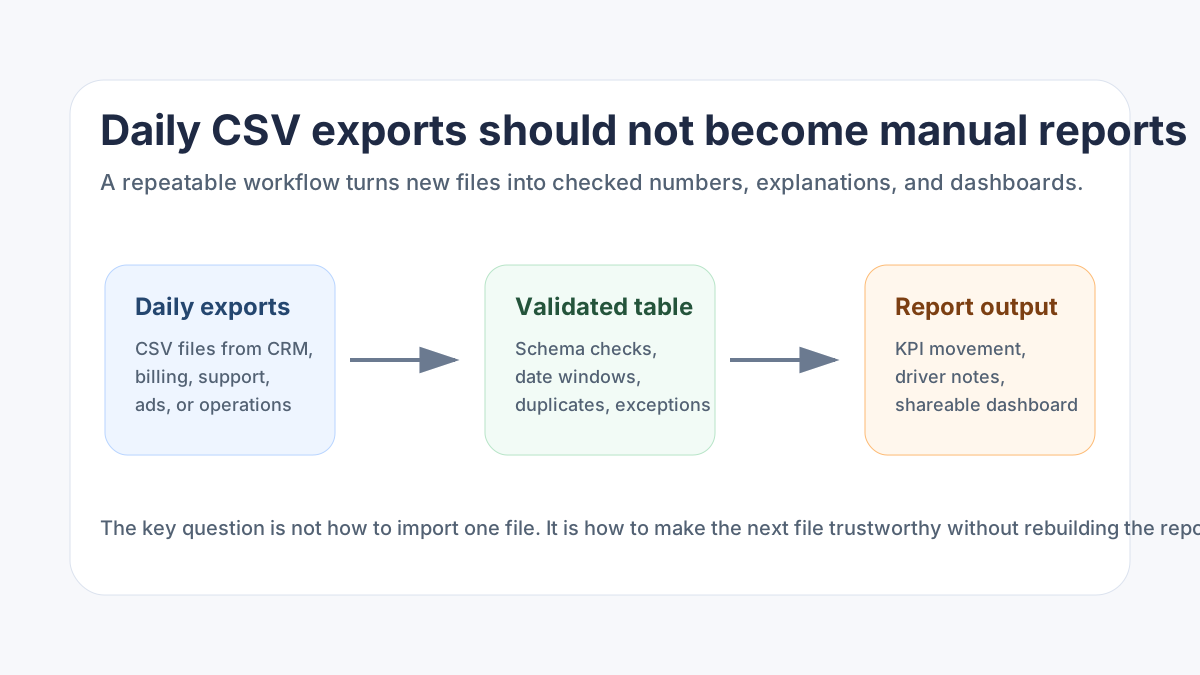
大多数团队之所以感到吃力,并不是因为缺乏数据。而是因为数据往往以工作簿、CSV 导出文件、PDF 表格甚至表格截图的形式出现,而某人必须在下次会议前将其转化为一份报告。
对于每周或每月重复生成的报告,RowSpeak 的 月度报告工作流 可以让文件清理、指标检查和摘要复用起来。
这就是 AI 数据分析的用武之地。它不再是“AI 发现洞察”这种模糊的承诺,而是一个务实的流程:上传业务文件、提出正确的问题、审查逻辑,并将结果转化为他人易读的摘要、图表或仪表盘。
对于重度依赖电子表格的团队,匡优数言的 Excel AI 工作流 正是基于这一现实而构建的。它能帮助你从原始文件直接跳转到答案、报告和仪表盘,而无需将每项报告任务都当成一个新的电子表格项目来处理。
核心要点:
- AI 数据分析在从具体的文件、问题和决策出发时效果最好,而不是源于“获取洞察”这种笼统的要求。
- 一个优秀的工作流应包括数据检查、指标定义、分析、解释,以及在报告共享前的审查步骤。
- 匡优数言适用于那些需要分析 Excel、CSV、PDF 和图像表格数据,且不想为每个定期报告都构建一套完整 BI 系统的团队。
核心问题通常在于报告,而非分析
当人们搜索 AI 数据分析时,往往认为最难的部分是选择正确的统计方法。但在日常业务工作中,难点通常更为琐碎:
- 销售导出文件中的区域名称不统一。
- 财务工作簿的多个标签页中隐藏着各种假设。
- 营销 CSV 使用的活动名称与上个月不同。
- 库存报告中存在日期空白、SKU 重复以及没人记得含义的列。
- 最终输出需要平实易懂的文字解释,而不仅仅是一个表格。
传统 Excel 可以处理其中的许多问题,但它往往迫使分析师陷入冗长的手动操作链:清洗文件、构建公式、创建透视表、格式化图表、撰写评述,然后下周再重复一遍。
通用的聊天工具可以辅助公式或解释,但当工作流依赖于实际文件、多个工作表以及可审查的业务输出时,它们的表现就显得力不从心。
匡优数言填补了这一中间地带:它比部署 BI 系统更轻量,比通用聊天窗口更懂文件,且更适合定期的电子表格报告任务。
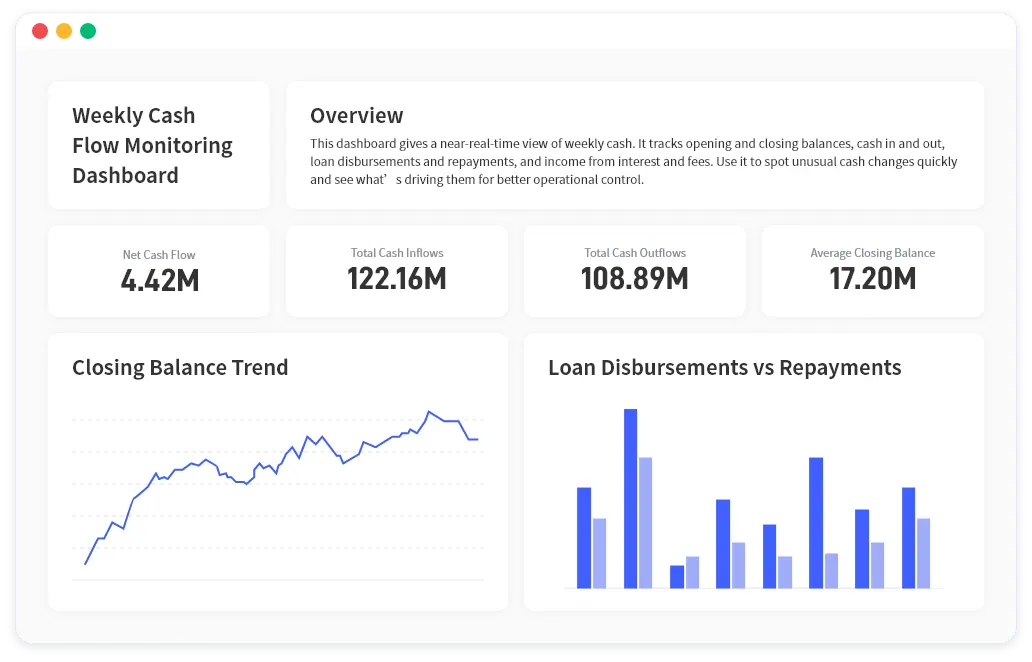
输出结果应该更接近一份经过审查的报告,而不是零散的回答。一个有效的 AI 分析可以将 KPI 卡片、图表和简短的解释整合在一起。
从文件和业务问题开始
在使用 AI 之前,请明确报告的任务。一份有效的简报可能如下所示:
读者: 销售副总裁
输入: Excel 格式的 CRM 导出文件,包含机会、负责人、阶段、金额、结单日期、来源和区域
问题: 总体漏斗看起来很健康,但领导层想知道风险在哪里
输出: 漏斗变动摘要、风险细分、主要驱动因素,以及几张用于周会的图表
决策: 本周哪些交易、区域或销售代表需要重点关注
这份简报至关重要,因为 AI 数据分析不应是一场“寻宝游戏”。如果你只是问“分析这个表格”,结果可能会泛泛而谈。如果你要求一份特定的、可供决策的报告,输出结果就有了明确的目标。
匡优数言的实操工作流
以下是使用 匡优数言 进行业务电子表格分析的简单流程。
1. 上传源文件
从团队已有的真实文件开始:Excel 工作簿、CSV 导出、PDF 报告、截图或图像表格。对于定期报告,请保持源文件结构与团队每周或每月收到的导出文件尽可能一致。
如果数据来自多个文件,请在上传前清晰命名。例如:
crm_pipeline_may.xlsxclosed_won_by_region.csvsales_targets_q2.xlsxpipeline_notes.pdf
清晰的文件名有助于后续提出针对性的问题。
2. 要求 匡优数言 在分析前先检查数据
不要直接跳到图表。先要求进行快速的数据审计:
在分析之前,请先审查这些文件。识别主要表格、可能的关键字段、
缺失值、重复记录、不一致的标签,以及在构建销售业绩报告前
需要澄清的字段。
这一步能确保工作流脚踏实地。它也让你有机会在分析固化为报告之前纠正 AI 的假设。
3. 用业务语言定义指标
当指标定义模糊时,业务报告就会失效。利用 匡优数言 明确定义它们:
请使用以下定义创建销售周报:
- 漏斗价值:按阶段汇总的未结机会金额
- 风险交易:结单日期在未来 30 天内且近期无活动的交易
- 赢单率:已赢单数量除以(已赢单 + 已丢单)
- 预测差距:目标值减去预期的加权漏斗值

在总结结果之前,请展示你为每个指标使用的公式或逻辑。
最后一条指令至关重要。要求展示逻辑,而不仅仅是答案。
4. 分章节生成报告
为了获得可直接提交给管理层的输出,请要求结构化:
将分析转化为一份销售周报,包含:
1. 执行摘要
2. KPI 表格
3. 按区域划分的漏斗变动
4. 风险交易及其可能原因
5. 建议的后续行动
6. 应包含在仪表盘中的图表
这使 AI 从问答助手转变为报告工作流。输出结果变得更易于审查和复用。
下面的简短演示展示了 匡优数言 在分析电子表格并解释结果后,可以生成的报告式输出。
5. 审查、纠正与完善
匡优数言 的强大之处在于你可以将 AI 分析视为一份可检查的草案。提出后续问题:
- 哪些行导致了最大的变动?
- 哪个指标对缺失数据最敏感?
- 你做了哪些假设?
- 哪些字段我需要手动核实?
- 排除测试账户后重新计算摘要。
这也是 匡优数言 与静态仪表盘的不同之处。你可以纠正分析、缩小范围并要求修改解释,而无需从头开始重建。
优秀的 AI 数据分析应产出什么
一份有用的 AI 分析产出的不应只是一个有趣的句子。对于业务报告,应关注以下四个输出:
清晰的摘要: 发生了什么,发生在何处,以及为什么重要。
指标表格: KPI 数值、环比/同比变化,以及需要关注的细分市场。
可视化方案: 最能传达结果的图表,而不仅仅是容易创建的图表。
审查线索: 人类可以检查的假设、数据问题和计算逻辑。
如果 AI 只给你一段通用的叙述,那不足以构成报告。如果它只给你一个表格,那对领导层来说还不够。价值在于将数字与业务决策联系起来。
对于报告式的输出,你可以将此工作流连接到 匡优数言的 AI 报告功能,并使用相同的源文件来创建摘要、KPI 解释和可共享的报告语言。
Excel、ChatGPT、BI 还是 匡优数言?
使用 Excel: 当你需要对模型进行完全控制、拥有已知的公式结构,或维护团队已有的工作簿时。
使用通用 AI 聊天工具: 当你需要帮助编写公式、解释概念,或根据可以安全地放入提示词的数据撰写评述时。
使用 BI: 当数据模型稳定、跨团队共享、受控,且需要为大量用户提供持续的仪表盘访问时。
使用 匡优数言: 当工作从文件开始、报告经常变动、输出需要解释,且为该任务构建 BI 模型过于繁重时。
这就是为什么 匡优数言 经常填补手动电子表格工作与重型 BI 之间的空白。团队仍可以在合适的地方使用 Excel 和 BI,但将定期的基于文件的分析转移到更快捷的工作流中。
应避免的常见错误
第一个错误是:在没有定义决策的情况下要求“洞察”。这通常会产生一份平庸的报告。
第二个错误是:跳过数据审计。如果文件中存在重复客户、混合币种或不一致的日期,分析结果可能看起来很精美,但却隐藏了错误的假设。
第三个错误是:将 AI 输出视为定论。对于业务报告,输出必须经过审查。要求查看支撑结论的原始行、计算逻辑以及分析的局限性。
第四个错误是:过早地将每个工作流都强推到 BI 中。如果一份报告每月仍在变动,更轻便的工作流是直接分析文件,稳定逻辑后,再决定是否值得构建仪表盘或 BI 模型。
一个可复用的简单提示词
以此为起点:
请分析此电子表格以生成业务报告。首先检查数据质量,并列出可能影响结果的问题。
然后计算关键指标,解释主要变化,识别需要关注的异常值或细分市场,
并为仪表盘推荐图表。展示每个指标背后的逻辑,以便我在分享报告前进行审查。
你可以将相同的结构应用于财务、销售、库存、营销或运营数据。
更高阶的目标:可重复的报告
AI 数据分析的最佳用途不是一次性的惊艳回答,而是团队可以信赖的可重复工作流:
- 上传当前文件。
- 检查数据。
- 定义或复用指标。
- 生成报告。
- 审查假设和计算。
- 分享摘要或构建仪表盘。
这才是 AI 开始真正节省报告时间的时候。电子表格仍然是源头,但工作不再完全局限于公式、透视表和复制粘贴的评述中。
如果你的团队正试图将杂乱的业务文件转化为人们真正能用的分析,匡优数言 为你提供了一条从电子表格到答案再到报告的务实路径。