核心要点:
- Excel数据透视表在源数据变更时不会自动更新,导致业务报告失准与洞察遗漏
- 匡优Excel通过直接分析最新数据并提供自然语言指令的即时洞察,彻底解决刷新问题
- 相较于手动操作,匡优Excel能自动处理新数据范围和大数据集,无需技术设置或配置
- 对业务人员而言,采用匡优Excel意味着始终获得准确报告,并将更多时间投入决策而非技术维护
当你终于构建出完美报告,整洁的数据透视表清晰展示着按地区、产品和月份划分的销售额。一切看起来都很完美。
这时同事更新了数据源。你再次打开文件期待看到新数据,却发现毫无变化。
汇总数据出错。新增条目消失。此时你甚至开始怀疑自己是否操作失误。
需要了解的是:Excel使用数据透视表缓存,本质上是数据的存储快照。这能加快透视表加载速度,但数据变更时不会自动更新。这意味着你需要手动告知它读取新数据。
本指南将带你掌握经过验证的报告更新方法——从经典手动刷新到高级自动化方案,乃至无需点击“刷新”即可获取答案的新型AI驱动方案。
方法一:经典方案:手动刷新数据透视表
这是Excel中最直接的透视表更新方式,具体有以下几种操作路径。
使用功能区菜单
这是大多数用户的标准操作方式。
- 单击数据透视表内任意位置
- 转到顶部功能区的数据选项卡
- 点击全部刷新。若仅需更新当前透视表,可进入数据透视表分析选项卡点击刷新

提示: 若工作簿中存在多个数据透视表(即使来自不同数据集),全部刷新会更新所有透视表
使用键盘快捷键
习惯键盘操作的用户可使用这些高效快捷键:
Alt + F5:刷新当前选中的数据透视表Ctrl + Alt + F5:刷新整个工作簿中的所有数据透视表
文件打开时自动刷新
可设置Excel在每次打开文件时自动执行刷新,特别适合每日查看的报表
- 右键单击数据透视表选择数据透视表选项
- 在对话框中选择数据选项卡
- 勾选打开文件时刷新数据选项
- 点击确定

此后每次打开文件,报表都会保持最新状态
方法二:高级用户工具箱:Excel中的自动化方案
针对复杂或频繁更新的报表,可设置强大的免手动自动化方案。这些方法需要少量初始设置,但能长期节省大量时间
VBA自动化
若熟悉宏命令,可使用VBA创建自动刷新所有数据透视表的脚本
- 按
Alt + F11打开VBA编辑器 - 菜单中选择插入 > 模块
- 在模块窗口中粘贴以下代码:
Sub AutoRefreshPivotTables()
    Dim PT As PivotTable
    Dim WS As Worksheet
    For Each WS In ThisWorkbook.Worksheets
        For Each PT In WS.PivotTables
            PT.PivotCache.Refresh
        Next PT
    Next WS
End Sub
- 关闭编辑器。此后可运行此宏刷新所有内容,或设置其在工作簿打开时自动运行

Power Query刷新
若数据透视表基于Power Query整理的数据构建,可同步刷新查询和透视表
前往数据 > 全部刷新,这一指令会先更新查询获取最新数据,随后刷新所有关联的透视表
专业技巧: 可设置定时自动刷新。在查询与连接面板中右键单击查询选择属性,即可设置定期刷新间隔

外部数据连接
若透视表数据来自数据库、CSV文件或网络源等外部来源,可设置自动更新
- 前往数据 > 连接 > 属性
- 在使用情况选项卡中勾选打开文件时刷新数据
- 对于实时数据,还可勾选每隔
n分钟刷新以保持仪表板持续更新
此方案特别需要反映实时运营数据的仪表板
方法三:智能替代方案:AI助手的即时分析
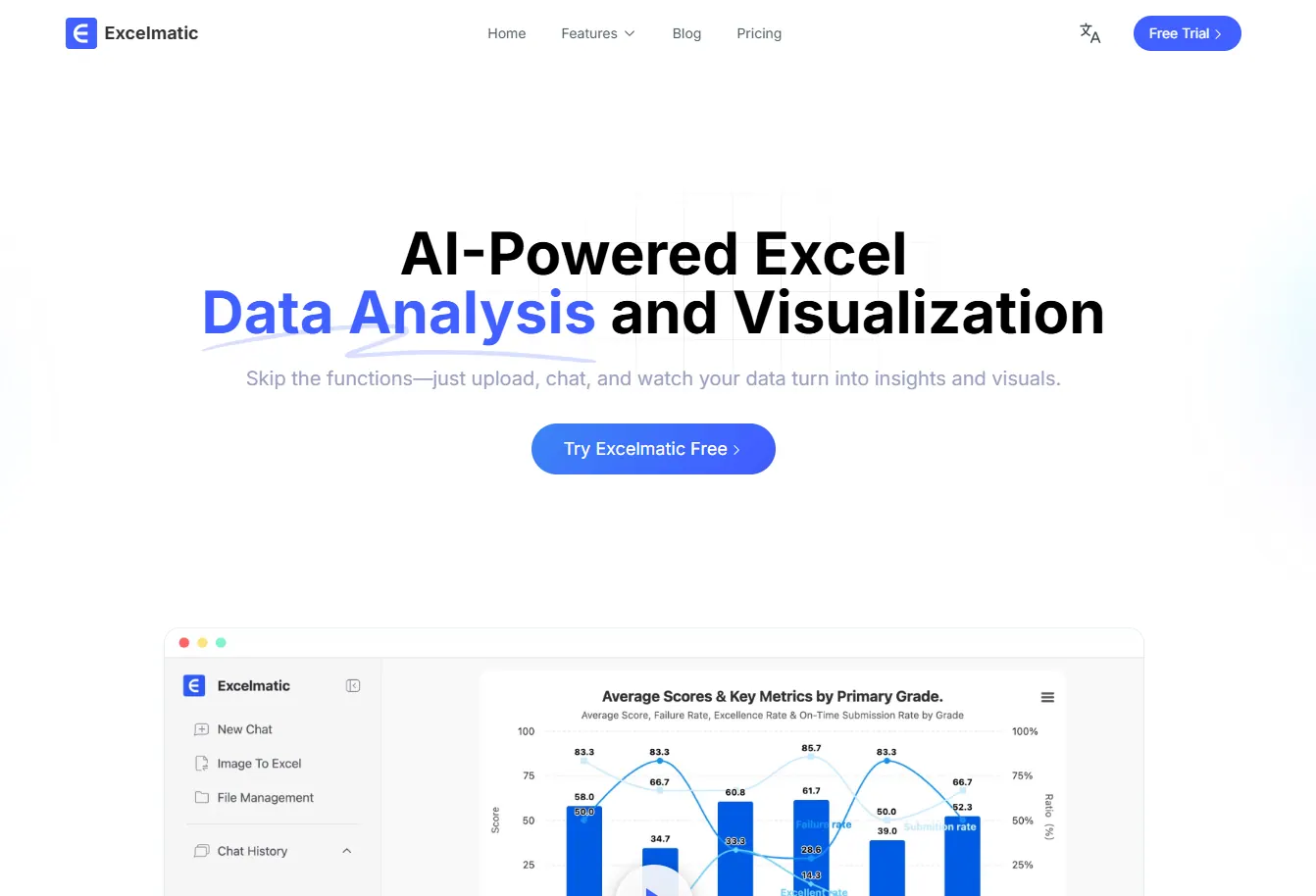
能否完全跳过刷新流程?通过匡优Excel这类AI助手,您无需创建报告并操心更新,即可从最新数据中即时获取答案
匡优Excel是一款能提供即时答案、图表和洞察的Excel AI助手。它将工作流程从“构建→刷新”简化为“提问→获取”
运作原理:
- 上传文件: 无需打开旧报告,直接将更新的Excel文件上传至匡优Excel
- 提出问题: 用自然语言描述需求,例如:“显示按地区、产品和月份划分的销售总额”
- 获取即时答案: 匡优Excel分析整个新文件,直接给出所需表格或图表


AI方案对比手动刷新的优势:
- 无缓存问题: AI直接分析最新数据,不存在旧缓存导致的数据差异
- 无数据范围错误: 无需
分析 > 更改数据源。匡优Excel自动处理上传文件的所有内容,新增行列始终被包含 - 无需代码或复杂设置: 无需编写VBA脚本或配置连接属性。只要会提问,就能获得更新报告
此方案非常适合快节奏工作环境,让您能立即从新数据获取准确答案,无需陷入刷新操作的技术细节
关于Google Sheets的简要说明
需要特别说明的是Google Sheets采用不同机制。数据透视表在源数据变更时会自动更新,无需点击“刷新”或特殊操作。只要数据位于透视表监测范围内,任何更改都会即时反映

故障排查:传统方案与新型方案对比
传统方案虽然强大,但有时会导致令人困扰的错误。以下是常见问题及不同解决方案的对比
问题1:新数据未显示
- 传统修复: 最常见原因是新数据超出透视表定义的源范围。需单击透视表,进入数据透视表分析 > 更改数据源手动调整范围。更长效的解决方案是将源数据格式化为Excel表格,可实现自动扩展
- AI助手方案: 彻底解决该问题。通过上传新文件确保所有数据都被重新分析,无需再担心数据范围问题
问题2:外部数据连接中断
- 传统修复: 若源文件被移动或重命名,连接就会中断。需前往数据 > 查询和连接,找到中断链接并在属性中手动更新文件路径
- AI助手方案: 不适用此问题。直接上传最新版本文件即可完全绕开连接管理
问题3:大数据集刷新缓慢
- 传统修复: 巨型数据集可能导致Excel刷新时卡顿或冻结。常用应对措施包括关闭自动计算、将大透视表拆分为小表或移除非必要字段
- AI助手方案: 繁重计算由AI的强大后端服务器处理。这意味着大文件分析通常更快速,且不会拖慢本地计算机
总结思考
保持报告准确性是基本要求,掌握数据更新方法至关重要
- 手动刷新适用于快速单次更新
- 高级自动化适合复杂固定工作流程
- 匡优Excel等AI助手提供了全新的速度与简便性,让您无需技术负担即可获得即时洞察
选择合适方法需结合具体需求,但掌握这些技术能确保数据始终实时可靠
准备彻底告别数据透视表刷新烦恼?立即体验匡优Excel,通过简单提问即可享受即时数据分析
数据透视表与普通Excel表格有何区别?
普通表格用于组织原始数据,而数据透视表允许交互式分组、筛选和计算数据,且不改变原始数据集
什么是数据透视图?与数据透视表有何关联?
数据透视图是数据透视表的可视化呈现。当更新或筛选透视表时,透视图会自动同步变化,为数据提供动态可视化摘要
为何刷新后数据透视表字段会消失?
若源数据范围发生剧烈变更,字段可能不复存在。因此刷新前请确保所有原始字段名仍存在于数据集中
能否将数据透视表连接到实时数据库?
可以。通过数据 > 获取数据可直接连接SQL Server、Access或外部API等数据库。连接后刷新透视表即可自动获取更新记录
如何在数据透视表中添加计算字段?
可通过创建计算字段在透视表中执行自定义公式。前往分析 > 字段、项目和集 > 计算字段定义公式,适用于添加利润率或增长率等指标