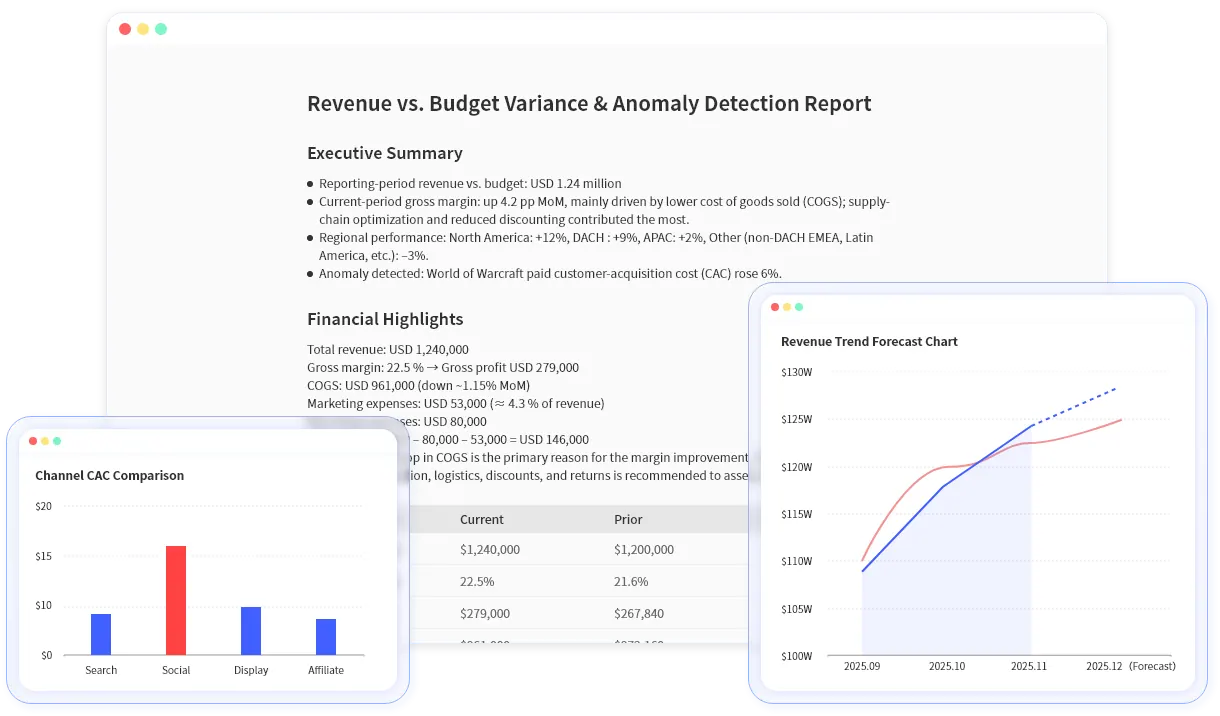
预算 vs 实际是很适合作为财务 AI 起步的工作流,因为比较口径清晰。
关键要点:
- 把预算执行文件变成可执行的复核清单。
- 适用于 FP&A、部门负责人和管理层报告。
- RowSpeak 可以把 Excel、CSV、PDF 和导出财务报表变成可复核的表格、图表、解释和摘要。
推荐工作流
适用于 FP&A、部门负责人和管理层报告。
| 文件 | 输出 |
|---|---|
| 损益表 / 预算 vs 实际 | 差异表和说明 |
| 现金流 / 总账导出 | 预测、异常清单或复核队列 |
| PDF 或截图表格 | 提取后的表格和摘要 |
可复制提示词
分析这个预算 vs 实际文件,排序不利差异,计算比例,解释驱动因素,并生成给部门负责人的问题。
分享前需要复核
- 确认期间、币种和使用的字段。
- 检查缺失行、重复名称和异常值。
- 把文件中能证明的事实与需要财务确认的假设分开。
RowSpeak 的位置
RowSpeak 可以把 Excel、CSV、PDF 和导出财务报表变成可复核的表格、图表、解释和摘要。 使用主页面 finance AI for Excel 作为入口,把经常要写成文字的输出连接到 AI reporting,如果文件重点是情景预测,则连接到 financial forecasting。
用真实财务文件试试这个工作流: RowSpeak.
先把文件整理成可分析结构
预算 vs 实际分析最好有清楚字段:期间、部门、科目、预算、实际、差异和备注。如果文件来自 ERP 或多人共用模板,常见问题包括合并单元格、部门名称不一致、备注空白、正负号颠倒、币种混在一起。
可以先要求 RowSpeak 检查数据质量:
请先检查数据质量:重复行、部门名称不一致、缺失值、正负号可疑的金额。然后计算差异金额和差异率,并按财务影响排序。
从差异走到行动
好的预算执行差异分析不应只写“市场部超支”。它应该说明差异是否重大、是否来自已批准活动、是否集中在某个供应商,以及应该向部门负责人确认什么。
输出可以分三层:
- FP&A 用来复核的详细差异表。
- 发给部门负责人的问题清单。
- 给管理层看的短摘要。
确认后,可以把主要不利差异做成图表,并连接到 management reporting 工作流。RowSpeak 的价值在于把计算、图表和摘要放在同一个可复核流程中,而不是让财务团队在多个工具之间反复复制数据。
最后不要只输出一份总结。建议同时生成“详细复核版”和“管理层简版”:前者保留表格、口径和问题清单,后者只保留主要差异、原因和下一步。这样 FP&A 和管理层都能使用同一套分析结果。
上线前检查
分享前,确认预算版本、期间、币种和重大性门槛都已写清楚。把已确认的原因和仍需部门回复的问题分开,这样管理层看到的是可行动的差异分析,而不是一份只列数字的表格。
如果每月都要做同一类分析,建议把提示词、差异门槛、部门问题模板和摘要格式固定下来。这样 RowSpeak 不只是一次性分析工具,而是帮 FP&A 稳定产出预算复核材料的工作流。
上线前复核
发送前,请确认预算版本、期间、部门口径、重大性门槛和已批准的一次性费用。也可以要求 RowSpeak 生成“给 FP&A 的详细版”和“给管理层的短版”,确保两个版本使用同一组数字和同一个故事线。
分析前先整理文件
预算 vs 实际分析最好有清晰字段:期间、部门、科目、预算、实际、差异和备注。从 ERP 或部门模板导出的文件,常见问题包括部门名称不一致、备注空白、币种混用、收入和费用的正负号口径不同。
可以先让 AI 做数据检查:
分析前,请检查这个预算 vs 实际文件是否有重复行、部门名称不一致、缺失值或可疑正负号。然后再计算绝对差异和差异率。
把差异变成行动
好的预算执行报告不只写“市场费用超支”。它要说明差异是否重大、是否来自已批准活动、是否集中在某个供应商,以及应该问部门负责人什么问题。
建议把输出分成三层:
- 给 FP&A 复核的详细差异表。
- 给部门负责人的追问清单。
- 给管理层的短摘要。
复核后,可以把主要不利差异做成图表,再整理成 management reporting 需要的文字。RowSpeak 的价值在于可以在同一份文件语境中完成计算、图表和摘要,而不是在多个工具之间来回复制。