核心要点
- 转换后的 PDF 表格在核对行数、总计、格式和异常项之前,应被视为未经审核的数据。
- 准确性不仅取决于 OCR 质量。电子表格结构、数值类型、重复表头和页面伪影都至关重要。
- 最佳审核流程是在工作簿中保留异常项记录,以便下一位审核人员了解变更内容。
- 匡优数言可以帮助你在 PDF 提取后、Excel 导出前运行可重复的检查。
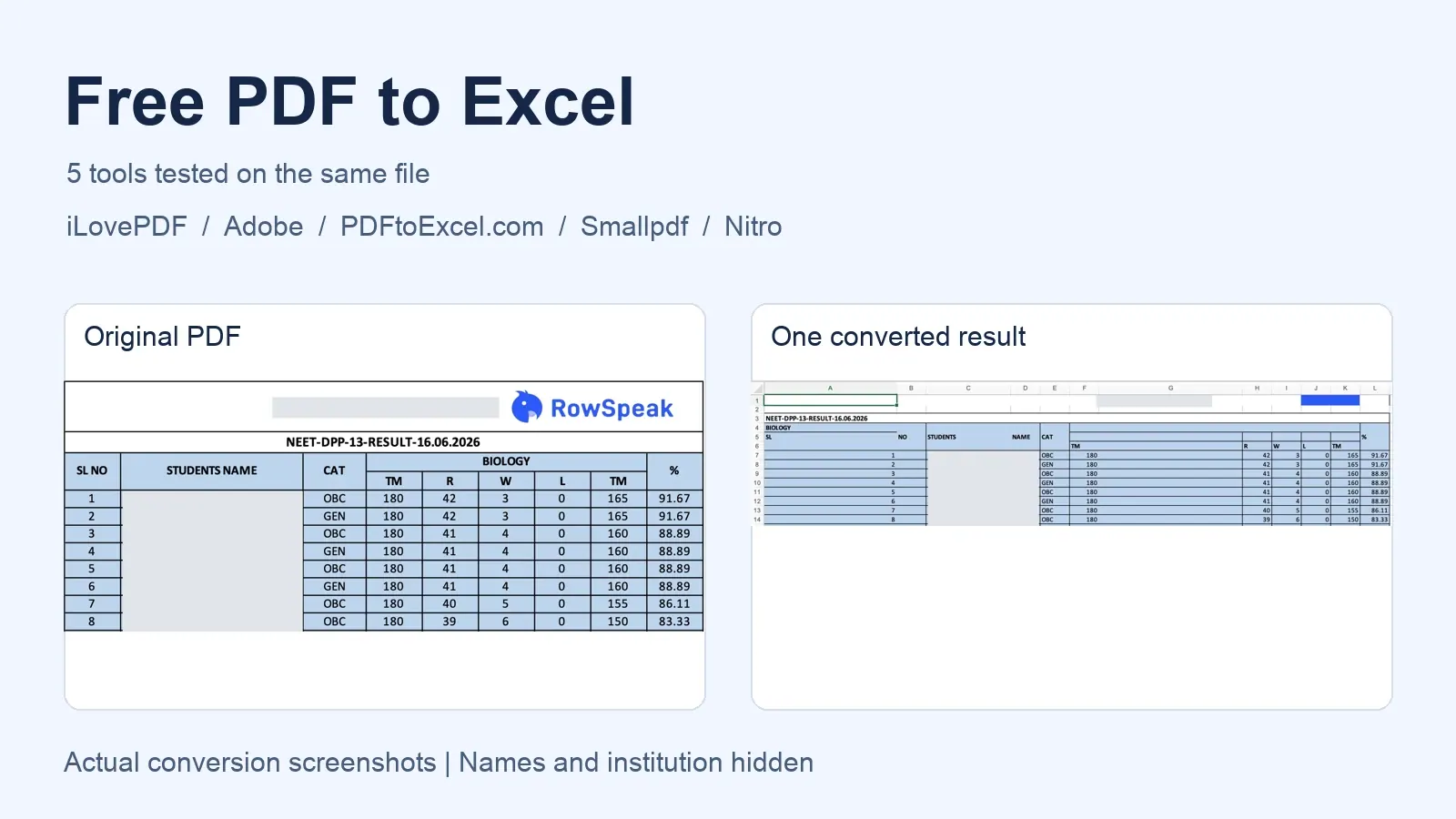
PDF 转 Excel 转换非常有用,因为它能将静态文档转化为可操作的数据。但这也存在风险,因为转换后的工作簿看起来可能很正确,却隐藏着断行、符号缺失或重复的页眉。
每当 PDF 转换结果将用于报告、对账、发票审核、定价模型或管理层报告时,请使用此核查清单。
1. 确认来源和范围
在检查单元格之前,先确认应该提取哪些内容。
| 检查项 | 为什么重要 |
|---|---|
| 正确的 PDF 版本 | 避免审核过期的对账单或发票 |
| 正确的页码范围 | 防止遗漏附录或提取错误的表格 |
| 完整文档 | 页面缺失会破坏累计总量和跨页表格 |
| 明确来源用途 | 发票、银行对账单、报告、价格表或明细表 |
提示词:
Prompt
根据源 PDF 范围审核此转换后的工作簿。列出已提取的页面、包含的表格,以及输出结果中是否可能缺失某些页面。
2. 检查表头和列
表头是许多 PDF 转换悄然失败的地方。PDF 中的合并表头在 Excel 中可能会变成两行,或者分组标签可能会消失。
检查以下内容:
- 空白列名。
- 重复的列名。
- 数据中间重复出现的表头。
- 单位位置错误。
- 应该重复到字段名中的组表头。
示例提示词:
Prompt
检查表头行和列结构。识别空白表头、重复表头、数据内部重复出现的页眉,以及单位或含义不明的列。
3. 验证行数
对于任何跨页的表格,在信任结果之前,请先计算预期行数。
| PDF 模式 | 准确性风险 |
|---|---|
| 重复的页眉 | 表头行可能会作为数据出现 |
| 换行描述 | 一笔交易可能会变成两行 |
| 表格下方的脚注 | 备注可能会变成多余的行 |
| 行内分页 | 一行数据可能会跨页拆分 |
如果源文件有页面级的行数统计,请进行核对。如果没有,请对每页的顶部、中部和底部进行抽样检查。
4. 测试数值格式
看起来像数字的单元格实际上可能是文本。这会破坏求和、透视表、图表和下游公式。
检查以下格式:
- 货币值。
- 百分比。
- 日期。
- 带有负号或括号的负数。
- 千分位分隔符。
- 应保持为文本的账号或 ID。
- 前导零。
提示词:
Prompt
检查所有看起来像数字的列。告诉我哪些列被存储为文本,哪些日期格式不一致,哪里可能缺失负号,以及是否有任何带有前导零的 ID 应保持为文本格式。
5. 核对控制总量
核对控制总量是发现严重问题的最快方法。
| 文档类型 | 需检查的控制总量 |
|---|---|
| 发票 | 分项总和、小计、税额、总计 |
| 银行对账单 | 期初余额加变动额等于期末余额 |
| 销售报告 | 行总计与区域或月度总计一致 |
| 价格表 | SKU 或产品数量 |
| 研究表格 | 已发布的样本量或总计行 |
提示词:
Prompt
创建一个控制总量审核表。将提取表格中的计算总量与 PDF 中显示的总量进行对比。显示差异,并将每项检查标记为“通过”、“待审核”或“失败”。
6. 查找 OCR 混淆错误
扫描件 PDF 会引入字符级的风险。常见的 OCR 错误包括:
- “0” 和 “O”。
- “1”、“I” 和 “l”。
- “5” 和 “S”。
- 金额中的小数点丢失。
- 逗号被误读为句号。
- 负号因为太浅而被遗漏。
询问 匡优数言:
Prompt
查找可能包含 OCR 混淆的单元格。重点关注 ID、金额、日期和简码。返回单元格数值、可疑原因以及在源 PDF 中需要核查的内容。
7. 保留异常情况表
不要隐藏不确定性。创建一个包含以下内容的表格:
| 字段 | 描述 |
|---|---|
| 行 ID | 问题发生的位置 |
| 问题类型 | 缺失值、格式问题、总量不匹配、OCR 不确定性 |
| 严重程度 | 高、中、低 |
| 建议审核内容 | 审核人员应检查的内容 |
| 处理结果 | 已修正、已接受、已排除 |
当转换后的文件从分析师流转到经理再到财务审核人员时,这张表尤其有用。
完整审核提示词
在将 PDF 转换为 Excel 后使用此提示词:
Prompt
审核此转换后的 PDF 转 Excel 工作簿的报告准确性。

检查:
1. 缺失或重复的表头。
2. 数据内部重复出现的页眉或页脚。
3. 由文本换行或分页符引起的断行。
4. 存储为文本的数值列。
5. 负数、日期、百分比和前导零。
6. 与源文档核对控制总量。
7. 可疑的 OCR 数值。

创建一个异常情况表,包含严重程度、行引用、问题描述和建议操作。
相关指南
- 对于应付账款审核,请参阅 PDF 发票转 Excel。
- 对于银行数据,请参阅 银行对账单 PDF 转电子表格。
- 对于财务结账流程,请参阅 财务团队的 PDF 转 Excel 指南。
常见问题
我应该预期多高的准确率?
这取决于 PDF。具有清晰表格的原生 PDF 通常比低分辨率扫描件转换效果更好。实际标准应该是“可审核性”,而非盲目信任。
视觉上一致就足够了吗?
不够。工作簿看起来可能没问题,但数字可能被存储为文本,或者行被重复。务必检查结构和总量。
修复问题后应该删除异常情况表吗?
当该工作簿用于支持业务决策时,请保留它。它能为审核人员提供上下文,并有助于日后解释变更。
先转换,后验证
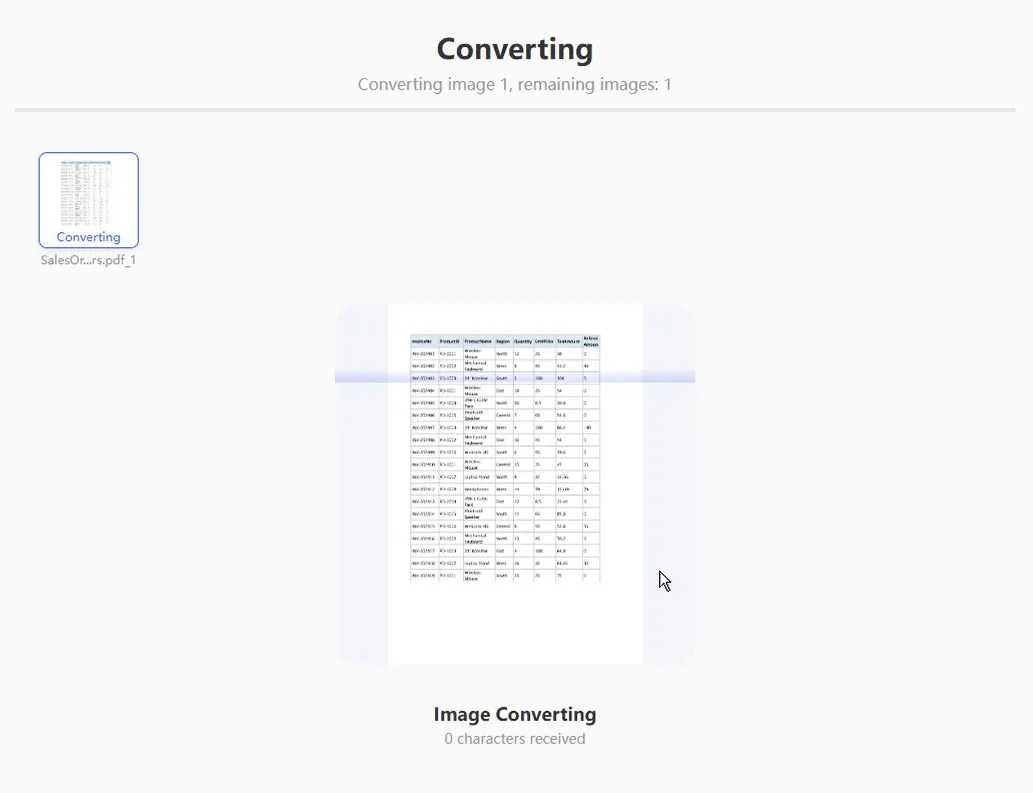
使用 匡优数言 PDF 转 Excel 提取表格,然后在根据工作簿进行报告前使用此核查清单。即使是高效的 AI 提取,仍然需要清晰的人工审核。