核心要点
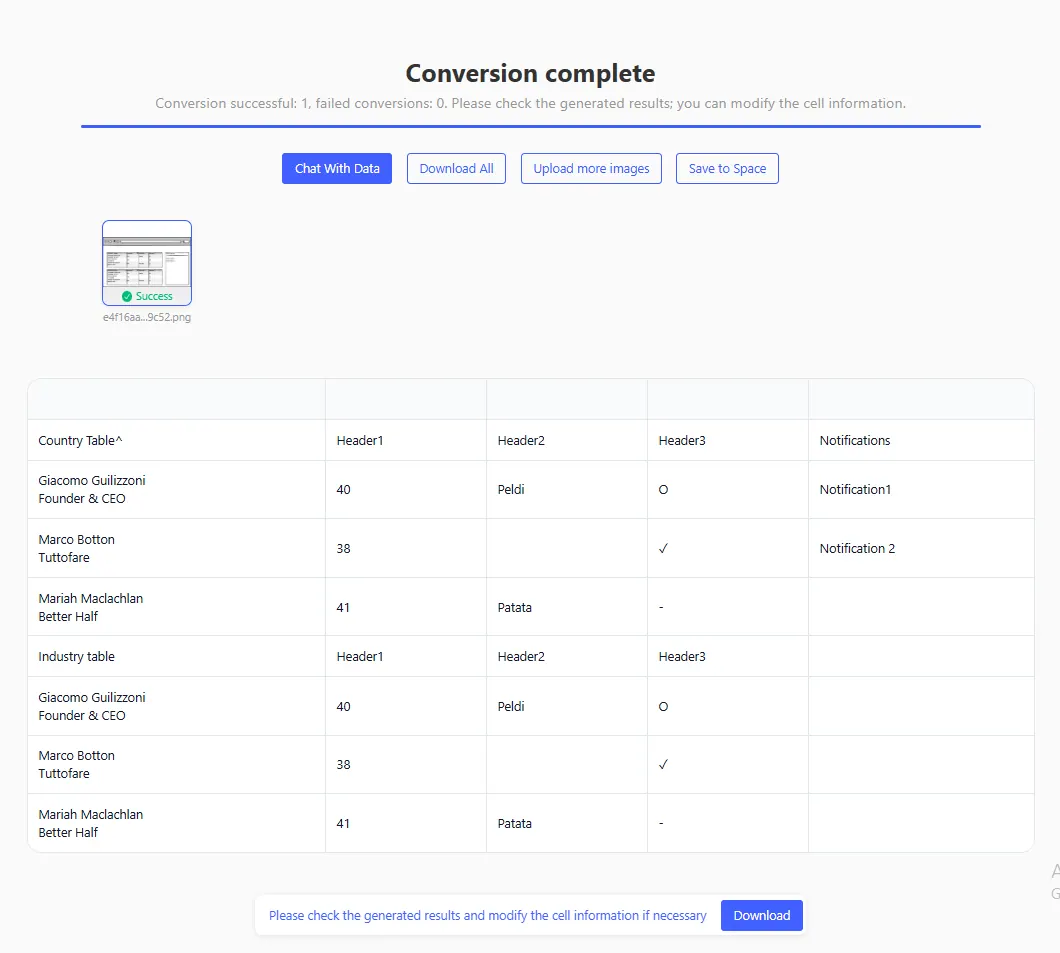
- 多页 PDF 表格转换经常失败,因为页眉、页脚和断开的行会变成电子表格中的普通行。
- 理想的输出结果应该是:一个包含单一表头行的连续表格、记录来源页码,并对不确定的分页断行进行异常处理。
- 通过提供清晰的指令,匡优数言可以帮助合并表格碎片并清除页面干扰项。
- 在使用工作簿进行分析之前,务必核对行数、重复表头和总计数值。
有些 PDF 表格处理起来很简单:单页、单表、列名清晰。但多页表格则完全不同。一份报告可能会在每一页重复相同的表头,将长描述拆分到两个页面,或者在表格各部分之间插入小计和脚注。
如果你在转换此类 PDF 时不提供任何指令,生成的 Excel 文件可能会包含重复的表头、页码、重复行或缺失值。在进行排序或创建透视表之前,表格看起来似乎是完整的,但一旦开始分析就会漏洞百出。
本指南将向你展示如何将长篇 PDF 表格转换为一个可直接使用的 Excel 表格。
多页 PDF 表格中的常见问题
| PDF 模式 | 电子表格中的问题 |
|---|---|
| 每页重复表头 | 表头行出现在数据行中间 |
| 带有页码的页脚 | 页面文本变成了多余的数据行 |
| 跨页断行 | 一条记录变成了两条不完整的记录 |
| 页末小计 | 小计行与交易明细行混在一起 |
| “续表”标签 | “续表”字样作为数据出现 |
| 各页列宽不一 | 数值错位到错误的列中 |
这些问题正是多页表格工作流需要人工复核而不仅仅是自动转换的原因。
第一步:要求生成一个连续表格
从描述表格结构的提示词(Prompt)开始:
将此多页 PDF 表格转换为一个连续的 Excel 表格。仅保留一个表头行。删除重复的页眉、页脚、页码和“续表”标签。如果某一行跨页断开,且字段明显属于同一条记录,请将其合并为一行。添加一个“来源页码 (Source_Page)”列。
添加 Source_Page 列非常有用,因为它允许复核人员将可疑行追溯到 PDF 的原始位置。
第二步:规范化表头
多页表格经常使用组合表头。例如,PDF 可能会在多列上方显示一个宽泛的“本年度”表头。在 Excel 中,每一列都需要一个唯一的名称。
可以这样要求:
规范化表头,使每一列都有一个唯一且具有描述性的名称。如果 PDF 使用了组合表头,请将组名与列名合并。例如,“本年度”下的“实际值”应变为“本年度实际值”。
这可以避免出现诸如“实际值”、“实际值.1”或空白表头等模糊的列名。
第三步:清除页面干扰项
提取完成后,检查那些属于页面本身而非表格的数据:
- 第 2 页,共 12 页
- 机密文件
- 报告生成日期
- 接下页
- 重复的公司名称
- 重复的表格标题
使用匡优数言:
识别那些看起来像页面干扰项而非实际数据的行。查找重复的页眉、页脚、页码、报告标题和小计标签。将它们移动到“异常情况”工作表中,不要保留在主表中。
第四步:检查断开的行
跨页断行是最难处理的问题,因为它们看起来很像有效数据。留意那些关键字段为空但描述内容仍在继续的行。
示例:
| 日期 | 描述 | 金额 |
|---|---|---|
| 2026-05-12 | 年度软件订阅服务,用于 | |
| 财务报告工作空间 | 2,400 |
正确的行应该是:
| 日期 | 描述 | 金额 |
|---|---|---|
| 2026-05-12 | 年度软件订阅服务,用于财务报告工作空间 | 2,400 |
提示词:
查找可能跨分页符断开或描述换行的行。仅当日期、描述和金额模式清晰显示它们属于同一条记录时,才进行合并。将不确定的情况放入“异常情况”表中。
第五步:核对总计与数量
如果 PDF 中有小计、总计或记录总数,请利用它们进行校验。
| 检查项 | 示例 |
|---|---|
| 总金额 | 金额列的总和等于 PDF 中的总计 |
| 行数 | 提取的记录数等于原始记录总数 |
| 页面小计 | 在删除前,核对每一页的小计是否对齐 |
| 类别小计 | 分组统计结果与原始报告匹配 |
对于没有公布总计数值的表格,可以从每页抽取样本行进行检查。重点检查第一行、最后一行以及分页符附近的任何行。
针对长表格的完整提示词
将此长篇 PDF 表格提取到 Excel 中。

要求:
1. 将所有页面合并为一个连续的表格。
2. 保留一个规范化的表头行,并使用唯一的列名。
3. 添加“来源页码”以便追溯。
4. 删除重复的页眉、页脚、页码、报告标题和续表标签。
5. 在适当的情况下合并断开的行。
6. 除非小计行是实际数据,否则将其放在单独的工作表中。
7. 创建一个“异常情况”工作表,用于存放不确定的分页行、OCR 问题和总计不匹配的情况。
相关指南
- 如果没有桌面端 PDF 工具,请阅读无需 Adobe 即可从 PDF 提取表格。
- 了解完整的复核流程,请参考 PDF 转 Excel 准确性检查清单。
- 针对财务类报告,请阅读财务团队的 PDF 转 Excel 指南。
常见问题
匡优数言可以合并跨多页的表格吗?
可以。只要表格结构清晰可辨。你可以通过指令要求其删除重复表头,并保留来源页码引用以便复核。
小计行应该保留在主表中吗?
通常不建议。除非小计本身是你需要分析的记录,否则建议将小计移动到单独的工作表或复核区域。
最重要的检查步骤是什么?
检查分页符附近的数据。那是跨页断行、重复表头和数值遗漏最容易发生的地方。
构建你真正想要的电子表格
使用 匡优数言 PDF 转 Excel 转换长篇 PDF,然后清理页面干扰项并验证总计。理想的结果不应是原样照搬的页面副本,而是一个可靠、统一的 Excel 数据表。