核心要点
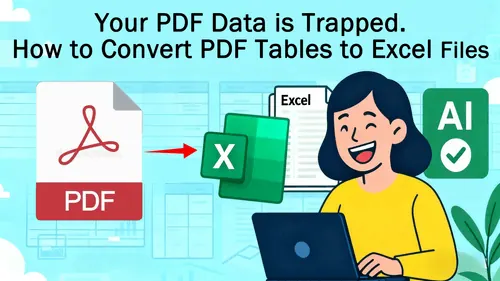
- 无需安装桌面端 PDF 软件即可将 PDF 表格转换为可编辑的 Excel 文件。
- 关键步骤不仅在于提取,还需要对表头、合并单元格、分页符和数值格式进行审核。
- 当你可以描述所需表格并在导出前检查结果时,匡优数言 的表现非常出色。
- 对于敏感文件,在上传到任何 Web 工具之前,请遵循公司的安全政策。
Adobe Acrobat 是常见的 PDF 转换工具,但并非随时可用。可能是因为办公电脑权限受限、在浏览器中协助客户,或者只是处理偶尔出现的 PDF,不值得专门安装软件。
对于表格提取,只要能提供结构化的 Excel 输出并允许在使用前检查结果,基于浏览器的流程就足够了。
什么时候适合使用非 Adobe 流程
在需要提取以下内容时,可以使用此方法:
- 供应商 PDF 中的价格表。
- 报告中的研究表格。
- 目录中的产品清单。
- 排班表、费率表或收费表。
- 包含可见表格的扫描页。
- 需要快速转为电子表格的小批量 PDF。
如果 PDF 被大量遮盖、手写、分辨率极低或受法律限制禁止上传,则不建议使用此方法。
第一步:上传 PDF
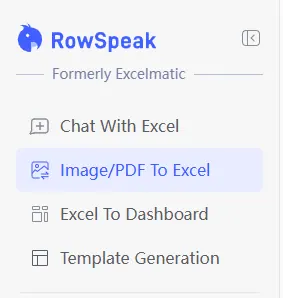
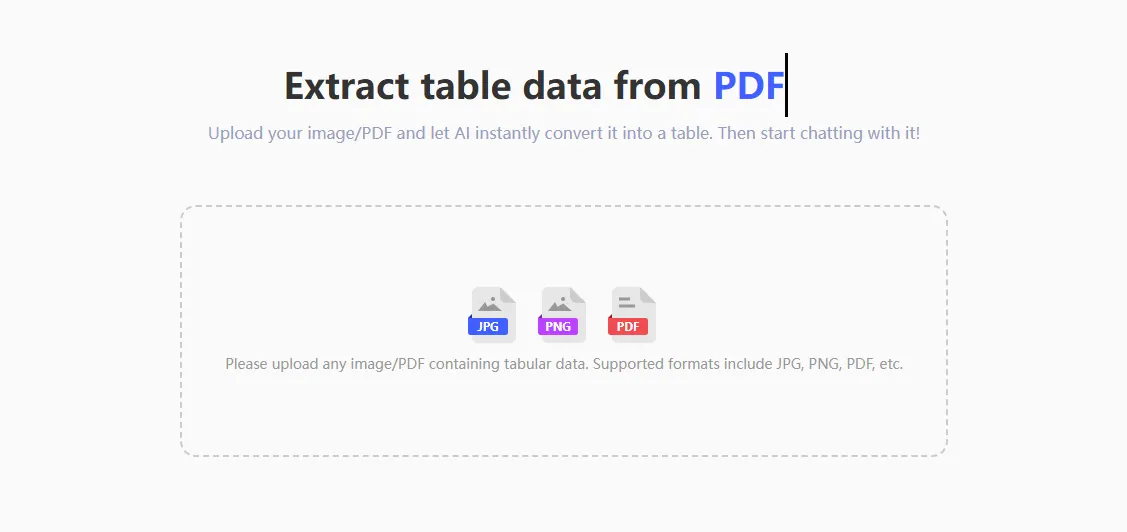
打开 匡优数言 的 PDF 转 Excel 转换器 并上传 PDF。如果文档页数较多,请明确说明你需要的表格:
Prompt
提取第 3 到 5 页的表格。创建一个带有可见列标题的 Excel 表格。忽略页码、页脚和重复的报告标题。
如果 PDF 包含多个表格,请指明目标:
Prompt
仅提取价格表。保留产品名称、SKU、包装尺寸、单价、折扣层级和生效日期列。
第二步:保留表格结构
PDF 表格提取最常见的问题是输出结果看起来像电子表格,但用起来不像。合并表头、自动换行和拆分行会导致筛选和公式失效。
要求 匡优数言 规范化表格:
Prompt
将此 PDF 表格转换为扁平化的 Excel 表格。使用单行表头。将分组的表头标签重复填充到每个相关的列名中。仅在换行代表独立记录时才拆分行。将备注和脚注放在单独的工作表中。
例如,PDF 可能会显示:
| 地区 | 第一季度 | 第二季度 | 第三季度 | 第四季度 |
|---|---|---|---|---|
| 北方 | 12,400 | 14,200 | 15,100 | 16,300 |
但为了支持后续分析,你可能需要一个规范化的版本:
| 地区 | 季度 | 金额 |
|---|---|---|
| 北方 | 第一季度 | 12400 |
| 北方 | 第二季度 | 14200 |
第三步:导出前审核
下载前请参考此核对清单:
- 每行是否具有相同数量的列?
- 转换器是否将数值保持为数字格式,而非文本?
- 负数是否被正确保留?
- 百分比是否仍为百分比?
- 页脚或报告标题是否混入了数据行中?
- 表格备注是否与主数据集分离?
- 表格中间重复出现的表头是否已移除?
第四步:要求清晰的 Excel 输出
提取结果无误后,要求你所需的格式:
Prompt
根据提取的 PDF 表格创建一个最终的 Excel 工作簿。将数据格式化为 Excel 表格,冻结首行,对价格字段应用货币格式,将百分比列转换为数值百分比,并添加一个“审核备注”工作表列出所有不确定的值。
这样的指令能让结果更易于他人使用,同时将不确定性透明化,而不是隐藏在看似完美的文件中。
与手动复制粘贴的对比
| 工作流 | 适用场景 | 主要风险 |
|---|---|---|
| 复制粘贴 | 短文本列表 | 列格式通常会错乱 |
| 电子表格导入 | 简单的原生 PDF | 扫描件和复杂布局可能失败 |
| 桌面端 PDF 软件 | 频繁的 PDF 编辑工作 | 需要安装且仍需审核 |
| 匡优数言 | 基于浏览器的表格提取与审核 | 复杂布局需要清晰的指令 |
相关工作流
- 针对发票明细,请阅读 PDF 发票转 Excel。
- 针对跨页长表,请阅读 多页 PDF 表格转 Excel。
- 针对审核控制,请使用 PDF 转 Excel 准确性核对清单。
常见问题
无需 Adobe 也能提取扫描版 PDF 表格吗?
可以,只要扫描件清晰可辨。匡优数言 在转换过程中会使用 OCR 技术,但低分辨率的扫描件仍需人工审核。
结果会与原始 PDF 布局完全一致吗?
目标应该是获得一个“分析就绪”的表格,而不是 PDF 的视觉副本。对于电子表格工作,干净的扁平化表格通常比保留每一个视觉细节更有用。
提取后可以继续进行分析吗?
可以。转换完成后,你可以要求 匡优数言 对提取的表格进行汇总、清洗、分类、绘图或导出。
兼具控制力的浏览器提取方案
当你需要提取 PDF 表格而不想安装桌面软件时,请使用 匡优数言 PDF 转 Excel。关键在于:转换、审核、优化,最后导出。