核心要点
- 扫描表格的处理不仅需要 OCR。你还需要进行图像预处理、结构提取、表格审核以及设定验证规则。
- 匡优数言的 图片转 Excel 转换器 在处理印刷清晰、表头明显且每张图仅包含一个表格的扫描件时效果最佳。
- 纸质表单通常包含复选框、代码、备注和合并表头。在导出前应先标准化这些字段。
- 对于运营记录,务必保留原始扫描件,并标记不确定的行以供人工审核。
为什么扫描表格不同于截图
截图是原生数字化的产物,而扫描件则是将物理文档转换为图像。这意味着扫描件通常包含倾斜、阴影、纸张纹理、装订钉、手写备注以及不一致的行间距。
常见的扫描件转 Excel 案例包括:
- 仓库的库存盘点表。
- 外勤团队的纸质检查日志。
- 打印的排班表。
- 签到表。
- 供应商价格表。
- 实验室、教室或研究数据表。
目标不是为了制作一个美观的电子表格,而是为了创建一个实用的表格:行可以排序,筛选结果可靠,且列能准确保留纸质表单的含义。

步骤 1:准备扫描件
高质量的提取始于 AI 处理文件之前。
请参考以下扫描设置:
| 扫描条件 | 建议 |
|---|---|
| 分辨率 | 使用 300 DPI 或清晰的手机照片。 |
| 方向 | 保持行水平。如果需要,在上传前进行旋转。 |
| 光线 | 避免阴影和反光。 |
| 裁剪 | 包含完整表格,但移除无关的页面边距。 |
| 表头 | 确保列名清晰可见。 |
| 文件类型 | 匡优数言图片转换支持 PNG、JPG 或 JPEG。 |
如果表格位于 PDF 文档中,匡优数言的 PDF 转 Excel 转换器 可能更合适,尤其是处理多页文件时。
步骤 2:一次上传一个表格
当扫描件中包含多个独立的表格时,请分别上传每个表格。这通常比让转换器猜测表格的起止位置能产生更干净的输出结果。
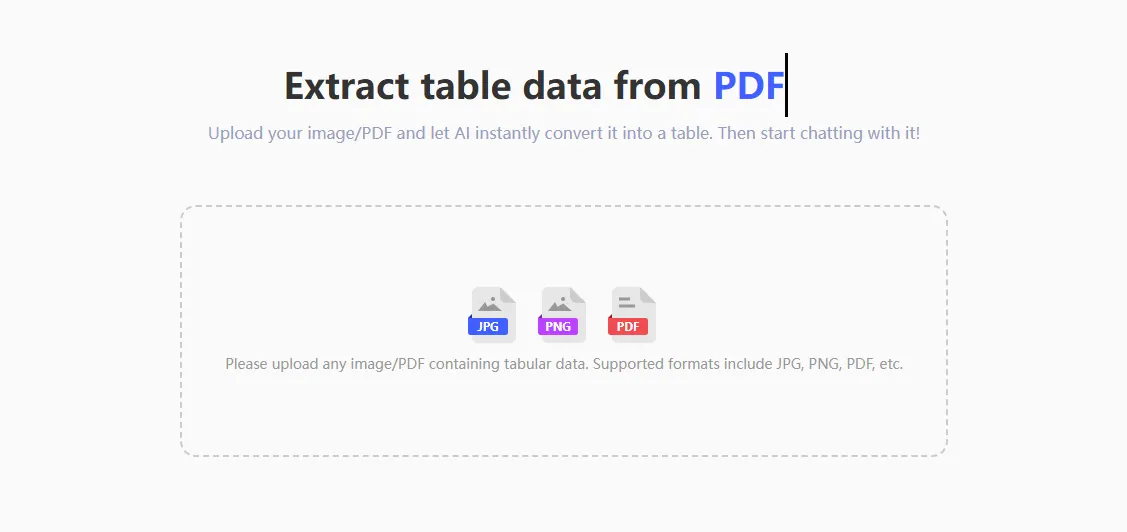
将扫描件上传至匡优数言:
提取完成后,在导出前将预览结果与扫描件进行对比。
步骤 3:审核表格结构
对于扫描纸张,结构错误比文本错误更常见。
检查项:
- 每一列是否都对应成了独立的电子表格列?
- 合并的表头行是否变成了重复值?
- 备注或签名是否变成了表格行?
- 复选框是否变成了文本、空白或符号?
- 手写修改后,行号是否发生了偏移?
如果输出结果接近但不够完美,可以给匡优数言一个直接的修正提示词:
删除包含签名或备注的行。仅保留包含日期、地点、项目、数量和审核人列的数据表。
将合并的“地点 / 项目”列拆分为两个独立的列。
步骤 4:标准化纸质表单字段
纸质表单经常使用简写。请将它们转换为统一的电子表格值。
| 纸质表单值 | 电子表格值 |
|---|---|
| Y, yes, 勾选符号 | 是 |
| N, no, 空白 | 否 |
| OK, 通过, 完成 | 已通过 |
| 失败, 问题, 维修 | 需审核 |
| 手写备注 | 备注列 |
对于现场采集表,可以添加一个审核状态:
添加一个 review_status(审核状态)列。如果任何必填字段为空或无法辨认,将 review_status 设置为“需审核”。否则设置为“就绪”。
步骤 5:导出前验证
扫描表格通常用于运营、合规或库存决策。在使用结果前务必进行验证。
建议的检查步骤:
- 清点扫描件中的行数,并与 Excel 中的行数进行对比。
- 检查必填列是否有空白。
- 验证数值范围。例如,除非涉及退货,否则库存数量不应为负数。
- 将前几行、中间几行和最后几行与原始图像进行核对。
- 如果合并了多个扫描件,请添加一个 source_file(源文件)列。
实际案例
库存盘点表
使用如下列:
- 盘点日期
- 仓库
- SKU
- 物品名称
- 盘点数量
- 审核人
- 审核状态
然后要求匡优数言:
高亮显示盘点数量为空、为零或与表中其他数据相比异常高的行。
检查表单
使用如下列:
- 检查日期
- 资产 ID
- 检查项
- 结果
- 问题备注
- 后续负责人
然后要求:
创建一个汇总表,按资产 ID 显示“已通过”和“需审核”的项目数量。
注意事项
AI 扫描转 Excel 工作流虽然强大,但并非万能。
在以下情况下,请勿完全依赖自动提取:
- 文档大部分是手写内容。
- 图像模糊或被裁剪。
- 表格没有清晰的表头。
- 表单涉及法律或合规后果。
- 微小的数字错误会导致财务或运营风险。
在这些情况下,请利用 AI 进行初步提取,并保留人工审核环节。
常见问题
我可以将纸质表单扫描到 Excel 中吗?
可以,只要表单包含可辨认的印刷表格。将扫描件上传到图片转 Excel 工具并仔细检查预览即可。
我应该使用什么分辨率?
对于扫描仪输出,300 DPI 是一个理想目标。对于手机照片,请确保光线充足并避免拍摄角度倾斜。
手写扫描件可以转换吗?
清晰的印刷体手写有时可行,但印刷文本的可靠性要高得多。建议将手写字段标记为待审核。
我该使用图片转 Excel 还是 PDF 转 Excel?
对于 PNG、JPG 或 JPEG 格式的扫描件,请使用图片转 Excel。对于 PDF 文件,尤其是多页文档,请使用 PDF 转 Excel。
最终建议
最佳的扫描转 Excel 工作流结合了预处理和审核。清晰扫描、精准裁剪、使用匡优数言转换、标准化表单字段,并在导出前验证数据行。
这套流程能将纸质表格转化为团队可以排序、筛选、审计和分析的电子表格。
立即体验匡优数言扫描转 Excel 工作流,将你的下一份纸质表格转换为可审核的工作簿。