核心要点
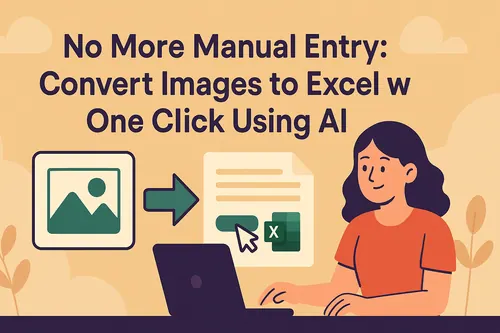
- 在进行报销、记账或分析之前,应将收据照片转换为统一的电子表格格式。
- 最重要的审核项目包括:商家名称、交易日期、小计、税费、小费、总计和支付方式。
- 匡优数言的 图片转 Excel 工作流 可以帮助提取收据中可见的表格,并将其转换为可编辑的表格行。
- 对于财务流程,请养成清晰的审计习惯:附上原始收据、验证总额,并标记不确定的字段以供复核。
为什么收据图片需要工作流
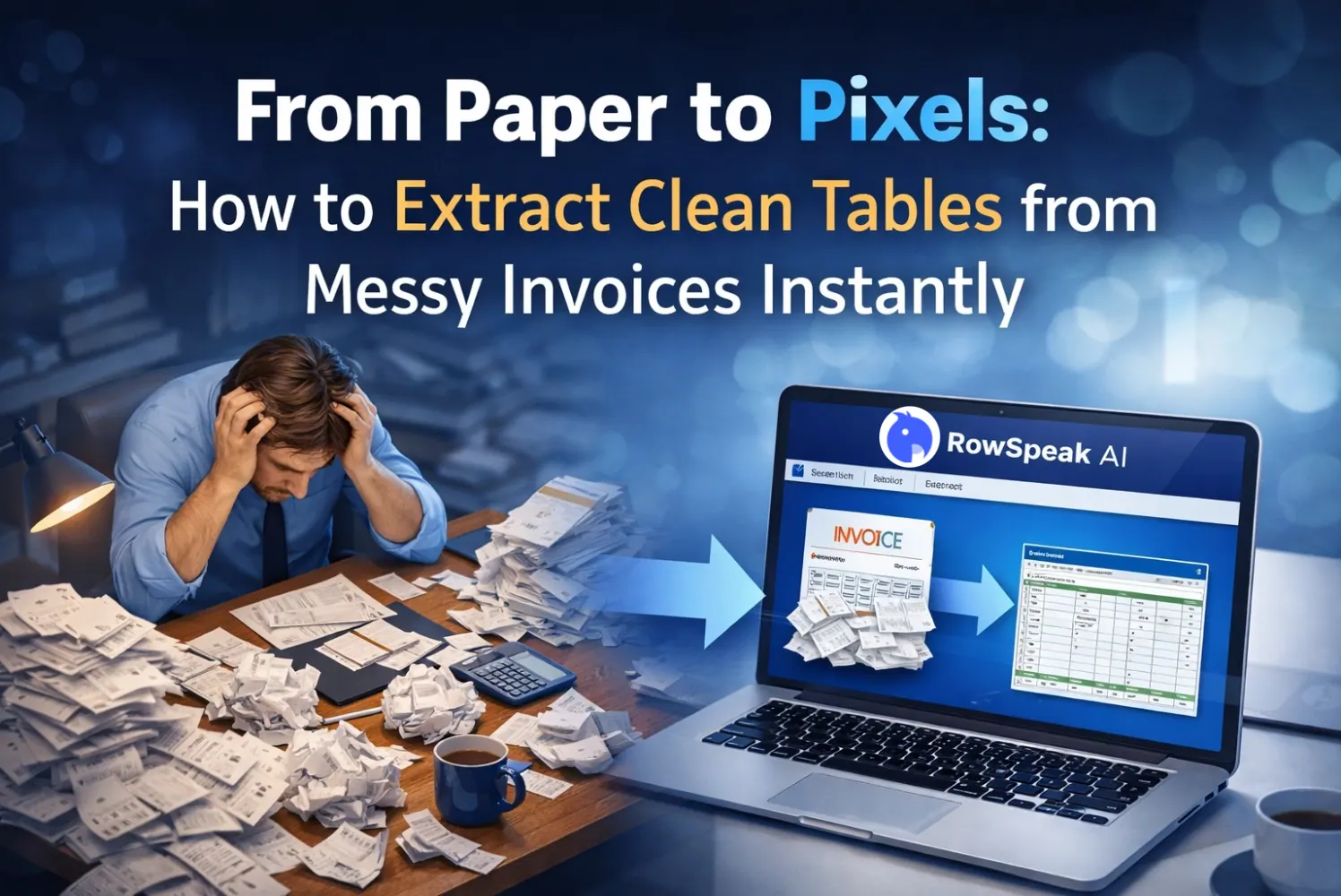
收据规格不一、细碎且人工处理成本极高。有的商店使用整齐的项目表,有的则将折扣印成负数行。餐厅收据可能包含小费、服务费、税费和手写备注。热敏纸会褪色,照片拍摄角度也可能千奇百怪。
如果你只是简单地将总额填入电子表格,就会丢失细节。如果你只保留图片,就无法按商家、类别、项目或税额对支出进行排序。
一个实用的“收据图片转电子表格”工作流应该生成便于财务审核的数据行:
| 字段 | 重要性 |
|---|---|
| 收据日期 | 决定报销周期和会计月份。 |
| 商家 | 支持查重和支出分析。 |
| 具体项目 | 有助于对餐饮、差旅、用品或软件进行分类。 |
| 小计、税费、小费、总计 | 支持与银行卡对账单进行核对。 |
| 支付方式 | 有助于区分公司卡、现金和个人报销。 |
| 审核状态 | 显示该收据是否已核对。 |
步骤详解:将收据图片转换为电子表格行
第一步:拍摄收据以便提取
照片的质量决定了输出的质量。
请遵循以下实用的拍摄规则:
- 将收据放在平整、素色的表面上。
- 避免阴影遮挡总额或税费行。
- 确保整张收据清晰可见,尤其是日期和总额。
- 尽可能一张照片只拍一张收据。
- 如果收据非常长,请分段拍摄重叠部分并做好标记。
对于敏感的支出数据,请避免拍到收据周围无关的个人信息。
第二步:上传图片
将 JPG 或 PNG 图片上传到匡优数言的 图片转表格转换器。如果收据包含清晰的项目表,匡优数言可以将其还原为电子表格行。
第三步:规范化电子表格结构
收据格式各异,因此在导出之前应标准化输出结果。
要求匡优数言创建如下列:
创建一个整洁的支出表,包含以下列:收据日期 (receipt_date)、商家 (vendor)、类别 (category)、项目 (item)、数量 (quantity)、金额 (amount)、税费 (tax)、小费 (tip)、总计 (total) 和审核状态 (review_status)。
如果收据只有总额而没有项目明细,请使用单行摘要:
这张收据使用一行记录。提取商家、日期、小计、税费、小费、总计以及可见的支付方式。
第四步:添加支出类别
分类能让转换后的电子表格更具参考价值。
例如:
| 收据文本 | 建议类别 |
|---|---|
| 酒店、住宿、房间 | 差旅 - 住宿 |
| 出租车、打车、停车 | 差旅 - 交通 |
| 咖啡、餐厅、用餐 | 餐饮 |
| 打印机、线缆、笔记本 | 办公用品 |
| SaaS、订阅、许可 | 软件 |
你可以要求匡优数言对行进行分类,然后检查结果:
根据商家和项目描述添加支出类别列。将不确定的类别标记为“待审核”。
第五步:核对提取的总额
在报销或记账之前,请将电子表格中的总额与收据图片进行对比。
核对步骤:
- 汇总所有项目的金额。
- 加上单独列出的税费和小费。
- 将计算出的金额与打印的总额进行对比。
- 如果差额不为零,请将该收据标记为“待审核”。
这一步对于餐厅、含多项税费的收据、退款和折扣尤为重要。
常见的收据提取问题及解决方法
| 问题 | 处理方法 |
|---|---|
| 褪色的热敏收据 | 增加对比度或在更强的光线下重新拍摄。 |
| 长收据分布在多张照片中 | 添加“来源页”列,提取后进行合并。 |
| 打印后手写的小费 | 手工审核并将其记录为独立字段。 |
| 折扣行被识别为正数 | 检查负号并要求匡优数言标准化折扣处理。 |
| 商店会员信息显示为数据行 | 在导出前删除非交易行。 |
财务团队实用审核清单
对于每张收据,请检查:
- 商家和日期是否存在。
- 总金额与图片是否一致。
- 如果会计流程需要,税费是否已分离。
- 币种是否正确。
- 是否通过商家、日期和总额标记了重复收据。
- 任何不确定的字段都标记为“待审核”而非凭空猜测。
这是信任层。AI 减少了打字工作,但你的审核保证了会计记录的可靠性。
转换后的后续操作
收据结构化后,你可以将电子表格用于:
- 每月报销审核。
- 公司卡对账。
- 税务类别汇总。
- 项目或客户成本追踪。
- 供应商支出分析。
如需了解更广泛的支出工作流,请参阅匡优数言的 支出追踪模板指南。
常见问题
AI 能完美提取每一张收据吗?
不能。准确性取决于图片质量、收据布局、文字清晰度以及是否包含手写字段。请务必核对总额。
我应该提取项目明细还是只提取收据总额?
当你需要税费、类别或项目详情时,请提取项目明细。当你只需要报销总额时,使用收据级摘要即可。
我可以处理带小费的餐厅收据吗?
可以,但请手动检查小费和总额。手写的小费通常比打印的项目行更难识别。
如果收据不是英文的怎么办?
在任何语言中,清晰的打印文本都比手写文本更容易处理。请仔细核对提取的商家名称和类别。
最终建议
收据图片不应只是堆积的照片。将它们转换为统一的电子表格,验证金额字段,并保留原始图片以备审计。
使用匡优数言,繁琐的工作将从“打字”转变为“审核”。这是处理支出工作的理想平衡:快速提取、人工确认、整洁输出。
尝试匡优数言的收据转表格工作流,为你的下一批报销做好准备。