核心要点
- 好的发票提取流程不仅仅是 OCR。它应该保留供应商详情、发票日期、明细项、税费、总额和审核备注。
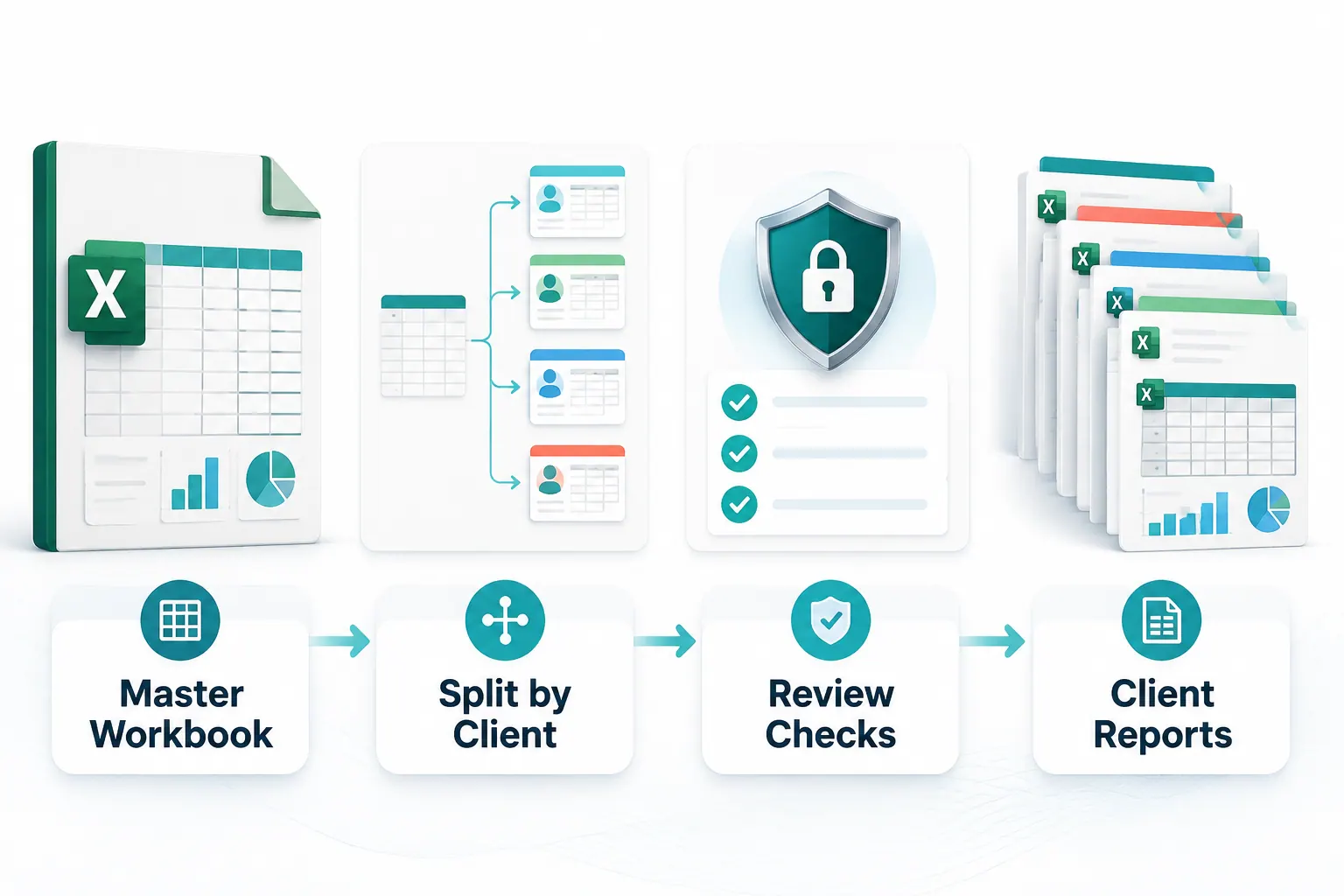
- 最安全的输出是一个将提取的数据与检查、异常和待审批摘要分开的工作簿。
- 匡优数言 可以帮助转换 PDF 表格,然后让您在用于应付账款(AP)审核之前检查并完善 Excel 输出。
- 在过账、预提或将数据上传到会计系统之前,务必根据 PDF 核对提取的总额。
PDF 发票的设计初衷是供人阅读,而非分析。这就是应付账款团队面临的问题:发票以静态文件形式到达,但工作却发生在电子表格、ERP 导入、预提计划或对账文件中。
当您使用 匡优数言 的 PDF 转 Excel 转换器时,目标应比“使其可编辑”更具体。对于 AP 工作,目标是创建一个可供他人审核、纠正、批准和重用的工作簿。
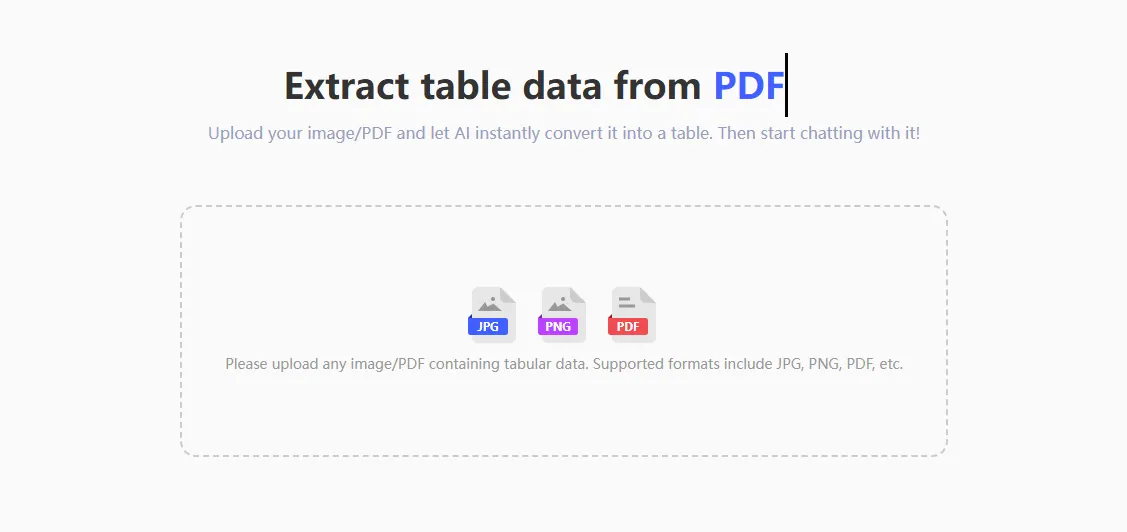
发票工作簿应包含的内容
在上传任何内容之前,请先定义您需要的输出。对于大多数供应商发票,工作簿应包含以下表格:
| 工作表 | 用途 | 典型字段 |
|---|---|---|
| 发票抬头 (Invoice header) | 每张发票一行 | 供应商、发票号码、发票日期、到期日、币种、小计、税额、总额 |
| 明细项 (Line items) | 每个收费项目一行 | 描述、SKU 或服务代码、数量、单价、折扣、税额、行总计 |
| 审核检查 (Review checks) | 异常和控制总额 | 缺失字段、重复的发票号码、小计差异、税额差异 |
| 编码备注 (Coding notes) | AP 或财务映射 | 部门、总账科目、成本中心、项目、审批人 |
这种结构非常重要,因为 PDF 发票可能会在同一页面上混合抬头字段、表格、脚注、付款说明和法律文本。如果您只提取“所有看起来像表格的内容”,您可能会得到一个仍然需要手动清理的混乱表格。
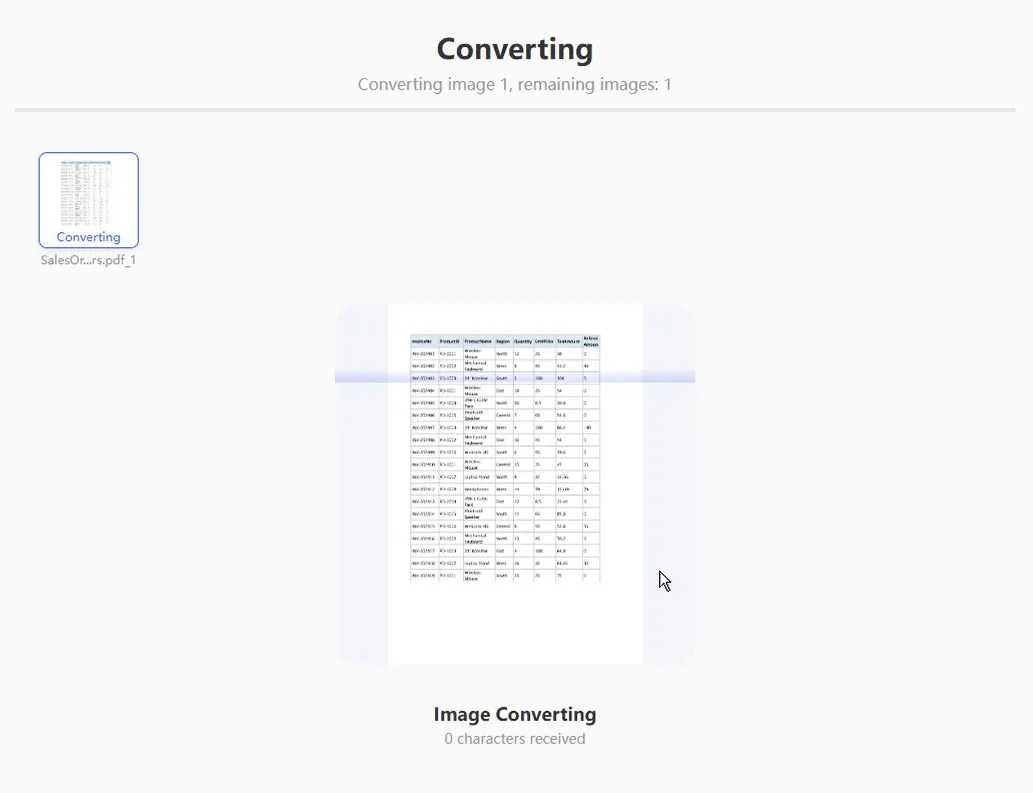
第一步:转换发票 PDF
将 PDF 上传到 匡优数言,并从简单的语言指令开始:
将此发票 PDF 转换为 Excel 工作簿。创建一个发票抬头字段工作表和一个明细项工作表。保留原始发票号码、供应商名称、发票日期、小计、税额和总额。对于空白或不确定的字段,请进行标记,不要猜测。
对于包含多个页面的发票,请添加:
如果明细项跨页,请将它们合并为一个连续的明细项表。删除重复的页眉和页脚。
第二步:审核容易出错的字段
不要仅仅因为工作簿看起来很整洁就批准它。在发票 PDF 中,以下字段是最常见的错误来源:
- 发票号码与采购订单(PO)号码混淆。
- 到期日被提取为发票日期。
- 负数折扣行被视为正数支出。
- 税额已包含在行总计中,但在摘要中又被重复计算。
- 数量和单价互换。
- 外国供应商发票的货币符号丢失。
- 页脚总计被复制为额外的明细项。
在导出之前,使用 匡优数言 进行异常检查:
检查此提取的发票工作簿中是否存在潜在的 AP 问题。查找重复的发票号码、缺失的日期、行总计不等于数量乘以单价的情况、小计差异、税额差异以及最终总额差异。返回一个包含严重程度和建议修复方案的异常表。
第三步:添加控制总额
对于 AP 来说,最有效的质量检查很简单:提取的工作簿应该能与 PDF 原件对账。
创建一个包含以下检查项的审核表:
| 检查项 | 公式思路 | 通过条件 |
|---|---|---|
| 明细小计 | 汇总所有明细项总额 | 等于 PDF 小计 |
| 税额总计 | 汇总税额列或税额行 | 等于 PDF 税额 |
| 发票总额 | 小计加税额减折扣 | 等于 PDF 总额 |
| 必填字段 | 统计关键列中的空白数量 | 零空白或已标记异常 |
| 重复发票 | 按供应商统计发票号码 | 无意外重复 |
如果您将输出用于月末预提,请为“已收到但未过账”状态添加另一列。这将简单的转换变成了一个实用的 AP 工作文件。
适用于 AP 团队的实用 匡优数言 提示词
当您需要一个受控的工作簿时,请使用此提示词:
提取此 PDF 发票至 Excel 工作簿,用于应付账款审核。

创建:
1. Invoice_Header:包含供应商、发票号码、PO 号码、发票日期、到期日、币种、小计、税额、运费、折扣和总额。
2. Line_Items:包含描述、项目代码(如有)、数量、单价、税额和行总计。
3. Review_Checks:包含缺失字段、重复值、小计不匹配、税额不匹配以及不清晰的 OCR 值。

不要虚构缺失值。将不确定的单元格标记为“需审核”。
适用场景
当您收到 PDF 附件形式的供应商发票,并需要电子表格进行 AP 审核、预提、现金规划或在录入另一个系统前进行编码时,此流程非常有用。
如果您的会计系统已经直接接收结构化的电子发票,则此流程不太适用。在这种情况下,应将会计系统数据作为记录源,仅针对异常情况、临时供应商或审计支持使用 PDF 提取。
相关 PDF 转 Excel 流程
- 对于对账单核对,请使用 银行流水 PDF 转电子表格流程。
- 对于带有重复页眉的长表格,请参阅 多页 PDF 表格转 Excel。
- 为了质量控制,请在审核期间参考 PDF 转 Excel 准确性检查清单。
常见问题
匡优数言 可以提取扫描的发票 PDF 吗?
可以,匡优数言 旨在通过 OCR 处理基于图像的 PDF 输入。结果仍需审核,尤其是当扫描件倾斜、对比度低或包含微小的税收脚注时。
我应该上传敏感发票吗?
请遵循您公司的数据政策。对于机密财务流程,请确认哪些文件获准使用基于 Web 的工具,并在内部政策要求更严格的控制时考虑 匡优数言 的私有化部署选项。
我可以将结果导出到 Excel 吗?
可以。审核后,下载工作簿并将审核表与文件保存在一起。这样可以为下一位审核人员提供比原始转换更清晰的审计追踪。
从可审核的输出开始
使用 匡优数言 PDF 转 Excel 将发票 PDF 转换为结构化工作簿,然后在导出前审核总额、税额和异常。这就是快速提取与财务级提取之间的区别。