你需要在 Excel 中处理 PDF 表格,以便编辑、筛选行或对数字求和。免费的转换工具能省去逐个复制单元格的麻烦,但下载的工作簿往往还需要整理。下一次转换还可能遇到登录提示或每日额度限制。
我们用同一个单页 PDF 对比了 iLovePDF、Adobe Acrobat Online、PDFtoExcel.com、Smallpdf 和 Nitro,然后单独评测了匡优数言,作为从 OCR 到分析的完整工作流中的首选方案。下面你可以看到实际输出结果、对比免费使用的门槛,并在使用表格前完成四项检查。
同文件测试的主要发现是:**五款传统转换工具都保留了该样本的数据值。**匡优数言则围绕转换提供了不同的工作流:针对图片型 PDF 的 OCR、可编辑工作簿、分析、图表、Excel 回写以及仪表板分享。各章节会标注哪些证据来自同文件测试,哪些来自匡优数言的单独评测。
核心要点:
- 检查能否在 PDF 中选中文字。若表格以图片形式保存,就需要文字识别,其免费条件可能不同。
- 五款同文件转换工具都保留了本次测试中的 36 条记录。PDFtoExcel.com 多出了空白列;其余四款在格式上仍有可见差异。
- 测试下载和第二次转换。免费转换、免费下载以及无需账户持续使用,是三个不同的问题。
- 当转换只是起点时,匡优数言是首选工作流:它可以从 OCR 和可编辑 Excel 继续到分析、图表、回写以及可分享的仪表板。
- 在计算或汇报前,检查行数、数值单元格、表头和一个已知合计值。
PDF 转 Excel 工具:结果一览
以下为本次录制测试中的观察结果,而非当前价格或额度指南。本文审阅了截图和工作簿;转换日期未记录。限制可能因账户、方案以及使用时间而异。
| 工具 | 本样本的输出 | 颜色和 logo | 测试中的免费使用体验 |
|---|---|---|---|
| 匡优数言 | 单独的 OCR 工作流生成了可编辑 Excel 工作簿,随后生成汇总表 | 匡优数言评测中展示了工作簿预览和源样式 | 前 20 页免费,依据本文提供的工作流信息 |
| iLovePDF | 数据保留;文字排版和对齐发生变化 | 蓝色底纹和 logo 保留 | 页面上有广告;未确定具体每日额度;测试者需付费才能使用 OCR |
| Adobe Acrobat Online | 数据保留;部分相邻数字显得拥挤 | 蓝色底纹和 logo 保留 | 第二次转换需登录才能下载;提示中明确提供免费下载 |
| PDFtoExcel.com | 数据保留;出现空白列、表头拆分、列宽不均、两个额外空白工作表 | 蓝色底纹保留;logo 缺失 | 当天可免费转换一次,随后出现每日限额提示,提供升级或明日再用 |
| Smallpdf | 数据保留;格式仍与源文件不同 | 蓝色底纹和 logo 保留 | 当天多次转换成功;未确定具体额度 |
| Nitro | 数据保留;文字排版和对齐发生变化 | 蓝色底纹和 logo 保留 | 测试者报告免登录可每日转换一次,之后需登录才能继续 |
**快速选择:**当你需要 OCR、可编辑工作簿以及转换后分析时,从匡优数言开始。对于可选文字的 PDF,若想保留颜色和图形,可尝试 iLovePDF。若当天需要多次尝试,Smallpdf 是候选。若可以接受登录,Adobe 是候选。PDFtoExcel.com 在本样本中需要的结构清理最多。以上发现均不能说明某款工具在所有 PDF 上准确率最高。
我们测试和检查的内容
输入文件是一个约 60 KB 的单页 PDF,包含 36 条记录和九个字段。其中包含可选文字、蓝色表格底纹、边框、两行分组表头以及一个 logo 图形。因此它适合用来同时检查转换后表格的值和外观。
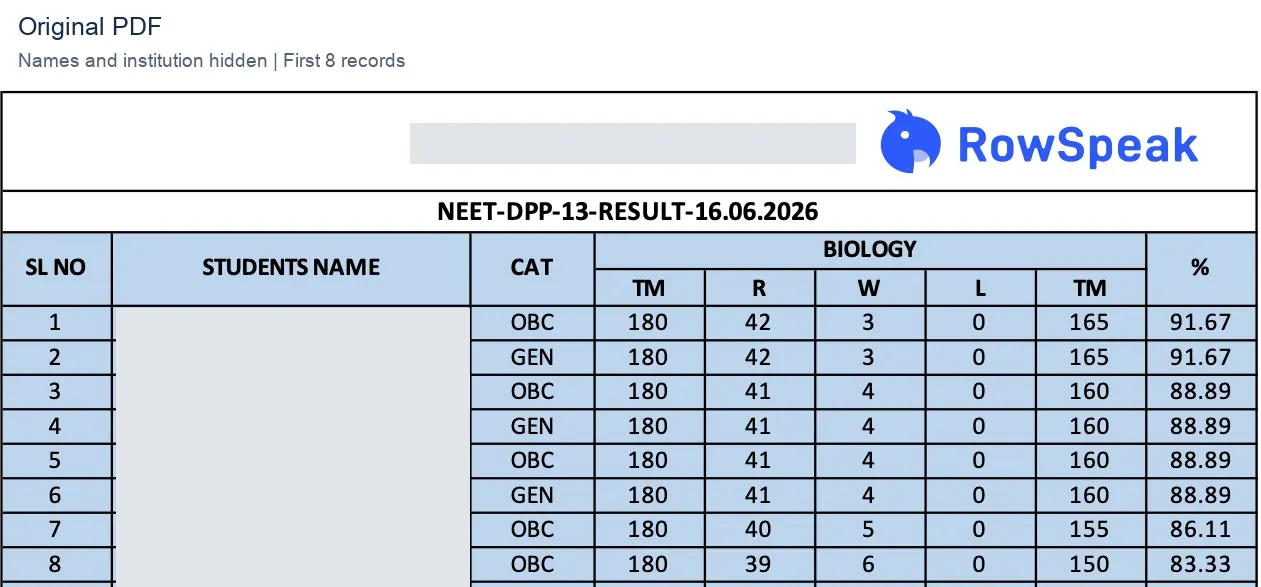
原始 PDF,裁剪至表头和前八条记录。已发布表格截图中的姓名和机构名称做了统一隐藏处理。数值未改动。匡优数言 logo 原本就在输入文件中,并非匡优数言转换的证据。
我们将五款同文件转换器下载的 Excel 文件与原始工作簿进行了对比,并核对了源 PDF 的记录。在匹配实际字段列后,每个转换器 324 个记录值均与原始一致:36 条记录乘以九个字段。每个结果中的 252 个数值单元格都以数字形式存储,可用于计算。匡优数言的 OCR 工作流因其可编辑输出和后续分析而单独评测;未计入此次数值准确性统计。
我们审查了四项内容:
- **数据:**是否有记录或数值缺失或被更改?
- **结构:**字段是否保留在可用的列中,表头是否可理解?
- **外观:**颜色、图形、列宽和对齐发生了什么变化?
- **访问:**结果能否下载,持续使用时会发生什么?
本次对比涵盖普通的可选文字 PDF。它不能说明在扫描件、多页表格、中文文字、手写、日期、货币或大文件上的表现。我们未测量转换速度或清理时间。
各款 PDF 转 Excel 工具的使用体验
1. 匡优数言:转换后继续分析与分享
匡优数言是本次对比中的首选工作流,因为 PDF 转换往往只是起点。它可以对图片型或扫描型 PDF 使用 OCR,生成可编辑 Excel 工作簿,并继续进行分析、图表、Excel 回写以及仪表板分享。其 PDF 转 Excel 工作流提供前 20 页免费,足以在处理较长文件前测试一份有代表性的对账单、报告或花名册。以下截图来自匡优数言单独的 PDF 转 Excel 评测,因此属于工作流证据,不属于五款转换器准确性测试的一部分。
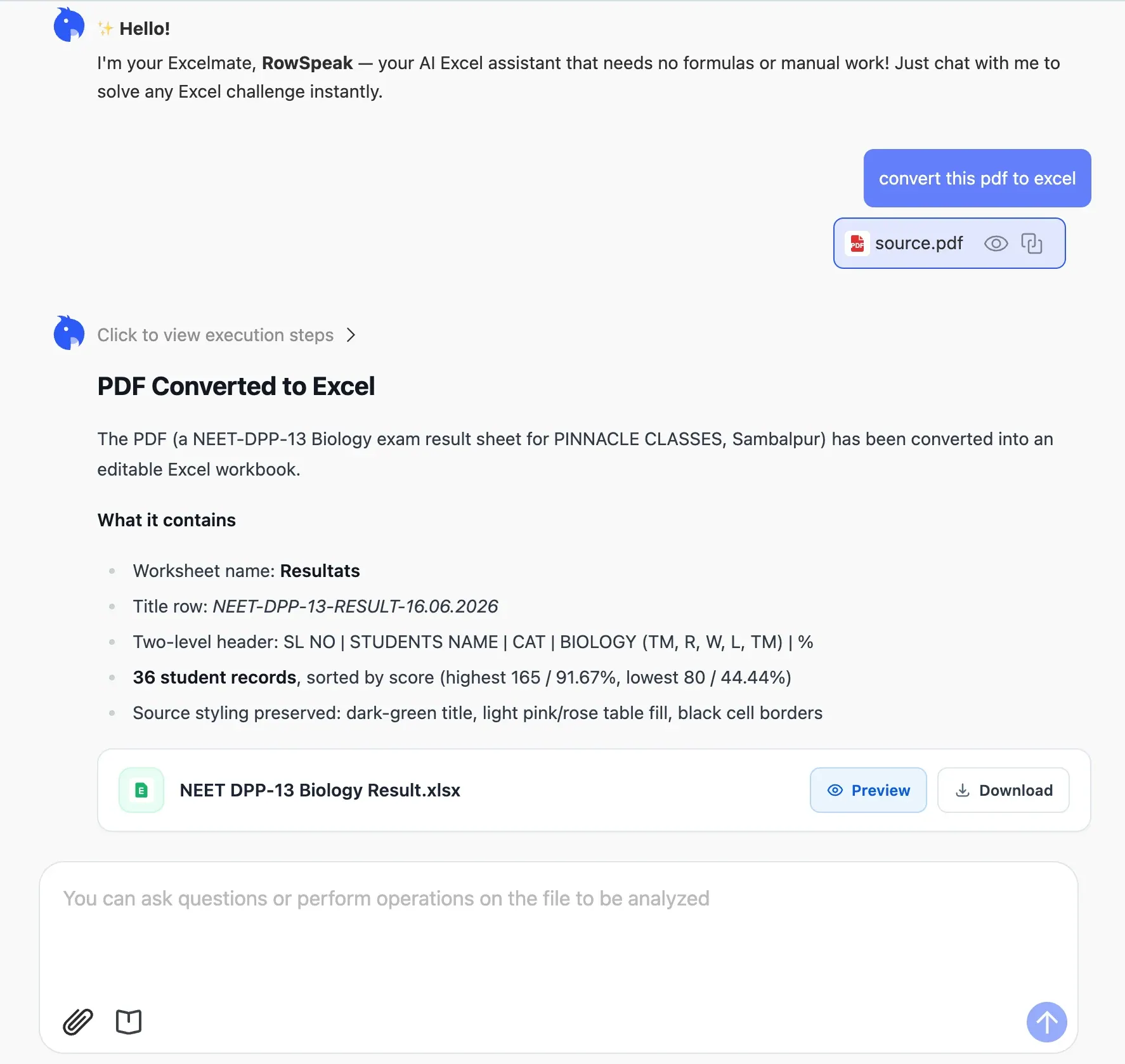
匡优数言 PDF 转 Excel 工作流:对 PDF 使用 OCR,结果可作为可编辑 Excel 文件下载。转换界面建议在依赖 OCR 敏感字段前,抽查姓名和分数。
转换后,你可以直接对工作簿提问,而无需打开单独的分析工具。在录制评测中,匡优数言提供了添加汇总表、创建图表、筛选数据以及将结果写回 Excel 的操作。
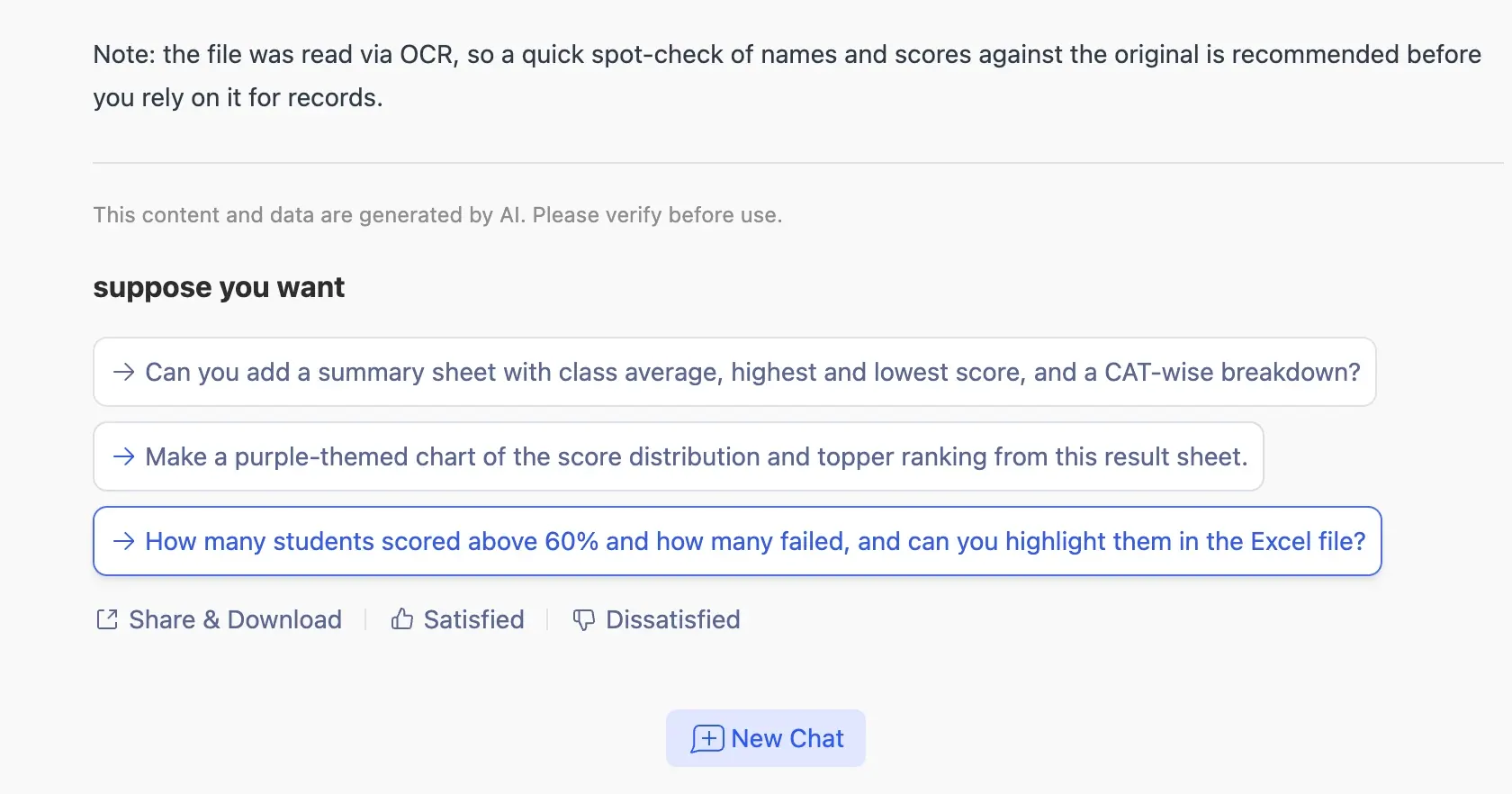
下一步操作将转换与分析、图表创建、筛选和 Excel 输出连接起来。
例如,你可以让匡优数言计算班级平均分、找出最高分和最低分,并按类别拆分。结果是生成一张汇总表,与转换后的数据保持在一起,而不只是存在于聊天回复中。
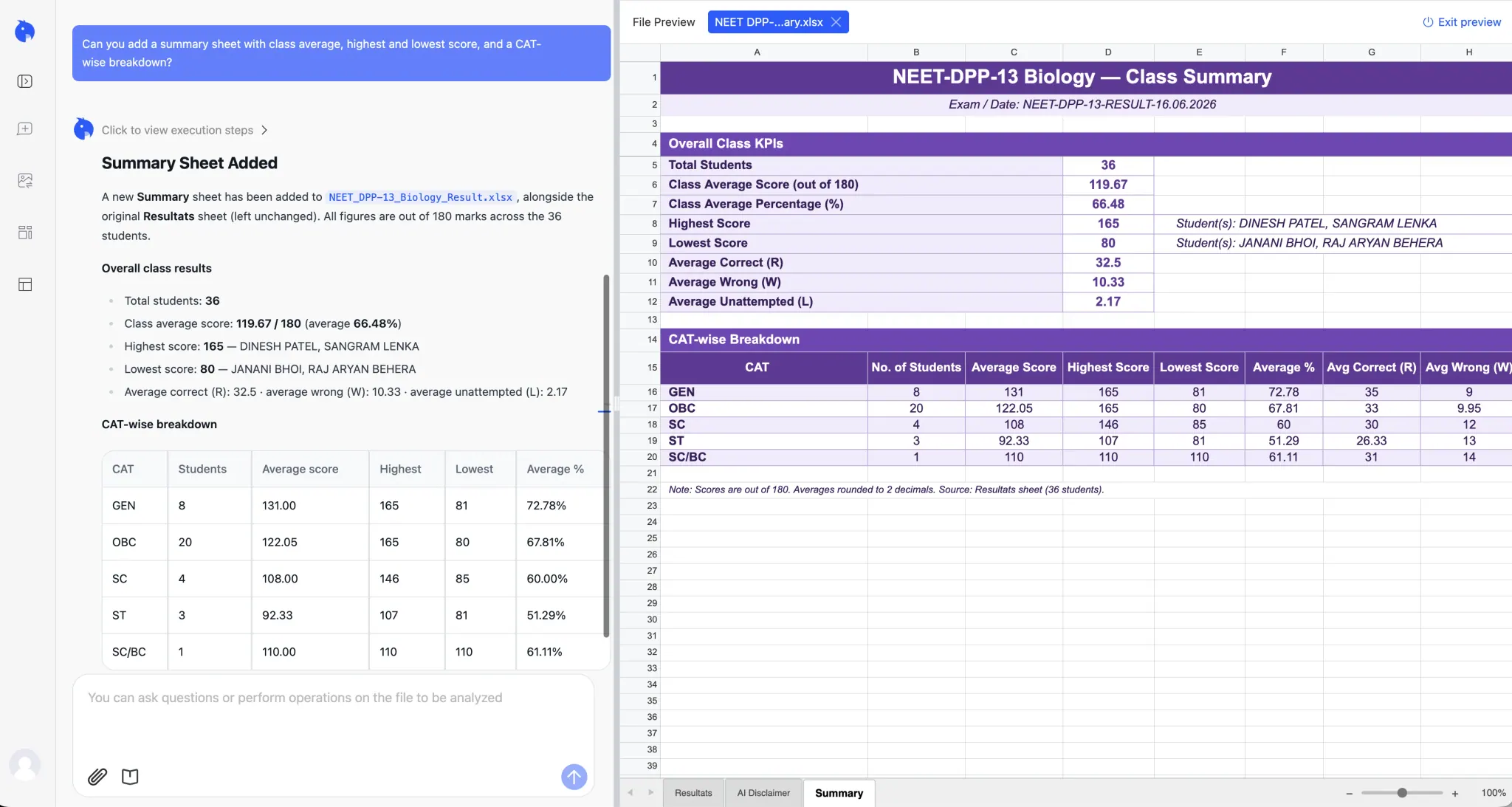
生成的汇总表可以写回工作簿,使计算结果与源表保持在一起。
上传文件后,一个实用的请求是:
审阅这份从 PDF 转换而来的 Excel 文件。
创建一张汇总表,包含行数、平均值、
最高值和最低值,以及按类别的拆分。
添加一张有助于管理者比较各类别的图表。
保持原始数据不变,列出需要核实的 OCR 值,
并将汇总表和图表写回 Excel 文件。
审阅返回的问题、建议的汇总以及未解决的问题。如果无法将源文件和转换后的工作簿放在一起对比,请自行核对重要数值与 PDF。
当工作簿需要反复使用时,你可以从已核对的汇总继续到交互式仪表板。匡优数言可以将表格数据转化为指标、图表和筛选器等仪表板元素,然后生成可分享给同事的结果。当管理者需要在不编辑原始工作表的情况下探索同一份 PDF 衍生数据时,这很实用。
参见匡优数言 PDF 转 Excel 工作流,当结果需要交互式筛选和适合展示的视图时,使用 Excel 转仪表板。若需要以文字解释数字,AI 报告工作流可以将已审阅的工作簿转化为可编辑、可分享的报告。
2. iLovePDF:颜色和图形保留,对齐发生变化
iLovePDF 的 PDF 转 Excel 工具生成的工作簿保留了蓝色底纹、表格边框和 logo。记录值与原始一致,九个字段仍保留在 A 到 I 列。
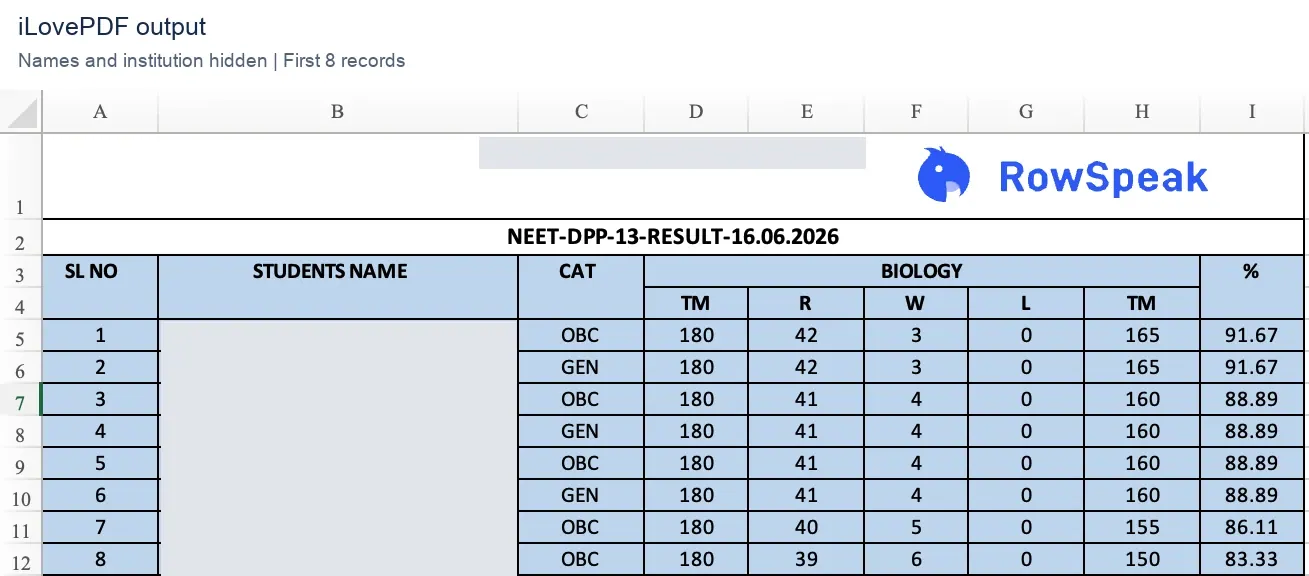
iLovePDF 输出:视觉效果得以保留,但文字格式和对齐与 PDF 不同。
该文件仍需视觉审阅。文字呈现并非完全复刻,因此在将工作簿作为格式化文档分享前,应检查对齐、列宽和表头间距。
转换页面还显示了广告。这未影响我们下载文件中的数值,但它是免费体验的一部分。
同一页面的两个区域;中间部分已省略。
**免费使用门槛:**测试者发现 OCR 需要付费。OCR 指识别图片中的文字;这是与提取可选 PDF 文字不同的需求。我们未确定 iLovePDF 的具体每日额度。
**何时尝试:**当处理普通文本型 PDF,且需要保留表格颜色和 logo 时。下载后,请检查表头和对齐,不要想当然认为工作簿已可直接展示。
3. Adobe Acrobat Online:首次免费,随后需登录
Adobe Acrobat Online保留了样本的数据、蓝色底纹和 logo。其工作簿将九个字段保留在 A 到 I 列,不过部分相邻数字在 Excel 中显得拥挤。
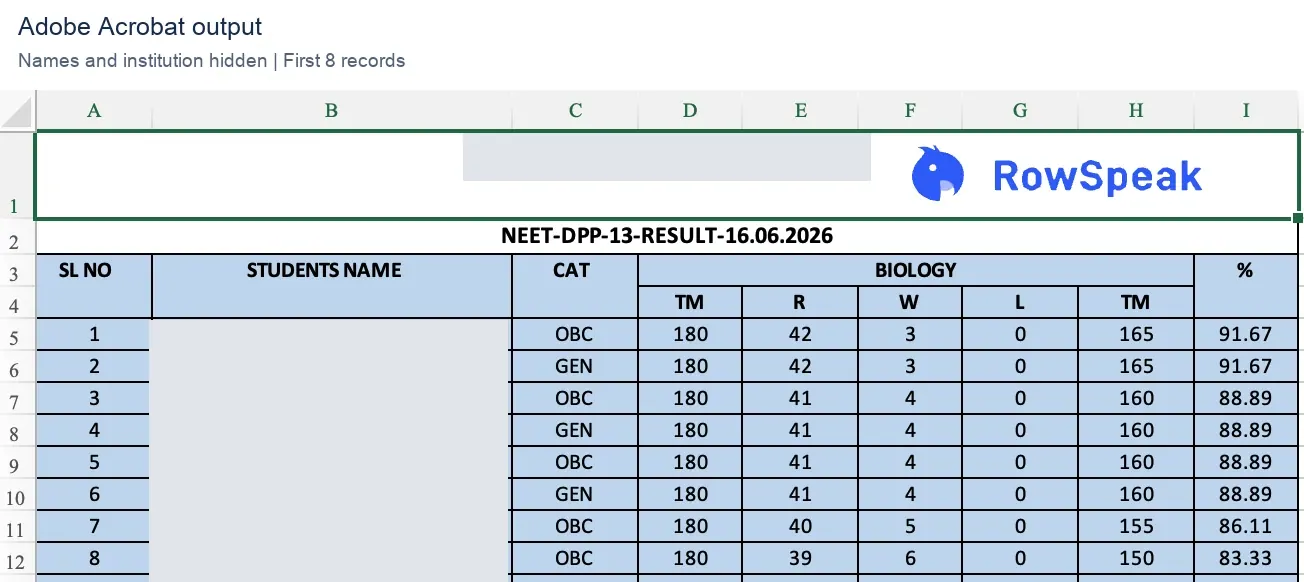
Adobe 输出:既检查单元格内容,也检查数字在屏幕上的呈现方式。
例如,截图中的 0 和相邻的 165 可能看起来像 0165。检查文件后可见,它们仍是 G5 和 H5 中的两个独立值。问题在于视觉拥挤,而非数值被合并。
第二次转换暴露了另一限制:下载需要登录。捕获的页面显示:“登录即可免费下载——无需信用卡。”
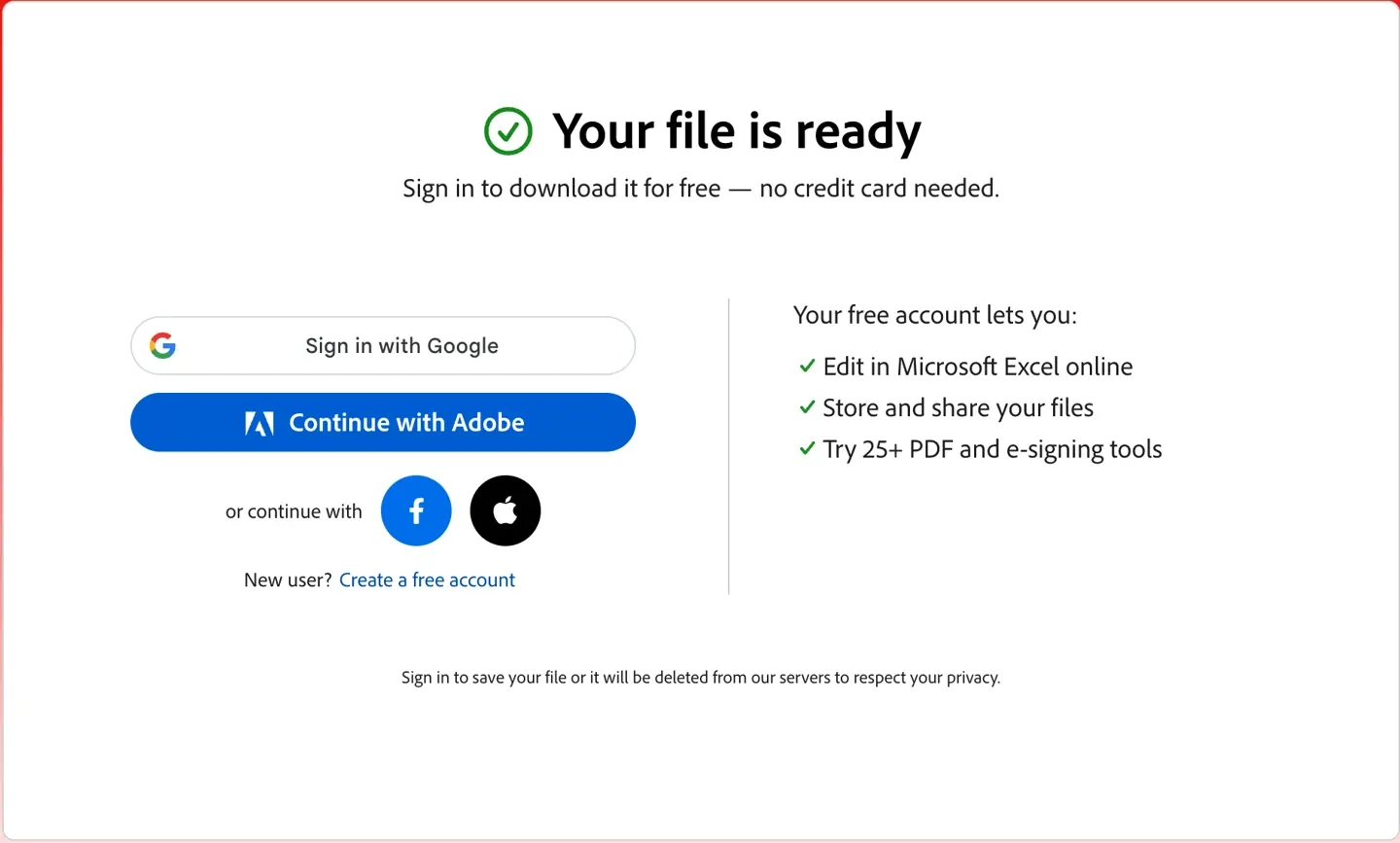
记录的障碍是需要账户。该提示并不要求付费订阅。
**免费使用门槛:**预计重复下载可能需要账户。测试者还报告支持 OCR,但这些文件无法确定其免费 OCR 额度或扫描件转换质量。
**何时尝试:**你不介意使用 Adobe 账户。在工作簿中,检查拥挤的数值列,并在确认数值后再调整其呈现方式。
4. PDFtoExcel.com:本样本中需要更多表格清理
PDFtoExcel.com保留了全部 36 条记录及其数值,但其结果在结构上与原始文件差异更大。
九个字段分布在十二列中,B、D、G 列插入了空白列。部分分组表头被拆开,列宽不均,logo 图形未保留。蓝色背景保留了下来。
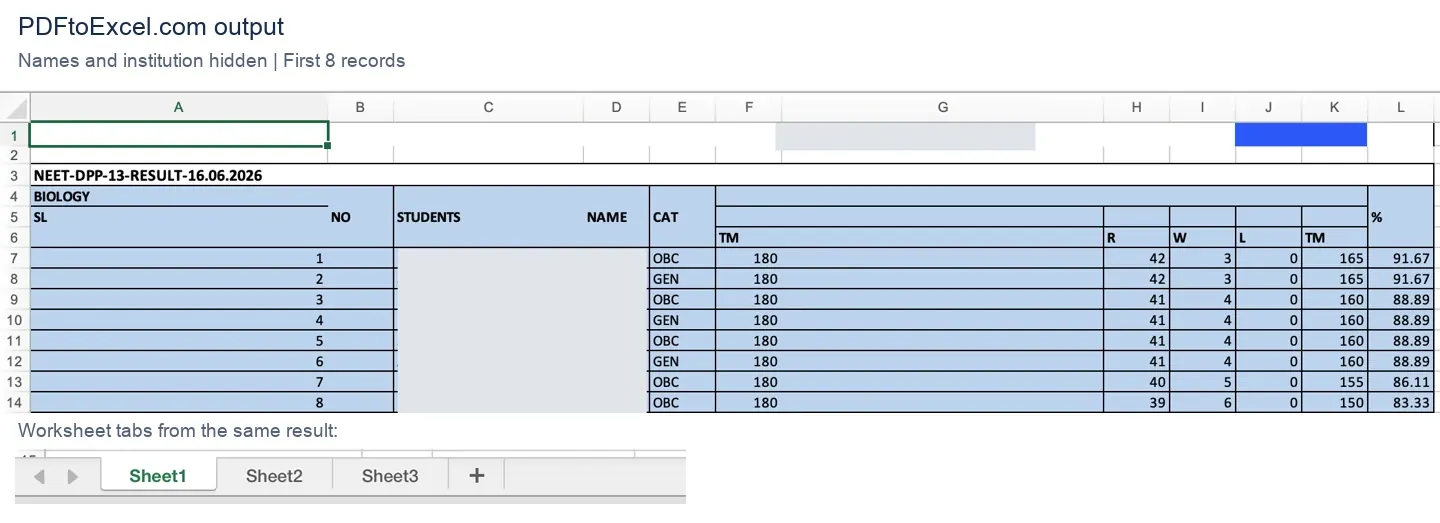
PDFtoExcel.com 输出:截图保留了列字母,并单独裁剪了工作表标签,以展示结构差异。
实际字段位于 A、C、E、F、H、I、J、K 和 L 列,数据位于第 7–42 行。另外两个工作表为空。在筛选或制作汇总前,你需要先识别有用列,并在工作副本中创建清晰的表头行。
logo 缺失说明该样本中的图形存在问题。这不能证明该服务无法处理所有图片或扫描 PDF。
**免费使用门槛:**测试者当天获得一次免费转换。随后页面显示“已达到每日免费限额”,提供升级 Premium 或次日再免费转换一次。
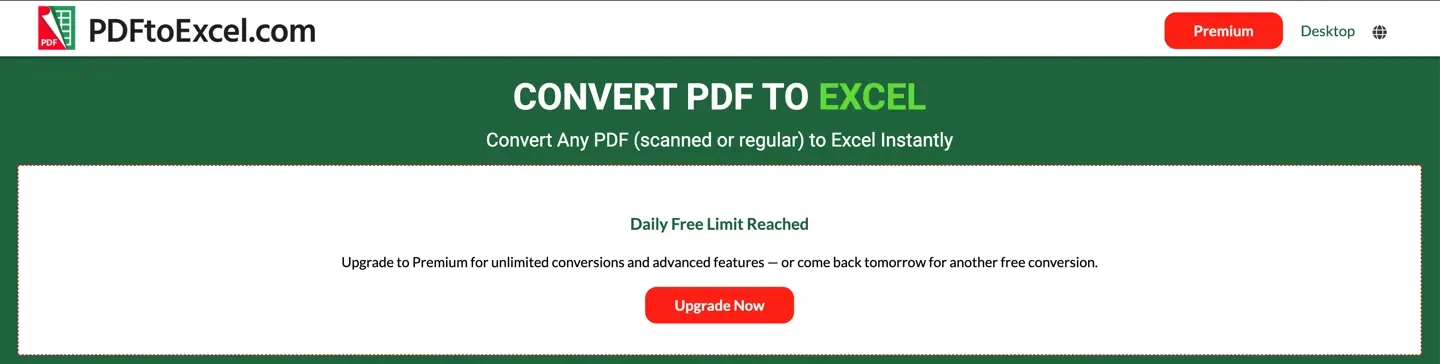
**何时尝试:**当你愿意检查和重构结果时。对于像我们这样带有分组表头和图形的文件,如果首要目标是尽量减少清理工作,它不会是首选。
5. Smallpdf:测试中可重复转换
Smallpdf 的 PDF 转 Excel 转换器保留了 36 条记录、数值、蓝色底纹和 logo。九个字段仍保留在 A 到 I 列。
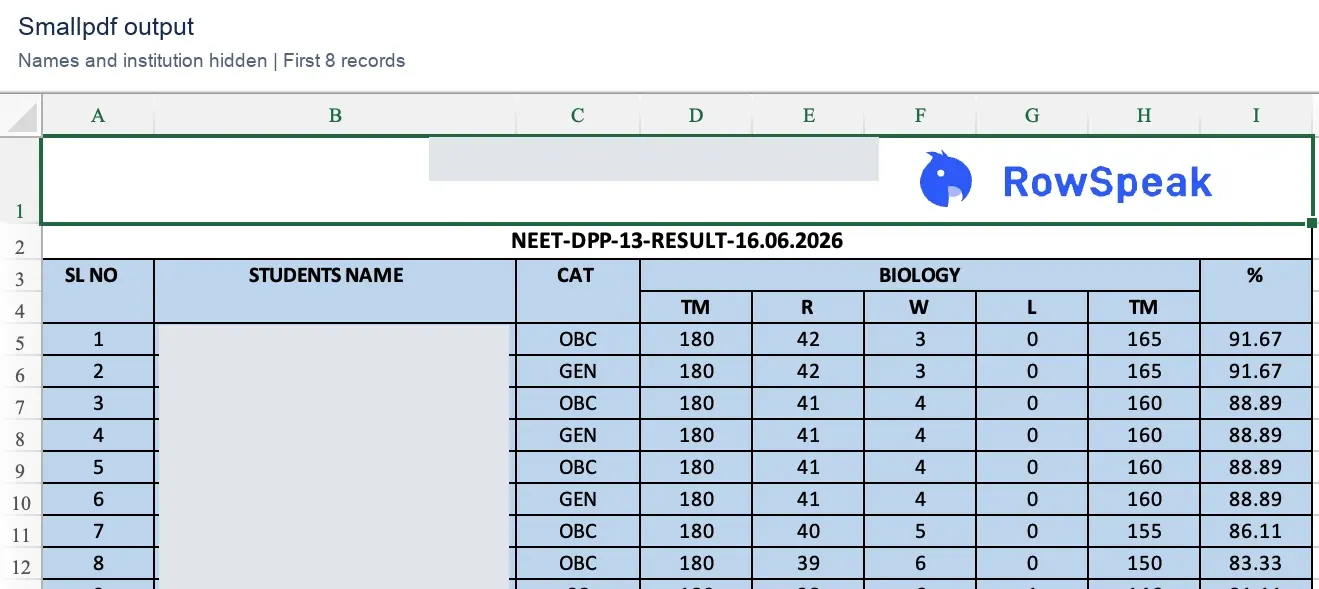
Smallpdf 输出:表格结构可识别,但格式差异仍值得检查。
文字排版和对齐与源文件不同,因此输出并非完全视觉复制。检查表头标签是否位于正确字段上方,以及列宽是否适合你的下一步任务。用于计算的表格可能需要比用于打印的表格更简单的表头。
**免费使用体验:**测试者当天可以多次转换。因此当你需要尝试其他文件或重试转换时,Smallpdf 值得考虑。具体额度未记录,因此不应将其理解为无限免费使用。
捕获的界面显示有 Basic conversion 选项。这本身不能说明扫描文件的 OCR 是否免费。
**何时尝试:**你当天需要多次转换尝试,并希望在确定工具前比较输出。确认当前额度后,检查下载的文件。
6. Nitro:一次转换后遇到登录门槛
Nitro 的 PDF 转 Excel 页面生成的工作簿保留了样本数值、表格底纹和 logo。字段仍保留在 A 到 I 列,数据位于第 5–40 行。
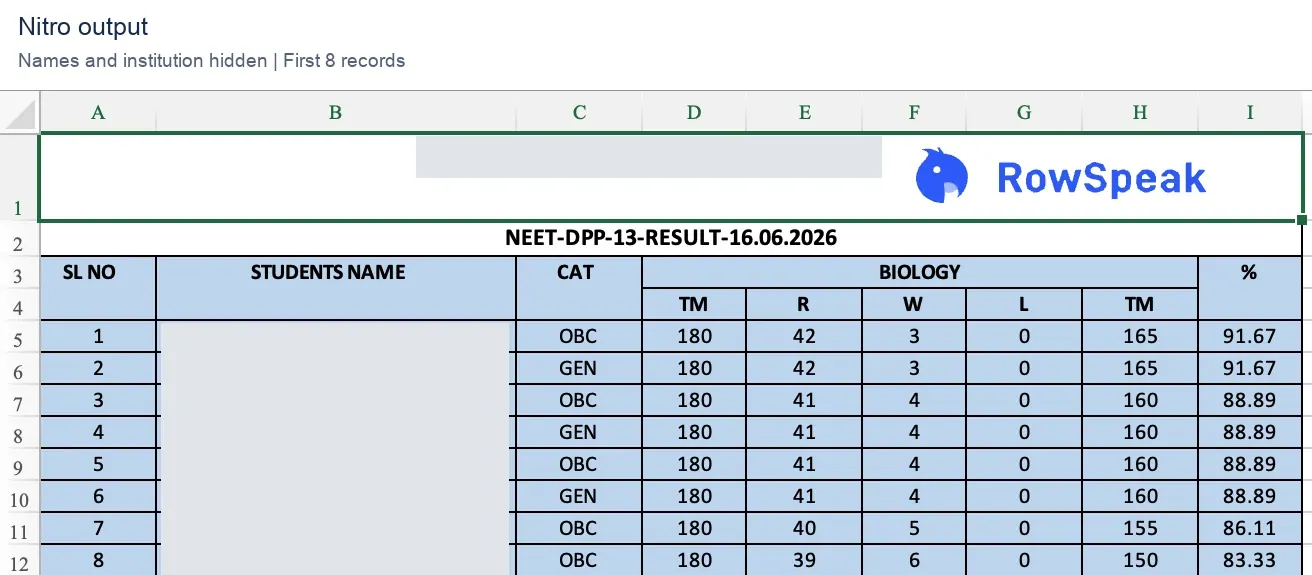
Nitro 输出:本次转换中数值得以保留,但文字位置和格式不同。
与其他输出一样,在将工作簿作为成品文档使用前,请检查分组表头和数值对齐。保留有颜色的表格,并不自动意味着其表头适合排序或分析。
**免费使用门槛:**测试者报告免登录每天可转换一次,继续使用需登录。保存的 Nitro 页面截图未显示该限额提示,因此这一点来自测试者体验,而非捕获的额度文字。我们未确定登录后的额度。
Nitro 更广泛的产品页面提到转换和 OCR。这不能说明该免费在线流程包含哪些 OCR 功能。
**何时尝试:**偶尔进行一次转换,且可以接受可能的账户步骤。检查首次下载以及下一个文件的要求。
能否免费将扫描版 PDF 转换为 Excel?
先尝试从表格中选中并复制几个词。如果页面只是图片,文字无法选中,则转换器需要**光学字符识别(OCR)**来先读取文字。PDF 也可能同时包含可选文字和扫描页面。
这一点很重要,因为免费的文本型转换并不能告诉你扫描件会怎样。
| 工具 | 我们的证据对 OCR 的说明 |
|---|---|
| 匡优数言 | 单独的 OCR 工作流生成了可编辑 Excel 工作簿;该评测建议抽查姓名和分数;所审阅工作流中前 20 页免费 |
| iLovePDF | 测试者遇到付费 OCR 选项 |
| Adobe | 测试者报告支持 OCR;未确定免费额度和扫描质量 |
| PDFtoExcel.com | 捕获页面宣传支持扫描版或普通 PDF;没有可比的扫描件输出 |
| Smallpdf | 截图显示 Basic conversion;未确定免费 OCR 条件 |
| Nitro | 产品页面的 OCR 信息未说明免费在线 OCR 访问条件 |
我们有一份单独的纯图片 PDF,但没有一组可比输出明确标识为该文件的转换结果。匡优数言的 OCR 证据来自上方单独展示的工作流,而非本次同文件准确性测试。因此本文不对免费 OCR 准确性进行排名。
对于你的扫描件,请先测试一个有代表性的页面,并确认结果可以免费下载后,再处理其余部分。检查小数点、相似字符(如 0 和 O)以及是否有缺失的负号。我们的扫描发票与图片型表格指南介绍了后续检查步骤。
使用转换后 Excel 文件前的四项检查
选择符合你访问要求的工具,然后检查其输出。保留原始 PDF 和下载工作簿的未改动副本。
1. 统计数据行数
我们的样本应包含 36 条记录,不含标题和表头。对于较长的文档,检查每一页的首条和末条记录,以免重复表头或分页隐藏缺失行。
2. 确认数字可用于计算
Excel 的 COUNT 函数用于统计数值单元格。对于 iLovePDF、Adobe、Smallpdf 和 Nitro 文件中的第二个 TM 列:
=COUNT(H5:H40)
预期结果为 36。在 PDFtoExcel.com 的工作簿中,对应区域为 K7:K42。复制公式前,务必先确认你的实际数据列。计数可以提示类型问题;它不能证明每个值都正确。
3. 检查字段结构
查找插入的空白列、拆分标签和重复表头。本样本有两个名为 TM 的表头;重命名前应确认其含义。若需要筛选或汇总表格,请在工作副本中创建一行清晰表头。
对于 PDFtoExcel.com 的结果,在删除空白列前检查 B、D 和 G 列。请检查整列,以免删除可见裁剪范围之外的信息。
4. 对比关键值和已知合计值
对照 PDF 检查首条、中间和末条记录。然后对比独立计算的合计值。在本样本中,第二个 TM 列合计为 4308:
=SUM(H5:H40)
对于 PDFtoExcel.com,使用 =SUM(K7:K42)。合计值一致很有用,但两个错误可能相互抵消,因此也要保留单项检查。
一个常见格式错误:样本的百分比列存储的是 91.67 这样的值,而不是 0.9167。直接套用 Excel 百分比格式会显示为 9167%。如果需要真正的百分比值,请先除以 100 再格式化。这是源文件的约定,不是转换错误。
如需更全面的审查,请使用PDF 转 Excel 准确性检查清单。
常见问题
哪款免费 PDF 转 Excel 转换器在这里最准确?
五款都保留了样本的 324 个记录值。该结果无法让我们评出数值准确性赢家。PDFtoExcel.com 需要更多结构清理;其他选择取决于格式偏好和访问要求。
Adobe 的登录提示意味着必须付费吗?
捕获的第二次下载提示明确提供登录后免费下载,无需信用卡。请仔细阅读提示:创建账户和购买订阅是不同的步骤。
为什么数值正确,但布局还是变了?
PDF 描述的是文字和图形在页面上的位置。转换器必须根据这些位置重建电子表格的行和列。列宽、间距和分组表头可能变化,而单元格值保持不变。
保留了 logo 是否证明 OCR 有效?
不能。保留图形与识别扫描图片中的文字是不同任务。请单独测试你的扫描表格。
下次处理 PDF 时试试匡优数言
如果你只需要一次性处理表格,请对比上方五款同文件转换器,并在分享文件前完成四项检查。如果 PDF 是扫描件、工作簿需要分析,或同一份报告每月都要向同事解释,请从匡优数言 PDF 转 Excel 工具这个首选方案开始。你可以免费测试 OCR 和前 20 页,下载可编辑 Excel 文件,要求分析和图表,将结果写回工作簿,并在核对数值后继续生成仪表板或共享报告。