核心要点
- 根据来源类型、表格复杂程度、隐私风险和审核需求选择转换器。
- 对于极小的、低风险表格,手动输入是可以接受的。对于经常性的业务工作,手动输入成本高且容易出错。
- 通用 OCR 仅提取文本。像 匡优数言 这样的 AI 图片转 Excel 工具则专注于表格结构、预览、修正和导出。
- 最佳工作流应包含在业务关键数据投入使用前的辅助人工验证步骤。
真正的核心问题并非“哪个工具最好?”
更好的问题是:哪种工作流最适合数据源?
清晰的屏幕截图、揉皱的收据、扫描的纸质表单以及供应商发票,这些都是“带有表格的图片”。但它们带来的风险不同,所需的审核程度不同,甚至并不总是需要同一种转换器。
请参考本指南选择正确的路径。

快速决策矩阵
| 来源类型 | 最佳工作流 | 原因 |
|---|---|---|
| 3 到 5 行的微型表格 | 手动输入 | 如果风险较低,比设置工具更快。 |
| 简单表格的清晰手机照片 | Excel“从图片插入数据”或 AI 转换器 | 对于简单情况,内置工具可能就足够了。 |
| 仪表盘截图 | AI 图片转 Excel | 更好的表格结构恢复和审核功能。 |
| 收据照片 | AI 图片转 Excel + 费用模式 | 需要总计、分类和审核状态。 |
| 扫描的纸质表单 | AI 图片转 Excel | 需要扫描清理和行验证。 |
| PDF 报告或发票 | PDF 转 Excel | PDF 工作流可处理多页和嵌入式表格。 |
| 高容量受监管文档 | 企业级 OCR 或受控自动化 | 需要治理、审计日志和系统集成。 |
对于大多数一次性或每周的业务任务,匡优数言 的 图片转 Excel 转换器 是一个实用的折中方案:基于浏览器、具备表格感知能力、快速且可审核。
选项 1:手动输入
在以下情况下,手动输入仍然有用:
- 表格非常小。
- 数据风险较低。
- 你只需要一个数值,而不是整个表格。
- 你已经在手动编辑最终的电子表格。
缺点显而易见:耗时且易出错。对于发票总额、SKU、日期和长数字 ID,手动输入尤其具有风险。
选项 2:Excel 从图片插入数据
Excel 内置的图片导入功能对于简单的印刷表格很有帮助,特别是如果你的团队已经在使用 Microsoft 365。
它适用于:
- 表格清晰且呈矩形。
- 你已经在 Excel 内部工作。
- 你只需要快速转换。
它不太适用于:
- 你需要基于浏览器的工作流。
- 提取后需要通过对话进行清理。
- 图片中有多个表格、奇特的表头或对比度较差。
选项 3:通用 OCR 工具
通用 OCR 工具旨在读取文本。这与重建电子表格不同。
它们可能返回:
- 一段文本块。
- 粗糙的 CSV。
- 对齐错误的列。
- 缺失的表头。
- 需要手动清理的单元格。
仅当文本提取已足够时才使用通用 OCR。如果你的目标是获得可直接分析的 Excel,请使用具备表格感知能力的转换器。
选项 4:AI 图片转 Excel
AI 图片转 Excel 工具专为视觉化表格设计。它们能识别行、列、表头和单元格之间的关系。
这是以下场景的最佳选择:
- 屏幕截图。
- JPG 或 PNG 图片。
- 扫描的纸质表格。
- 收据或发票图片。
- 审核至关重要的一次性业务转换。
匡优数言 增加了一个实用的工作流层:提取后,你可以使用通俗易懂的中文要求进行清理、格式化、分类或汇总。
示例提示词:
检查这个转换后的表格。将日期标准化为 YYYY-MM-DD,将金额转换为货币格式,删除非表格注释,并为缺失值的行添加一个 review_status(审核状态)列。
选项 5:PDF 转 Excel
如果来源是 PDF,请从 PDF 工作流开始。这对于以下情况尤为重要:
- 多页报告。
- 财务报表。
- 发票 PDF。
- 银行对账单 PDF。
- 带有嵌入表格的研究文档。
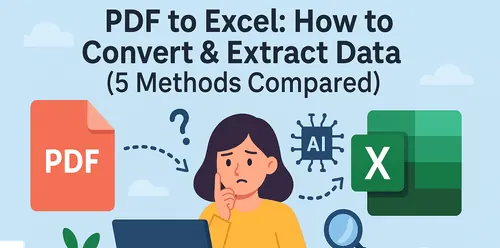
当文件是 PDF 时,请使用 匡优数言 的 PDF 转 Excel 转换器。当来源是 PNG、JPG、JPEG 或截图时,请使用图片转 Excel。
选项 6:企业级 OCR 和自动化
企业级 OCR 系统适用于:
- 每月处理数千份文档。
- 文档遵循可重复的模板。
- 需要审批工作流和审计日志。
- 需要与 ERP、AP 或文档管理系统集成。
- 数据受监管,必须保留在受控的基础设施内。
对于小团队和即时业务分析,企业级 OCR 可能超出了你的实际需求。
如何在信任转换器之前对其进行测试
与其猜测,不如使用一个小基准。
创建一个包含以下内容的测试集:
- 一张清晰的截图。
- 一张模糊的截图。
- 一张收据。
- 一张扫描的纸质表单。
- 一张带有税额和总计的发票。
- 一个带有合并表头的表格。
- 一个带有日期的表格。
- 一个带有货币和负值的表格。
- 一个带有长 ID 或前导零的表格。
- 一个应该失败或需要审核的来源。
根据以下标准为每个工具打分:
| 准则 | 衡量指标 |
|---|---|
| 结构准确性 | 行和列是否正确? |
| 文本准确性 | 数值读取是否正确? |
| 数值准确性 | 小数点、负号和货币符号是否保留? |
| 审核工作流 | 导出前能否预览和修正? |
| 导出质量 | XLSX 文件能否正常打开? |
| 隐私适配 | 工具是否符合你的数据政策? |
| 速度 | 包含审核时间后是否节省了时间? |
不同场景下的推荐工作流
针对截图
使用 AI 图片转 Excel。裁剪到表格区域,提取,审核表头和总计,然后导出。
阅读详细指南:屏幕截图转 Excel AI 工作流。
针对收据
使用 AI 图片转 Excel,然后将其规范化为费用模式。务必检查总计。
阅读详细指南:收据图片转电子表格。
针对扫描的纸质表格
使用 AI 图片转 Excel,并做好充分的扫描预处理。验证行数和必填字段。
阅读详细指南:将扫描表格转入 Excel。
针对发票图片
使用带有对账逻辑的发票 OCR。分别提取表头和行项目。
阅读详细指南:OCR 发票表格提取。
信任与隐私清单
在将业务文档上传到任何转换器之前,请询问:
- 此文件是否包含客户、员工、供应商、付款或健康信息?
- 该工具是否符合公司政策?
- 我们是否需要遮盖或裁剪敏感字段?
- 导出前能否审核输出结果?
- 源文件会被保留、删除还是记录日志?
- 我们是否需要转换过程的审计追踪?
对于低风险的运营截图,轻量级的 AI 工作流可能就足够了。对于受监管的文档,请咨询你的安全或财务负责人。
常见问题
最好的图片表格转换器是什么?
最好的工具取决于你的来源。对于可见的截图和照片表格,请使用 AI 图片转 Excel 转换器。对于 PDF,请使用 PDF 转 Excel 工作流。
OCR 足以转换表格吗?
不一定。OCR 只能读取文本。电子表格转换还需要表格结构检测、单元格对齐和审核功能。
什么时候应该避免自动转换?
对于模糊的图片、手写表单、受监管的数据或需要审批的财务记录,应避免完全自动转换。
AI 能取代人工审核吗?
不能。AI 减少了打字和清理时间,但对于业务关键数据,人工审核仍然至关重要。
最终建议
选择与来源和风险相匹配的工作流。手动输入适用于微型表格。内置 Excel 功能适用于简单照片。当你需要具备表格感知能力的提取、审核、清理和 Excel 导出的一站式流程时,匡优数言 非常有用。
成功的流程很简单:转换更快,审核更准,只有在检查通过后才信任电子表格。
尝试 匡优数言 的图片表格转换器,并在你的下一个截图、收据、扫描件或发票图片上进行测试。