关键要点
- 可扩展性瓶颈:传统的 多项目跟踪模板 Excel 文件在依赖关系复杂或预算来源增多时必然失效。
- 生成式转变:不再是“适配”模板,而是让 匡优数言 模板生成 根据自然语言提示 生成 能够适应你的模板,自动构建逻辑和公式。
- 集成财务:成功的多项目管理需要将任务进度直接关联到预算消耗——这在免费模板中极少出现,但 AI 可以轻松生成。
- 可视化智能:通过自动生成的高管仪表盘,将阅读数据转化为洞察,突出整个组合的风险。
引言:多项目管理的高风险
在当今商业环境中,几乎没有人只管理单一事务。营销经理要同时平衡五个活动;软件负责人要监管三个不同的产品发布;顾问要跟踪十个客户项目。大家仍然首选 Excel,导致对 多项目跟踪模板 Excel 的高频搜索。
但这是一场陷阱。网上下载的通用模板是静态的,只适用于某一时点,而非业务的动态现实。当项目延期、预算重新分配或新利益相关者加入时,这些手工模板就会崩溃。你会发现自己花更多时间维护表格,而不是管理项目。
本指南提供全新蓝图:超越账本,利用生成式 AI 在 Excel 中构建灵活、可扩展且智能的多项目跟踪系统。
第 1 部分:标准 Excel 模板为何是多项目领导者的陷阱
管理一个项目时,简单的列表即可;管理五个项目时,你会遇到下载的“追踪器”无法解决的系统性挑战。
1.1 刚性危机
免费模板结构僵硬。也许它们只跟踪 “状态” 与 “负责人”,但如果你的工作流需要 “审批阶段” 与 “供应商依赖” 呢?添加这些列往往会破坏预设的 VLOOKUP 或条件格式,使模板失效。
1.2 数据孤岛问题
如果为每个项目使用单独的工作表(常见做法),想要获得全局视图(组合视图)就会变成手动合并和复杂、易错的 3D 公式的噩梦。若把所有项目放在一个巨大的列表中,又会难以阅读。
1.3 预算‑进度脱节
最大的问题往往是财务。标准的 多项目跟踪模板 Excel 可能显示项目 “完成 50%”,但不会自动告诉你这 50% 已经消耗了 90% 的预算。这种脱节会导致代价高昂的意外。
第 2 部分:构建你的主组合架构(AI 方式)
解决方案不是放弃 Excel,而是放弃手工模板搭建。生成式 AI,尤其是 匡优数言 模板生成,改变了根本工作流。
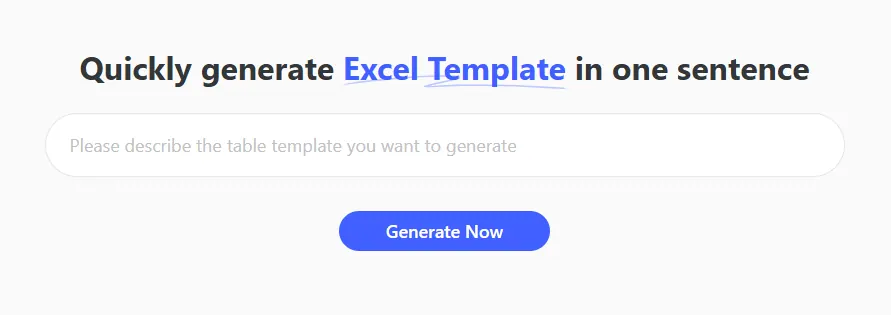
不再搜索模板,而是 描述你需要的模板。
2.1 理解项目 “DNA”
一个强大的多项目系统需要三层数据,需在提示中让 AI 包含:
- 元数据(What):项目名称、ID、项目领域、利益相关者。
- 绩效数据(How):开始/结束日期、完成百分比、当前状态(RAG 状态——红/黄/绿)。
- 财务数据(Cost):分配预算、实际支出、预测支出、差异。
2.2 案例研究:生成 “营销活动组合” 模板
来看实际操作。某营销总监需要跟踪七个并行的产品发布。
匡优数言 提示:
Generate an Excel template to track 7 product launch campaigns. The main view should list all 7 campaigns. Each campaign needs columns for: Project Manager, Budget, Actual Spend, Launch Date, Status dropdown (Planning, Live, Post-Mortem), and a RAG status column that turns Red if the budget variance is negative. Also include a simple dashboard showing total budget vs. total spent.
结果(秒级生成):
匡优数言 生成一个多标签 Excel 文件。主标签为汇总的 “Portfolio Dashboard”。公式逻辑已内置:RAG 状态列会根据预算/实际计算自动应用条件格式。
第 3 部分:关键自动化功能深度解析
向你的领导(以及 Google)证明新系统的优势时,突出 AI 即时处理的自动化复杂度。
3.1 高级公式生成(免除头疼)
人们搜索 多项目跟踪模板 Excel 的主要原因是不会编写复杂公式,如 IFS、XLOOKUP 或嵌套 SUMIFS。
匡优数言 自动处理这些复杂度。当你输入自然语言提示,例如 “显示剩余预算的百分比,但仅在状态不是 ‘Closed’ 时”,AI 会完成所需逻辑:
=IF(Status_Column<>"Closed", (Budget-Actual)/Budget, "")
这保证了数据完整性,而无需你成为 Excel 专家。
3.2 自动化高管仪表盘
数据若没有可视化就毫无价值。专业的多项目追踪器 必须 包含仪表盘标签。匡优数言 在生成模板时,会依据描述结构创建透视表和图表。
典型的 AI 生成仪表盘包括:
- 组合总预算 vs. 实际(柱状图)
- 按 RAG 状态划分的项目数量(饼图,用于风险评估)
- 时间线/里程碑视图(简化甘特图)
第 4 部分:没有提示?没问题。匡优数言 预设库
虽然 匡优数言 的强大在于 AI 能为你 “思考”,我们也知道有时你只需要一个专业的起点。在 模板生成 界面,匡优数言 提供了行业标准预设库。
这对希望获得符合全球最佳实践的 多项目跟踪模板 Excel,但仍保留完全自定义空间的项目经理而言,完美契合。
4.1 项目领导者热门预设
如仪表盘所示,你可以直接跳过提示引擎,立刻使用:
- 项目任务追踪 + 逾期列表:适用于高节奏团队,聚焦截止日期和瓶颈识别。
- 甘特图项目计划:适合需要横向展示依赖关系和阶段的场景。
- OKR 追踪(进度 + 信心):将高层战略与日常执行关联的现代方法。

4.2 下载、定制、扩展
这些预设的优势在于 不锁定。选定模板后,匡优数言 为你生成 Excel 文件。随后,你可以:
- 直接下载:获取带完整公式的 .xlsx 文件。
- 手动微调:添加品牌色或内部编码。
- AI 精炼:(即将上线)让 AI 在现有预设上再添加特定自定义列,兼顾两者优势。
第 5 部分:预设 vs. 从零构建
匡优数言 提供灵活选择。你可以使用专业预设,也可以从头通过提示构建系统。
| 方法 | 适用场景 | 优点 | 缺点 |
|---|---|---|---|
| 匡优数言 预设 | 急需使用;标准工作流。 | 即时部署;结构成熟。 | 对独特业务场景的适配度较低。 |
| AI 提示构建 | 复杂工作流;独特数据点;高风险组合。 | 完全贴合你的流程;高度可扩展。 | 需要清晰定义需求。 |
我们建议先使用 “Enterprise PPM Light” 预设,然后通过 “AI 精炼” 功能添加自定义列。
结论:迈向决策级数据
花在寻找 “完美” 多项目跟踪模板 Excel 上的时间,本可以用于战略增长。无论你是想要定制 AI 引擎的 “提示工程师”,还是偏好我们专业预设的 “快速启动领袖”,匡优数言 都是唯一能把静态数据转化为决策级智能的工具。
别再妥协于破损公式和僵硬网格。今天就构建你的未来。