如果你曾不得不核对两组财务记录 — 比如,公司账目与银行对账单 — 你就知道这会变得多么枯燥乏味:
- 按交易ID对齐两个表格
- 使用
VLOOKUP或MATCH函数尝试查找相应金额 - 手动标记不匹配项
- 仔细检查金额是否因输入错误或四舍五入误差而有偏差
- 花费数小时进行排序和交叉引用
即便如此,遗漏一个不匹配项可能意味着报告错误,甚至会引发合规问题。
结果: 浪费数小时,出现错误,压力巨大。
传统Excel工作流程是什么样的
假设你正在核对两个系统的数据:
| Order ID | System A Amount (¥) | System B Amount (¥) |
|---|---|---|
| 1001 | 5000 | 5000 |
| 1002 | 7000 | 0 |
| 1003 | 4500 | 4500 |
| 1004 | 3000 | 3200 |
Excel中正常的核对步骤:
- 按订单ID对两个数据集进行排序
- 使用
VLOOKUP()函数将系统A的金额与系统B进行匹配 - 创建一个列来计算差异:
=系统A金额 - VLOOKUP(订单ID, 系统B表格, 2, FALSE) - 手动突出显示不匹配项
- 分别调查每个不匹配项
花费时间: 根据数据大小,轻松耗费1 - 3小时
风险: 非常高 — 只要遗漏一个不匹配项,报告就会出错。
我现在如何使用匡优Excel进行操作
这是我目前(愉快得多)的工作流程:
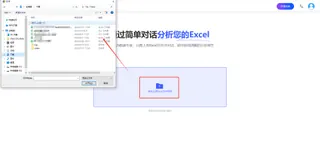
- 将两个数据集上传到 匡优Excel
- 提问:
"根据订单ID和金额字段,找出系统A和系统B之间不匹配的交易。"
匡优Excel立即为我提供的结果:
- 一份金额不匹配的订单列表
- 突出显示缺失的交易(如果某个订单ID在一个系统中存在,但在另一个系统中不存在)
- 可用于报告的清晰可导出表格
- 可选的自动建议,如 “交易1002在系统B中缺失” 或 “交易1004金额不匹配”。
花费时间: 1 - 2分钟。
示例流程:使用匡优Excel进行核对
输入数据:
向匡优Excel提出的问题:
"按订单ID和金额比较系统A和系统B。识别不匹配项和缺失的交易。"
匡优Excel的输出:
- 自动突出显示差异
- 无需手动匹配
- 可下载的错误报告,用于审计追踪
传统Excel与匡优Excel的快速比较
| 特性 | 传统Excel | 匡优Excel |
|---|---|---|
| 匹配过程 | 手动使用VLOOKUP函数并交叉检查 | 基于字段自动匹配 |
| 检测不匹配项 | 手动设置公式并进行检查 | 即时检测不匹配项 |
| 处理缺失条目 | 手动扫描或使用IFERROR函数 | 自动标记 |
| 报告生成 | 手动制作图表或突出显示 | 自动导出清晰表格 |
| 完成所需时间 | 1 - 3小时 | 1 - 2分钟 |
为什么我信任匡优Excel进行核对工作
- 快速: 数秒内找出不匹配项,而非数小时
- 准确: 不会遗漏输入错误,不会忘记条目
- 安全: 无需手动来回发送Excel文件
- 简单: 只要会提问,就能核对两个工作表
- 可扩展: 无论你有10笔交易还是10000笔交易,都能正常工作
总结:更智能的核对,更少的烦恼
手动核对已成为过去式。
现在,当有人问我 “你能核对一下上个月的银行交易记录吗?”
我只需上传数据、提问,就能得到一份完美的不匹配项列表。
没有VLOOKUP函数带来的噩梦。
无需手动匹配。
没有压力。
如果你厌倦了在核对工作上浪费数小时,相信我 — 匡优Excel会让你保持理智。
立即尝试 匡优Excel,让AI为你找出错误。