核心要点:
- 在Excel中手动计算百分比需要编写公式来处理部分占总体的比例、百分比变化以及加价,这既耗时又容易因单元格引用和格式设置而出错。
- 像匡优Excel这样的Excel AI工具消除了手动编写公式的需要。您只需用简单的语言提出要求,例如“计算从B列到C列的百分比变化”或“将A列中的价格提高15%”。
- 使用匡优Excel进行百分比计算可以节省大量时间,通过避免公式错误确保准确性,并允许进行灵活的即时分析,无需重写复杂的方程式。
问题背景与痛点
计算百分比是Excel中的一项基本任务,无论您是跟踪配额达成率的销售分析师、衡量活动增长率的营销经理,还是制定预算的财务规划师。您可能需要找出每条产品线占总收入的百分比、计算月环比销售增长率,或在价格表中应用标准折扣。
虽然数学本身并不复杂,但在Excel中进行计算常常感觉笨拙且重复。您会发现自己不断地编写和重写相同公式的变体:部分 / 总计、(新值 - 旧值) / 旧值 或 价格 * (1 + 加价百分比)。
真正的挫折在于细节。当除以总计时,您忘记使用绝对引用($),导致向下拖动公式时出错。您在单元格中输入25,然后将其格式设置为百分比,结果却显示为2500%。或者您花了十分钟精心设计计算百分比变化的完美公式,结果您的经理要求一个略有不同的视图,迫使您重新开始。这些微小、重复的任务不断累积,将快速分析变成一项繁琐且容易出错的工作。
传统Excel解决方案:步骤与局限性
在传统的Excel工作流程中,计算百分比需要结合公式、单元格格式设置和仔细的手动调整。让我们分解常见方法及其固有的问题。
手动公式
百分比计算主要有三种场景,每种都有其自己的公式。
1. 计算一个值占总数的百分比
假设您有一个学生分数列表,您想找出每个学生的分数占总分的百分比。
公式是 部分 / 总计。在Excel中,您会这样写:
=B3/$B$1
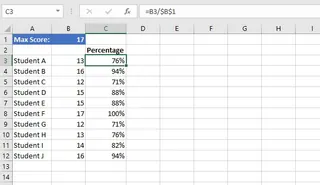
局限性: 这里的关键部分是绝对引用 ($B$1)。如果您忘记美元符号而写成 =B3/B1,当您向下复制公式时,公式将会出错。这是Excel用户最常见的错误之一。
2. 按百分比增加或减少一个数字
这在定价、预算或预测中很常见。例如,您可能需要将所有产品价格提高10%的加价,或应用25%的折扣。
增加值的公式是 值 * (1 + 百分比)。减少的公式是 值 * (1 - 百分比)。
=B2 * (1-33%)
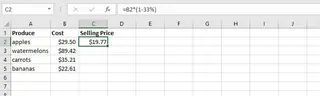
局限性: 虽然对一个单元格来说很简单,但将其应用于整个数据集需要仔细输入公式并拖动。如果百分比存储在另一个单元格中(例如,“折扣率”单元格),您又需要记住使用绝对引用。
3. 计算两个数字之间的百分比变化
这对于跟踪增长或下降至关重要,例如比较本月与上月的销售额。
公式是 (新值 - 旧值) / 旧值。
=(C2-B2)/B2
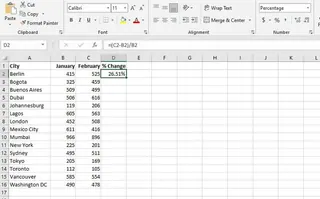
局限性: 这个公式是三个中最复杂的,很容易输错。此外,在得到小数结果(例如,0.15)后,您仍然需要手动将单元格格式设置为百分比才能显示15%。
手动方法的更深层次问题
- 认知负荷高: 您必须不断记住使用哪个公式、在哪里放置括号以及何时使用绝对引用(
$A$1)与相对引用(A1)。 - 容易出错: 公式中的一个拼写错误或拖动不正确都可能导致一连串难以发现的错误计算。
- 耗时: 编写、格式化和复制公式的循环是重复性的。自定义格式,如将负百分比显示为红色,会增加更多点击次数。
- 不灵活: 如果您想查看Q1和Q2之间的百分比变化,而不是一月和二月之间的变化,该怎么办?您不能直接“询问”您的电子表格。您必须手动找到正确的列并从头重写公式。
新解决方案:使用Excel AI助手(匡优Excel)
如果Excel不是一个需要用公式编程的“计算器”,而是一个您可以与之交谈的“同事”,会怎样?这就是匡优Excel等Excel AI助手的承诺。您上传数据,然后用简单的语言告诉AI您想要什么。

让我们看看匡优Excel如何处理相同的百分比计算。
步骤1:上传您的数据
首先,将您的Excel或CSV文件拖放到匡优Excel中。假设这是一个销售报告,包含产品、一月销售额和二月销售额列。

步骤2:用自然语言请求百分比计算
您无需编写公式,只需在聊天框中输入您的请求。
场景1:占总数的百分比
如果您有产品销售额列和总销售额数字,您可以问:
创建一个新列,显示每个产品的销售额占总销售额的百分比。
场景2:按百分比增加/减少
如果您有价格列,您可以问:
通过将
价格列减少20%来添加一个名为‘折扣价’的新列。
或者
将
预算列中的所有值增加5%,用于明年的预测。
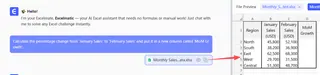
场景3:百分比变化 对于我们的销售报告,您只需问:
计算从
一月销售额到二月销售额的百分比变化,并将其放入一个名为‘月环比增长’的新列中。
步骤3:审查并迭代结果
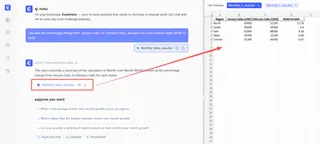
匡优Excel不只是给您一个数字;它通常会生成一个已执行请求计算并正确格式化的新表格。您会看到一个名为“月环比增长”的新列,其中的值如15.2%或-5.8%已格式化为百分比。
真正的力量在于迭代。您可以继续对话以完善您的分析。
- “好的,现在对表格进行排序,首先显示月环比增长最高的产品。”
- “将所有增长为负的行高亮显示为红色。”
- “您能创建一个条形图来显示前5个产品的月环比增长吗?”
这种对话式方法将僵化的、公式驱动的过程转变为灵活的、探索性的过程。
与匡优Excel的示例对话
以下是典型交互的样子:
用户: 我已上传我的月度销售数据。它有产品、一月销售额和二月销售额列。您能计算每个产品的月环比增长率吗?
匡优Excel: 当然。我添加了一个名为月环比增长的新列,用于计算从一月销售额到二月销售额的百分比变化。数值已格式化为百分比。您还想对此做其他操作吗?
用户: 很好。您还能创建另一列,显示每个产品的二月销售额占二月总销售额的百分比吗?
匡优Excel: 已完成。我添加了第二列,名为二月销售额_占总比。它显示了每个产品对二月总销售额的贡献。我看到有些产品增长为负。您想只筛选出这些产品吗?
用户: 是的,只显示增长为负的产品。并按从最大降幅到最小降幅的顺序对它们进行排序。
匡优Excel: 好的,表格现在已筛选为仅显示月环比增长为负的产品,并已相应排序。您现在可以下载生成的Excel文件了。
传统方法与匡优Excel:快速比较
| 方面 | 传统Excel | 匡优Excel (Excel AI) |
|---|---|---|
| 完成时间 | 5-15分钟(编写公式、格式化、调试) | < 1分钟(输入一句话) |
| 所需技能 | 了解公式、绝对引用、单元格格式设置 | 能够用简单的语言描述您的业务问题 |
| 错误率 | 高(拼写错误、引用错误、格式设置错误) | 非常低(AI处理公式逻辑和格式设置) |
| 灵活性 | 低(更改需要重写公式) | 高(通过后续问题轻松完善或更改分析) |
常见问题解答
1. 使用匡优Excel需要知道确切的百分比公式吗?
完全不需要。您只需要描述您想要的结果。您无需使用(C2-B2)/B2,只需说“计算C列和B列之间的百分比变化。”AI会处理公式的创建。
2. 匡优Excel会自动将结果格式化为百分比吗? 是的。当您请求“百分比”或“增长率”时,匡优Excel会理解上下文,并自动对结果应用正确的百分比格式,因此您看到的是“25%”而不是“0.25”。
3. 匡优Excel能处理更复杂的百分比计算吗,比如加权平均值?
是的。您可以请求更高级的计算,例如“使用销售量作为权重,计算加权平均价格。”AI可以为您构建必要的SUMPRODUCT/SUM逻辑。
4. 我将数据上传到匡优Excel时,我的数据安全吗? 匡优Excel在设计时考虑了数据安全性。数据在传输和静态时都经过加密,并且不用于训练模型。有关具体的合规性和隐私细节,请始终参考网站上的官方隐私政策。
5. 如果我的数据很混乱怎么办?AI还能计算百分比吗? 匡优Excel包含数据清理功能。如果您的列中有非数值或空单元格,您可以先要求AI“通过删除任何文本并用0填充空单元格来清理‘销售额’列”,然后再进行百分比计算。
采取行动:立即升级您的Excel工作流程
您花费在纠结百分比公式、修复损坏的单元格引用和手动格式化单元格上的每一分钟,都是您没有花在实际分析上的一分钟。在Excel中工作的传统方式虽然功能齐全,但速度慢、僵化且消耗您的脑力。
通过采用匡优Excel这样的Excel AI助手,您可以将注意力从如何计算某物转移到您想从数据中发现什么。您可以像输入问题一样快速地回答复杂的业务问题,在几秒钟内测试不同的假设,并在零公式压力下生成准确的报告。
准备好见证不同了吗?免费试用匡优Excel。上传您正在处理的电子表格之一,并要求它执行您一直在手动进行的百分比计算。您会对节省下来的时间感到惊讶。