核心要点:
- 传统Excel排序需操作复杂菜单、设置辅助列,处理公式时易导致数据错位
- 匡优Excel 通过“按姓氏排序”等自然语言指令消除技术复杂性
- 相比人工操作,匡优Excel无需公式或辅助列即可自动处理多级排序、姓氏提取等复杂场景
- 对于管理客户名单、产品目录或销售数据的商务人士,AI方法可在数秒内提供完美排序结果,且无需Excel专业知识
数据排序是Excel的核心技能,但掌握其细微差别可能颇具挑战。本文将探讨Excel数据字母排序的经典方法——包括排序工具、筛选器和公式——并与能在极短时间内完成相同任务的现代AI驱动方法进行对比。
我们将展示分步手动流程,然后介绍像AI助手这样的匡优Excel如何通过简单自然语言指令实现相同结果。
如何在Excel中对单列进行字母排序
单列字母排序是常见任务。Excel内置工具可以完成此操作,但需要多次点击。
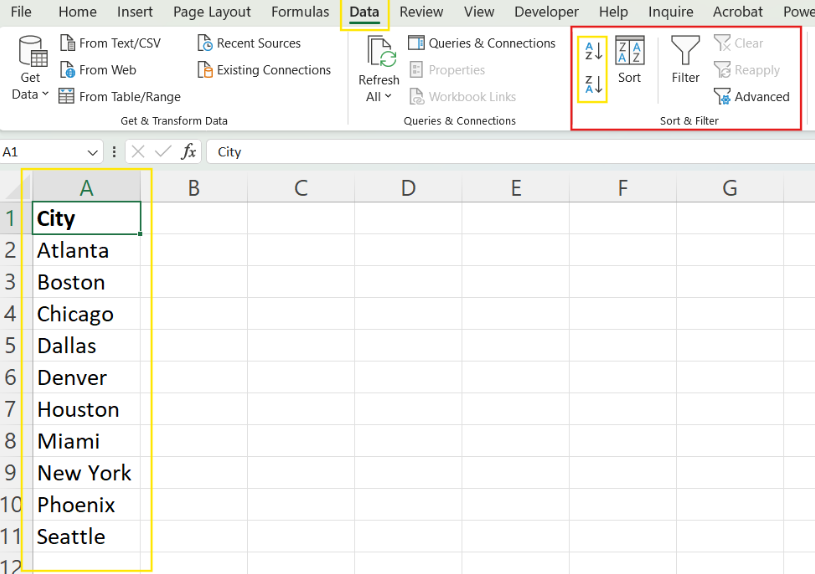
传统方法:A-Z和Z-A按钮
这是最简单快捷的手动排序方法。
- 选中待排序列的任意单元格
- 转到数据选项卡找到排序和筛选功能区
- 点击A到Z升序排列或Z到A降序排列
- Excel会自动重排列数据,并保持相邻列数据对应关系
传统方法:排序对话框
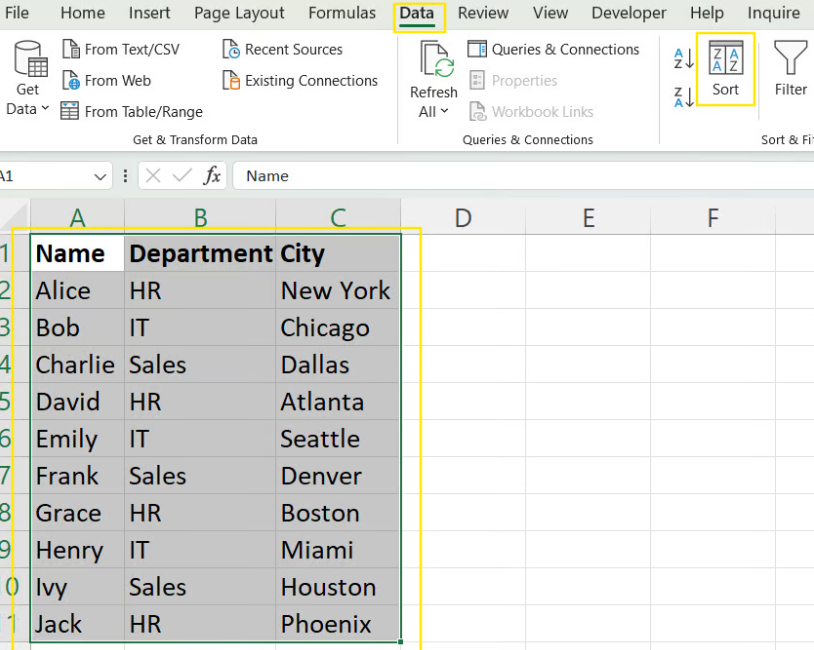
排序对话框提供更多控制选项,特别适用于含标题的数据。
- 选中整个数据集(包括关联列)
- 转到数据选项卡点击排序
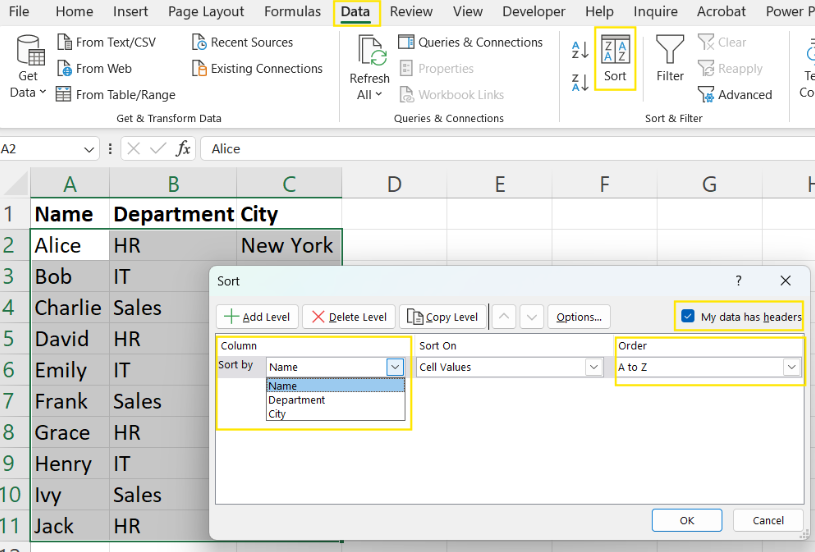
- 在排序依据下拉菜单选择要排序的列
- 若列有标题请勾选数据包含标题
- 设置次序为A-Z或Z-A后点击确定
AI驱动方式:简单指令实现排序

无需操作菜单和对话框,AI工具可即时完成工作。使用匡优Excel时,只需描述需求即可。
- 将Excel文件上传至匡优Excel
- 在聊天界面用自然语言输入请求,例如:
将“产品”列按A-Z顺序排列
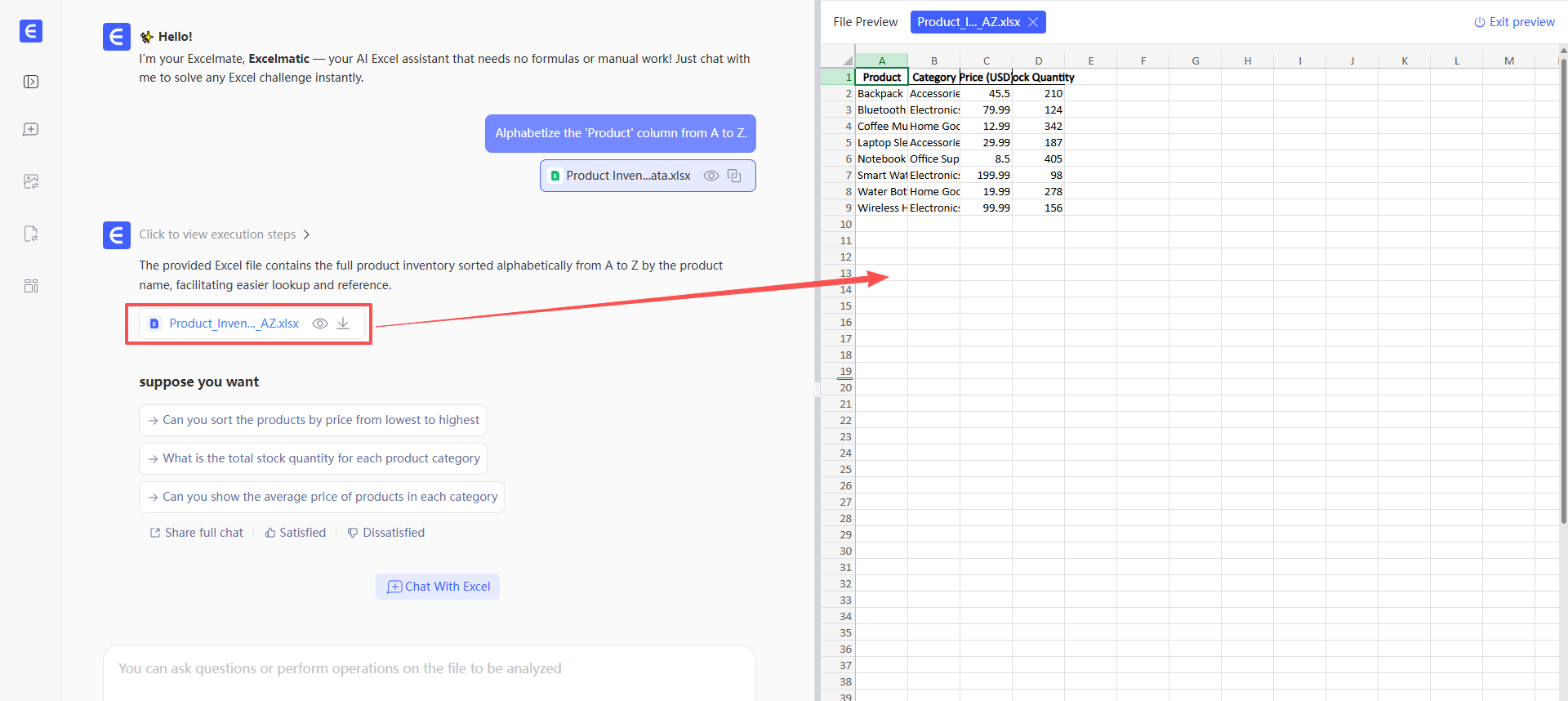
匡优Excel解析指令后,会自动识别数据范围和标题,执行排序的同时确保所有关联数据完美对齐。这一键式流程消除了点击操作和潜在错误。
如何在Excel中对多列进行字母排序
按多条件排序(如先按区域、再按销售额)是更高级的任务。
传统方法:多级排序
- 选中整个数据集
- 点击数据选项卡的排序打开对话框
- 选择主排序列(如“区域”)并设置排序顺序
- 点击添加条件加入次要排序规则(如“产品”)
- 按需继续添加排序级别后点击确定
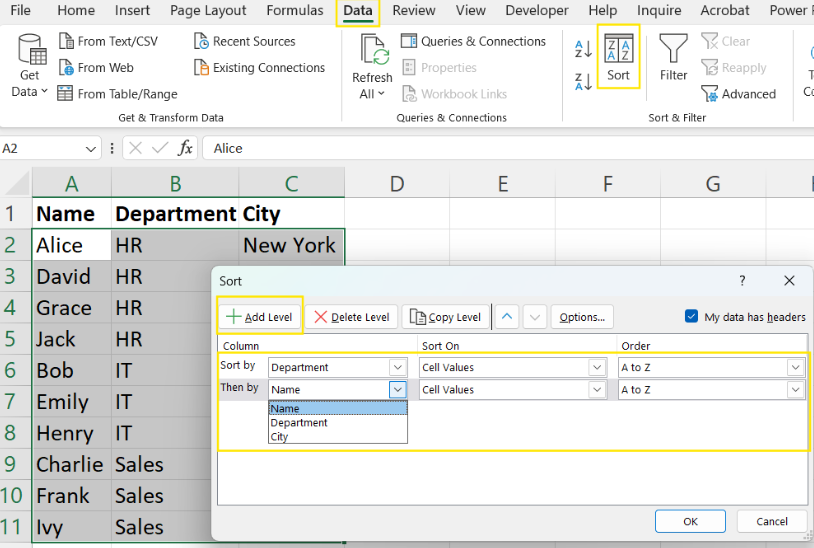
AI驱动方式:描述排序逻辑
使用AI时,多级排序变得极其直观。无需手动添加级别,直接说明逻辑即可。
- 在匡优Excel中输入描述完整排序逻辑的指令:
先按“区域”字母顺序排序,再按“销售代表”字母顺序排序
这条自然语言指令远比配置多级对话框简单,却能达成完全相同的结果。
如何在Excel中对行进行字母排序
有时数据是横向排列的。行排序(从左到右)虽不常见但仍可实现。
传统方法:从左到右排序
- 选中要排序的数据范围
- 从数据选项卡打开排序对话框
- 点击选项选择按行排序后点击确定
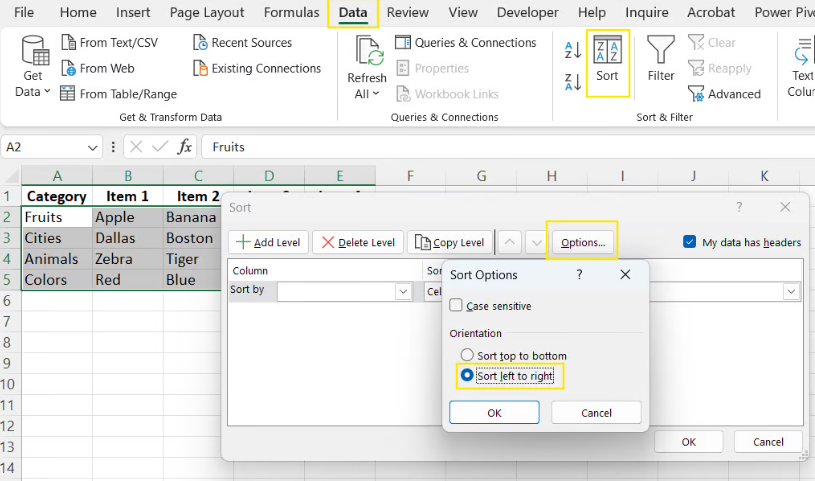
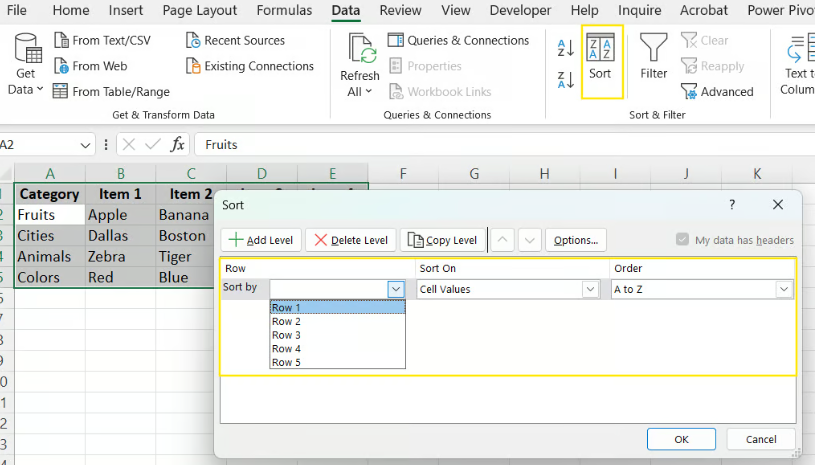
- 在排序依据下拉菜单选择用于排序的行号,设置排序顺序(A-Z或Z-A)
AI驱动方式:直接要求横向排序
“按行排序”功能在Excel菜单中较为隐蔽。使用AI时,直接表明意图即可。
- 在匡优Excel中的指令应为:
根据第1行的值从左到右对我的列进行排序
匡优Excel能理解横向排列方向,无需寻找隐藏选项菜单即可执行排序。
如何使用筛选器进行Excel字母排序
筛选器适合临时排序,且不改变底层数据结构。
传统方法:使用筛选下拉菜单
- 选中列标题
- 转到数据 > 排序和筛选 > 筛选,出现下拉箭头
- 点击要排序的列标题下拉箭头
- 选择从A到Z排序或从Z到A排序
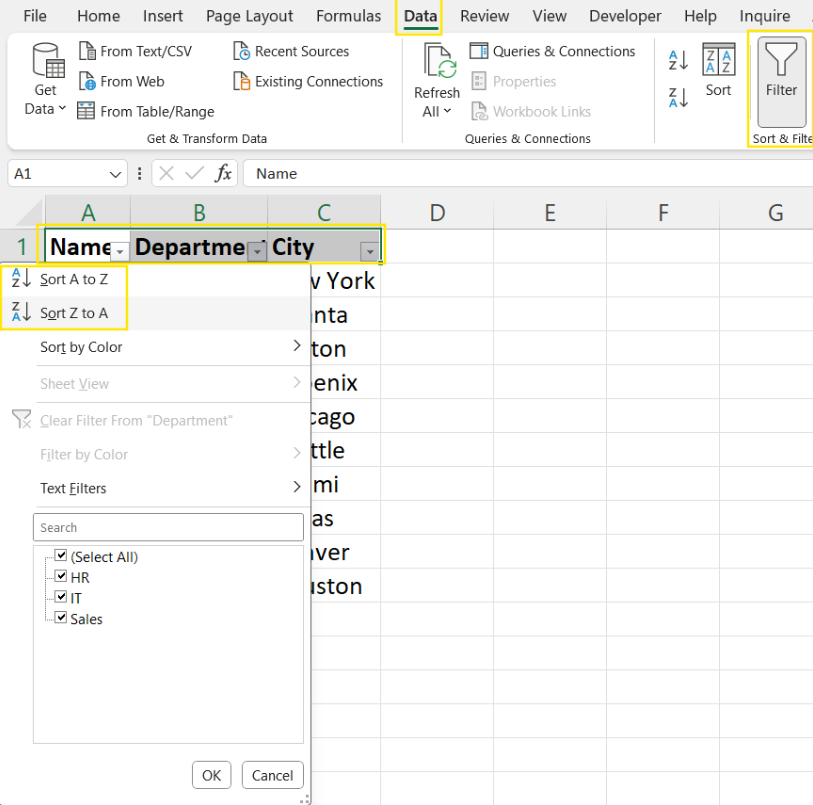
AI驱动方式:关于AI与筛选的说明
匡优Excel等AI工具通常直接对数据排序。但可通过要求AI创建新的排序视图来模拟筛选的非破坏性特性。
- 在匡优Excel中可以这样要求:
创建名为“排序视图”的新工作表,按“类别”字母顺序排列数据
这样既可保留原始数据,又能获得完美排序的工作版本。
如何使用Excel公式进行字母排序
需要自动更新的动态排序时,公式是传统解决方案。但如果不知道正确公式该怎么办?
按姓氏排序:终极挑战
经典难题是如何按姓氏对“名+姓”列进行排序。
传统方法:基于公式的辅助列
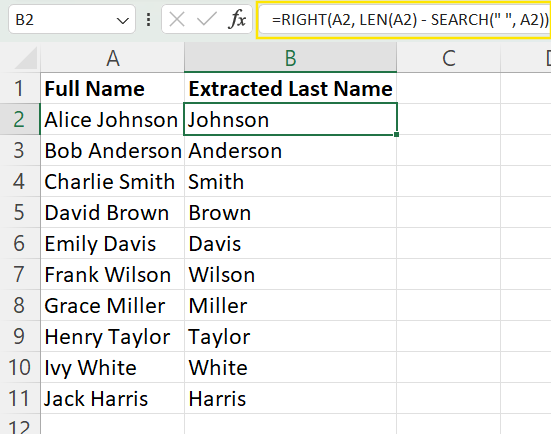
手动操作需要先创建“辅助列”,用复杂公式提取姓氏,再按新列排序。
- 创建新列(如“姓氏”)
- 输入提取姓氏的公式:
=RIGHT(A2, LEN(A2) - SEARCH(" ", A2)) - 将公式拖动填充至所有姓名
- 使用排序对话框按新建的“姓氏”列排序整个数据集
AI驱动方式:无需公式
这正是AI助手的闪光点。它能理解请求背后的意图,无需编写公式或创建辅助列。
- 在匡优Excel中直接说明需求:
按“全名”列中的姓氏排序数据
匡优Excel会解析姓名、识别姓氏,并在单步操作中完成整个数据集的排序。这将多步骤、易出错的任务转变为简单的5秒指令。
Excel字母排序常见问题
排序有时会出错。以下是常见问题的解决方法及AI如何帮助预防这些问题。
空行或空列:可能导致排序未包含所有数据
- 手动修复:排序前删除所有空行/空列
- AI优势:匡优Excel能智能识别主数据表,通常自动忽略离散空行/空列,减少预清理需求
列标题被误作数据处理:若未勾选“数据包含标题”,标题会被一起排序
- 手动修复:始终勾选排序对话框中的“数据包含标题”
- AI优势:AI自动检测标题,从根本上避免此问题
仅排序单列:此关键错误会打乱行对应关系导致数据混乱
- 手动修复:始终选中整个数据集,或点击单单元格让Excel“扩展选择范围”
- AI优势:匡优Excel几乎不可能出现此错误,其默认行为就是保持行数据完整
含特殊字符或空格的排序:隐藏空格或特殊字符可能导致意外排序结果
- 手动修复:使用
TRIM()和CLEAN()函数在辅助列中清理数据后再排序 - AI优势:可要求AI在指令中一并处理。例如:“先清除‘客户ID’列所有空格,然后按该列排序表格”
- 手动修复:使用
结论
掌握Excel字母排序对数据整理至关重要。从简单的A-Z按钮到复杂公式等传统工具功能强大,值得了解。
但正如我们所见,匡优Excel等AI驱动工具代表了效率的范式转变。它们用简单直观的指令取代了多步骤、高点击量的流程。对于按姓氏排序或处理多级条件等复杂任务,AI方法不仅更快速——而且更智能,更能避免常见用户错误。
准备简化数据排序?立即体验匡优Excel,通过自然语言指令轻松整理数据。
通过掌握这两种方法,您可以根据需求选择合适的工具,将数据管理技能提升到新水平。
常见问题
如何动态排序数据?
若需电子表格实时自动更新,可在现代Excel中使用=SORT()函数。或者在数据更新后,直接在匡优Excel等AI工具中重新运行排序指令,即刻获得更新后的排序文件。
为什么我的排序不起作用?
通常是因为空单元格中断数据范围、隐藏空格或特殊字符。手动操作可使用TRIM()和CLEAN()修复,或让AI工具智能识别正确数据范围并自动处理数据清理。
排序时如何保持关联数据完整? 排序前务必选中整个数据集,或使用匡优Excel等工具。AI工具默认保持行数据关联,这是防止数据混乱的最大优势之一。
如何正确对多列进行字母排序? 手动操作需使用排序对话框,为每个排序条件点击添加条件。更快捷直观的方法是使用AI工具,用单个句子描述排序逻辑,如“先按国家,再按城市排序”。