无需手绘!做对这件事就能成为制作流程图高手!

部门经理给出一份Excel文件让你制作出流程图时,你是不是在对着 Excel 里的百行数据,手动一个个敲进流程图工具,调整节点位置花了 2 小时,改数据时又得重新对齐线条……

不管谁给你推荐好样的流程图制作工具,都逃不开需要输入一个个节点,手动调整节点位置的重复性工作。这是因为你只想到自己去绘制而不是让别人给你制作,把事情丢给AI,输入命令,几秒钟它就能完成你的工作。

传统流程图制作的 3 大 “刺客”,你有被中伤吗?

  • 刺客1.节点搬运工:

    把 Excel 里的部门、步骤、数据手动复制到流程图工具,100 个节点至少耗 1 小时

  • 刺客2.线条打结师:

    调整箭头方向、节点间距,好不容易排整齐,改一个数据又全盘打乱

  • 刺客3.版本分裂症:

    Excel 数据更新后,流程图忘同步,汇报时发现数据和图表对不上的尴尬

做流程图时最折磨人的从来不是逻辑梳理,而是这些机械操作,“匡优Excel”这个实用的AI 工具推荐给大家,它可以收集文件中的数据,让你几秒内get 丝滑的流程图。

shoutu

AI 智能生成流程图的高效:

AI 生成流程图的高效体现在三个核心维度:时间压缩(从小时级缩至秒级)、逻辑自洽(自动识别 Excel 数据关联生成闭环流程)、动态响应(数据源变动图表即时更新)。

无论是跨部门协作的复杂泳道图,还是含数据阈值的分支流程,都能通过自然语言指令一键落地,彻底摆脱 “画流程半小时,调格式两小时” 的困境。


只需两步:Excel 数据→专业流程图

1.打开“匡优Excel” ,上传 Excel

shangchuan

2.输入简单指令

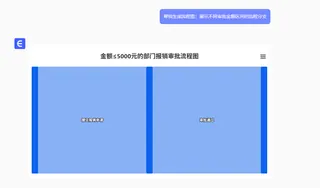
例如 “生成跨部门报销审批流程图,显示金额阈值节点”

或者“帮我生成流程图:展示不同审批金额区间的流程分支”
shangchuan

这比你自己制作节省了可不止一半的时间。

职场人真正需要的不是 “画图工具”,而是 “数据可视化翻译官”。

AI 工具最牛的地方在于:

它懂 Excel 的公式逻辑,能从 VLOOKUP 结果里提炼流程节点

它懂职场人的偷懒需求,不用学 Visio 快捷键,会打字就会用

它懂数据同步的痛,彻底终结 “表格一个版,流程图另一个版” 的混乱

用好AI工具,画流程图再也不用打开两个软件来回切,每天至少节约1 小时时间去做其他事情。职场效率提升的秘诀,往往就藏在 “用对工具” 这件小事里。能让 AI 做的事,何必苦了自己?


如果你喜欢 Excel AI 图表,这些文章你也会感兴趣:

在匡优Excel AI中使用柱状图比较广告渠道销售情况

使用匡优Excel AI线图在几秒内追踪月度销售趋势

在匡优Excel AI中用多折线图表对比品牌销售趋势

如何使用AI图表立即识别回头客与新客户

哪些商品正在爆红?用 AI 生成图表追踪产品热度

AI赋能数据, 决策胜券在握!

无需写代码与函数,简单对话让匡优Excel自动处理数据、生成图表。立即免费体验,感受AI如何颠覆你的Excel工作流 →

立即免费体验

猜你喜欢

职场第一课:数据可视化制图不会用工具=白费精力
数据可视化

职场第一课:数据可视化制图不会用工具=白费精力

还在羡慕同事的数据可视化图表吗,还在试图熬夜苦练制图吗?如果还在绞尽脑汁思考要用什么图表,花大把时间琢磨,那你只能落后其他人了。用尽全力不如用对方法,用对了AI工具你也是图表高手。

Gianna
新员工入职就“懵圈”?告别厚重手册,用AI一键生成可视化入职流程图
数据可视化

新员工入职就“懵圈”?告别厚重手册,用AI一键生成可视化入职流程图

“你好,请问报销流程是怎么样的?”...这些让管理者头疼的问题,源于纯文字制度的“反人性”。本文将向您展示,如何用匡优Excel这样的AI工具,将枯燥的流程描述一键“翻译”成新员工秒懂的可视化行动指南,彻底告别低效沟通,打造完美的入职第一天。

Gianna
停止手动更新Excel图表:自动显示最近3个月的数据
数据可视化

停止手动更新Excel图表:自动显示最近3个月的数据

厌倦每月手动更新Excel图表?本指南展示传统公式繁琐方法与使用Excel AI的新快速方法。了解匡优Excel如何通过简单语言命令实现动态图表自动化。

Ruby
厌倦Excel的饼图向导?用AI秒创完美图表
数据可视化

厌倦Excel的饼图向导?用AI秒创完美图表

别再浪费时间在Excel繁琐的图表菜单中摸索。本指南揭示了一种更快捷的方法。了解像匡优Excel这样的Excel AI助手如何仅用一句话就能将您的数据转化为完美的饼图,为您节省时间和精力。

Ruby
停止在手动图表上浪费时间:如何用AI在Excel中创建图表
数据可视化

停止在手动图表上浪费时间:如何用AI在Excel中创建图表

厌倦了为创建完美Excel图表而不断点击?从选择数据到格式化坐标轴,手动操作既缓慢又令人沮丧。了解像匡优Excel这样的Excel AI助手如何通过简单的文本指令生成富有洞察力的图表,将数小时的工作缩短至几分钟。

Ruby
厌倦手动制图?用AI秒创精美Excel柱状图
数据可视化

厌倦手动制图?用AI秒创精美Excel柱状图

厌倦在Excel中无休止地点击创建和格式化柱状图?如果能直接说出你需要的图表会怎样?了解匡优Excel,这款Excel AI助手,如何在几秒钟内将原始数据转化为令人惊艳、可直接用于演示的柱状图。

Ruby
停止盲目点击:如何用AI瞬间创建惊艳的Excel图表
数据可视化

停止盲目点击:如何用AI瞬间创建惊艳的Excel图表

厌倦花费数小时点击菜单只为创建简单Excel图表?本指南将展示如何摒弃手动流程,通过Excel AI工具(如匡优Excel)仅需描述需求即可生成精美、可直接用于演示的图表。

Ruby
停止手动高亮单元格:如何在Excel中使用AI进行条件格式设置
数据可视化

停止手动高亮单元格:如何在Excel中使用AI进行条件格式设置

别再浪费时间在Excel中点击无数菜单来应用条件格式了。本指南将向您展示如何用强大的Excel AI替代繁琐的手动步骤,让您在几秒钟内实现数据可视化并发现洞察。

Ruby