- 领导想看的数据图,往往需要组合多种数据维度,用传统工具制作耗时且复杂,难以在会议上即时响应。
- Excel等工具需要用户手动执行多步骤操作,如更改图表类型、设置次坐标轴等,将人的精力消耗在“如何做图”上。
- AI工具将制图流程从“指令操作”变为“目标导向”。你只需要把想法告诉AI,AI即可自动完成图表生成。
- 本文将为你讲解如何用AI,通过“上传数据 → 一句话指令”两步,快速生成“整体 vs 重点”的复合分析图。
为什么要用AI做图?
你是否经历过这样的场景?在一次业绩复盘会上,你展示了店铺上个月的总销售额(GMV)数据。此时,你的领导突然发问:“我们主推的这款明星产品,它自身的销售趋势是怎样的?把它和整体销售趋势放在一张图里做个对比。”
这是一个深度分析的开始。领导真正想看的,不只是一张图,而是数据背后的关系:重点产品的增长,是否真的驱动了整体业务的提升?
这一刻,横在你和答案之间的,不是数据本身,而是将数据转化为直观图表的工具和时间。传统工具的滞后性,让你错失了一次当场展示数据洞察力的机会。这正是AI制图工具诞生的原因:消除从数据到洞察的延迟。
传统制图的瓶颈:工具限制了你的思路
在Excel中制作一张“柱状图+折线图”的复合图表,你必须先在脑中规划好步骤,然后像操作机械一样逐步精确执行:
- 插入初始图表: 选中数据,插入一个基础图表。
- 更改图表类型: 右键点击图表,在复杂的菜单中找到“更改系列图表类型”。
- 手动分配类型: 在“组合”选项卡中,分别为不同的数据系列指定“簇状柱状图”或“带数据标记的折线图”。
- 处理坐标轴(如有需要): 如果数据量级差异大,还需手动为某个系列启用“次坐标轴”,并调整格式。
- 美化与调整: 最后,手动调整标题、图例、颜色等,使其符合汇报标准。
这个过程最大的问题在于,它强迫你将精力从“我想分析什么”的高阶思考,降维到“我该如何点击鼠标”的低阶操作上。思路一旦被操作打断,数据分析的流畅感便荡然无存。
AI制图工具是什么?
AI制图工具,如匡优Excel,带来的是一种根本性的转变,是一种全新的工作模式。它将制图流程从“你告诉它怎么做(How)”,变成了“你告诉它你想要什么(What)”。

你可以把它理解成一个能听懂你业务需求的智能数据分析师。你不再是那个需要记住所有菜单和公式的操作员,你只需要下达最终目标。
这种转变,会带来三个直接的改变:
- 速度: 将分钟级的操作,缩短为秒级的响应。
- 智能: 自动处理次坐标轴、数据对齐等复杂设置,降低了高级图表的制作门槛。
- 交互: 你可以像对话一样,对图表进行逐步修改和优化,例如“给柱状图加上数据标签”或“把折线图改成橙色”。
实战指南:三步生成复合分析图
让我们回到最初的会议场景,看看如何用AI工具轻松解决那个问题。
第一步:上传数据表
准备一张包含“月份”、“店铺总销售额”和“重点产品销售额”三列数据的Excel表格。
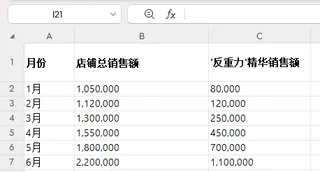
点击“上传文件”,将该表格上传至匡优Excel。
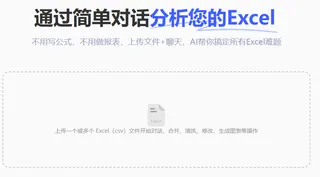
第二步:输入你的分析目标
文件上传后,在对话框中,直接输入你想要分析的目标:
创建一张复合图,用“店铺总销售额”做柱状图,用“重点产品销售额”做折线图。这个指令,就是你脑海中问题的直接转述。
第三步:获取图表,解读洞察
指令发出后,图表会立即生成。通过这张图,你可以清晰地解读数据关系:
- 整体趋势: 店铺总销售额(柱状图)的整体走势。
- 产品表现: 重点产品销售额(折线图)的增长曲线。
对比两条趋势线的斜率,你就可以当场回答领导的问题,并给出有数据支撑的结论。
常见问题解答 (FAQ)
1. Q: 我的销售数据是保密的,上传到平台安全吗?
A: 完全理解您的顾虑。匡优Excel采用行业标准的安全措施,对您的数据进行严格的加密和隔离处理。我们不会将您的数据用于任何其他目的,您可以随时在账户中删除所有上传的文件和历史记录。
2. Q: 如果我的原始数据表里有空值或格式不统一,AI会出错吗?
A: 这是一个很好的问题。AI在设计时已考虑到真实数据的复杂性。它能自动处理常见的空值(在计算平均值等操作时会忽略它们,而不是报错),并能兼容不同格式的列名。相比手动操作,AI处理这些“不完美”数据的能力更强,容错率更高。
3. Q: 生成的图表可以下载并用在PPT里吗?
A: 当然可以。这是最基本的功能。所有生成的图表都可以一键下载为高清图片(如PNG格式),您可以直接将其插入到PPT、Word文档或邮件中。处理好的数据表格也可以下载为Excel文件,方便您进行备份或进一步使用。
把精力用于分析,而非操作
工具的价值在于解放你的生产力,让你能将更多时间投入到数据解读和业务思考中。