核心要点:
- 在 Excel 中使用
AVERAGEIF或AVERAGEIFS手动计算条件平均值耗时、易错,且难以适应新问题。 - 像 匡优Excel 这样的 Excel AI 工具,用简单的自然语言提示取代了复杂的公式,允许您直接提问,例如“北方地区的平均销售额是多少?”。
- 通过使用匡优Excel,您可以将分析时间从数小时缩短到几分钟,消除公式错误,并只需与您的电子表格对话即可灵活探索数据。
问题背景与痛点
想象一下,您是一名销售经理,正值季度末。您有一个包含每笔交易信息的庞大 Excel 表格:销售代表、区域、产品类别、销售数量和收入。您的总监问了一个看似简单的问题:“本季度我们在 EMEA 地区‘软件’类别的平均交易额是多少?”
您的思绪立刻飞速运转。这不仅仅是简单地对一列数据求 AVERAGE。这是一个条件平均值。您需要先按两个条件——产品类别和区域——筛选数据,然后才能计算平均值。
对于许多 Excel 用户来说,这个场景再熟悉不过了。您需要从数据中提取特定的洞察,但这样做需要筛选、排序和编写公式。需要条件平均值的常见问题包括:
- 通过考试(分数 > 60)的学生的平均分是多少?
- 来自加利福尼亚州的客户的平均订单价值是多少?
- 排除 IT 部门的回复,员工的平均满意度评分是多少?
手动回答这些问题非常繁琐。您可能会筛选数据,将相关值复制到新工作表,然后计算平均值。或者,如果您更有经验,会转向 Excel 的专用函数。但正如我们将看到的,即使是“正确”的方法也有其自身的问题。
传统的 Excel 解决方案:步骤与局限性
处理这项工作的经典 Excel 工具是 AVERAGEIF 函数,对于多个条件,则是其更强大的兄弟函数 AVERAGEIFS。这些函数允许您计算满足特定条件的单元格范围的平均值。
AVERAGEIF 函数语法
AVERAGEIF 函数结构如下:
=AVERAGEIF(range, criteria, [average_range])
range:Excel 将在此单元格范围内查找您的条件(例如,产品类别列)。criteria:要匹配的条件(例如,“Software”)。[average_range]:一个可选参数,定义实际要计算平均值的单元格范围(例如,收入列)。如果省略,Excel 将对range本身求平均值。
让我们将其应用于一个简单的水果销售数据集。要查找“苹果”的平均价格,您的公式将是:
=AVERAGEIF(A2:A14, "apples", B2:B14)
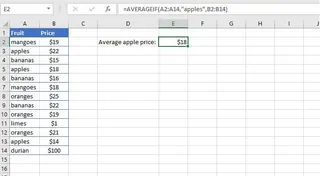
在这里,Excel 扫描 A 列中的“apples”,然后对 B 列中的相应值求平均值。
处理逻辑运算符和多个条件
如果您的条件不是简单的文本匹配怎么办?AVERAGEIF 也支持逻辑运算符,如 >、< 和 <>(不等于)。例如,要查找所有大于 100 美元的销售额的平均值,公式为:
=AVERAGEIF(B2:B14, ">100")
当您的总监询问 EMEA 地区‘软件’类别的平均交易额时,单个 AVERAGEIF 就不够了。您需要 AVERAGEIFS,它可以处理多个 AND 条件:
=AVERAGEIFS(C2:C1000, A2:A1000, "Software", B2:B1000, "EMEA")
(其中 C 列是收入,A 列是产品类别,B 列是区域)
基于公式的方法的局限性
虽然功能强大,但这种传统方法充满挑战:
- 公式复杂性: 公式可能很快变得冗长且复杂。处理
OR逻辑(例如,“苹果”或“橙子”的平均值)需要将多个AVERAGEIF函数嵌套在一个AVERAGE函数内,这既令人困惑又难以阅读。 - 僵化性: 这些公式是静态的。如果您的总监跟进问:“很好,现在能排除上个月的销售额吗?”,您不能只是调整结果。您必须返回,找到正确的单元格,并重写公式以添加另一个条件。这种来回操作会扼杀生产力。
- 高错误风险: 一个简单的拼写错误——一个放错位置的逗号、一个不正确的单元格范围或一个被遗忘的引号——都可能导致
#DIV/0!或#VALUE!错误,或者更糟的是,导致一个静默的错误计算。调试A2:A1000与A2:A1001是一场噩梦。 - 可扩展性和维护性差: 如果您构建一个充满这些公式的报告,它就变成了一个黑匣子。新团队成员将很难理解其中的逻辑,更新报告也变成了一项高风险任务。
您花费在构建计算上的时间比分析结果还多。一定有更好的方法。
新方法:使用匡优Excel的 Excel AI
与其记忆语法和与嵌套函数作斗争,不如直接询问您的电子表格答案?这就是像匡优Excel 这样的 Excel AI 代理的承诺。

匡优Excel改变了您与数据的关系。您上传 Excel 或 CSV 文件,并通过聊天界面与之交互。您用通俗的语言描述您需要的分析,AI 会为您处理筛选、计算和生成结果的复杂步骤。
让我们使用这种新方法来解决销售经理的问题。
使用匡优Excel计算条件平均值的分步指南
1. 上传您的数据文件
首先,只需将您的销售报告(例如 quarterly-sales.xlsx)拖放到匡优Excel中。AI 将解析数据并显示预览,理解‘区域’、‘产品类别’和‘收入’等表头。

2. 用自然语言询问平均值
现在,您无需编写公式,只需在聊天框中输入您的问题。
要查找“苹果”的平均价格:
苹果的平均价格是多少?
要查找大于 100 美元的销售额的平均值:
计算所有大于 100 的销售额的平均值。
要回答总监的复杂问题:
‘软件’类别在 EMEA 地区的平均收入是多少?
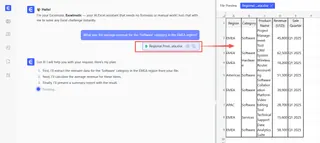
匡优Excel理解上下文和条件,执行筛选和计算,并直接给出答案。
3. 通过后续问题审查和迭代
这就是神奇之处。最初的答案只是对话的开始。您总监的后续问题不再是苦差事。
很好。现在能显示‘软件’和‘服务’类别的平均收入总和吗?
好的,如果排除‘John Smith’达成的交易呢?
你能创建一个条形图比较每个区域的平均交易额吗?
每个问题都建立在前一个的基础上,让您能够动态探索数据,而无需再编写任何公式。
4. 导出您的结果
一旦获得所需的洞察,您就可以下载结果——无论是简单的数值、汇总表还是图表——作为一个新的 Excel 文件。您也可以要求匡优Excel为您生成底层的 AVERAGEIFS 公式,如果需要,您可以将其复制并粘贴到原始电子表格中。
示例对话
以下是匡优Excel中典型分析会话的样子:
用户: 我已上传我的第三季度销售报告。你能告诉我每个产品类别的平均收入吗?
匡优Excel: 当然。我已计算每个产品类别的平均收入并创建了此汇总表:
- 硬件:$850.50
- 软件:$1,420.75
- 服务:$2,150.00
- 配件:$150.25
用户: 有意思。那么,仅针对‘软件’类别,在‘北美’区域,且交易额超过 $1000 的平均收入是多少?
匡优Excel: ‘软件’类别在‘北美’区域且交易额超过 $1000 的平均收入是 $1,855.30。
用户: 完美。你能创建一个数据透视表,显示每个销售代表按区域划分的平均收入吗?
匡优Excel: 已完成。我已生成一个数据透视表,其中销售代表为行,区域为列,收入的平均值为值。您可以下载包含此数据透视表的新 Excel 文件。
传统方法与匡优Excel:快速比较
| 方面 | 传统 AVERAGEIF |
匡优Excel (Excel AI) |
|---|---|---|
| 首次获得结果的时间 | 5-15 分钟(查找函数、编写、调试) | < 1 分钟(输入问题) |
| 灵活性 | 低。新问题需要新公式。 | 高。通过后续问题即时调整。 |
| 错误率 | 高。容易出现语法和范围错误。 | 非常低。AI 处理语法。 |
| 学习曲线 | 中等到高。需要学习函数语法。 | 无。只需用语言描述您的需求。 |
| 协作性 | 困难。公式难以被他人理解。 | 容易。聊天记录是清晰的分析日志。 |
常见问题解答
1. 我需要了解 AVERAGEIF 函数才能使用匡优Excel吗?
完全不需要。其核心理念就是用自然语言取代公式知识。您只需要能够描述您想要回答的业务问题。
2. 匡优Excel能处理像 AVERAGEIFS 这样的多个条件吗?
是的。您可以在提示中陈述任意多个条件。例如,“查找‘产品 A’在‘北方’区域,由‘Jane Doe’销售,在‘十月’的平均销售额。” AI 会将其解释为多个 AND 条件。
3. 将数据上传到匡优Excel安全吗? 匡优Excel在设计时考虑了数据安全性。所有数据在传输和静态存储时都经过加密,并且不用于训练模型。对于特定的合规需求,请始终参考官方的隐私政策和服务条款。
4. 如果我的数据有空单元格或数字列中有文本怎么办?
与 AVERAGEIF 函数类似,匡优Excel设计得足够健壮。在计算数值平均值时,它通常会忽略空单元格和文本值,防止您的计算因数据混乱而中断。
5. 我能从匡优Excel获得实际的 Excel 公式吗?
是的。在 AI 提供答案后,您可以问它:“你能给我得到这个结果的 Excel 公式吗?” 它会为您生成相应的 AVERAGEIF 或 AVERAGEIFS 公式,供您在自己的电子表格中使用。
6. 匡优Excel只能计算平均值吗? 不,它是一个功能齐全的 Excel AI 代理。您可以用它来生成公式、创建数据透视表、构建图表、清理数据、合并工作表以及生成完整的报告——全部使用自然语言。
采取行动:使用匡优Excel升级您的 Excel 工作流程
您花在调试复杂公式上的每一分钟,都是您没有花在战略分析上的一分钟。在 Excel 中工作的传统方式迫使您成为兼职程序员,将业务逻辑翻译成僵化且易错的语法。
使用像匡优Excel这样的 Excel AI 代理,您可以专注于数据的“是什么”和“为什么”,而不是“怎么做”。您可以在几秒钟内回答复杂问题,即时探索不同场景,并比以往任何时候都更快地交付洞察。
停止与公式作斗争。是时候开始与您的数据对话了。
立即免费试用匡优Excel,并上传您正在处理的电子表格。向它提出您一直试图用 AVERAGEIF 回答的问题,看看您能多快得到结果。