核心要点:
- 使用 VLOOKUP 的传统 Excel 查找功能限制颇多,当您需要向左查找或插入列时就会失效。INDEX MATCH 功能更强大,但对许多用户来说,学习和调试都非常困难。
- 像 匡优Excel 这样的 Excel AI 工具完全取代了这些手动公式。您只需用简单的语言描述需求,即可合并数据或查找值,例如“从主产品表中为每个订单 ID 查找产品名称”。
- 通过使用匡优Excel进行数据查找,您可以节省数小时的繁琐工作,消除公式错误,并让任何团队成员(无论其 Excel 技能水平如何)都能在几秒钟内完成复杂的数据合并任务。
Excel 的普遍难题:查找和合并数据
想象一下:您是一名销售分析师,刚刚收到了两个独立的电子表格。第一个是本季度的所有销售交易原始导出数据,包含 OrderID、CustomerID 和 ProductID。第二个是主产品目录,包含 ProductID、ProductName、Category 和 Supplier。
您的任务很简单:创建一个统一的报告,在每笔交易旁边显示 ProductName 和 Category。您立刻想到了 VLOOKUP,这是您在第一个 Excel 课程中学到的可靠工具。但随后,麻烦开始了。在主产品目录中,ProductID 列不是第一列。VLOOKUP 瞬间就没用了。
这种情况是数百万 Excel 用户每天都要面对的现实。从一个表中查找一个值并将其添加到另一个表这个看似简单的任务,往往充满了限制、严格的要求和耗时的工作。您可能被迫重新排列数据——这是一个危险的操作,可能会破坏其他相关的公式;或者您可能需要手动数几十列才能得到正确的引用数字。这是一个既低效又极易出错的工作流程。
传统解决方案:从有缺陷到令人沮丧
几十年来,Excel 用户一直依赖少数几个函数来解决这个问题。虽然这些函数功能强大,但每个都有其自身的重大缺点。
方法一:VLOOKUP 函数
VLOOKUP (Vertical Lookup,垂直查找) 通常是人们学习的第一个查找函数。它用于在表的首列中查找一个值,并返回同一行中指定列的相应值。
其语法是:=VLOOKUP(lookup_value, table_array, col_index_num, [range_lookup])
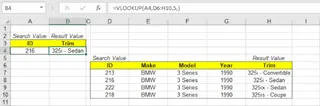
虽然它适用于简单的情况,但 VLOOKUP 有一些关键的局限性,在实际场景中会引起大麻烦:
- 首列限制: 它只能在数据范围的第一列中搜索。如果您要匹配的值(比如我们的
ProductID)在第二或第三列,VLOOKUP根本无法工作,除非您先剪切和粘贴列。 - 静态列索引:
col_index_num是一个硬编码的数字。如果您将其设置为5以获取第五列的数据,而后来有同事在您的表中插入了一个新列,您的公式现在就会从错误的列中提取数据,并且不会有任何警告,从而悄无声息地破坏您的报告。 - 手动计算列数: 在一个有 30 列的表中,您必须亲自数过去,才能发现“Supplier”是第 27 列。这很繁琐,而且很容易数错。
方法二:“专业”解决方案 - INDEX MATCH
为了克服 VLOOKUP 的缺陷,经验丰富的 Excel 用户转向了一个更强大、更灵活的组合:INDEX 和 MATCH。
这不是一个单一的函数,而是两个嵌套在一起的函数:
=INDEX(return_column, MATCH(lookup_value, lookup_column, 0))
它的工作原理如下:
MATCH(lookup_value, lookup_column, 0): 这部分在查找列 (D6:D10) 中找到您的查找值(例如ProductID"216"),并返回其相对位置(例如3,因为它是该范围中的第 3 项)。INDEX(return_column, ...): 这部分获取您想要从中取值的列(例如“Trim”列,I6:I10),并使用MATCH返回的位置编号来返回该特定行的值。
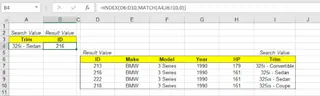
INDEX MATCH 无疑优于 VLOOKUP:
- 它可以在任何列中查找,而不仅仅是第一列。
- 它是动态的;插入或删除列不会破坏它,因为它直接引用结果列。
- 在处理非常大的数据集时效率更高。
但问题在于: INDEX MATCH 很复杂。它对初学者甚至中级用户都很有挑战性。其嵌套逻辑不直观,而且很容易出错:
- 您为
INDEX选择的范围正确吗? - 您为
MATCH选择的相应范围正确吗? - 两个范围的大小是否相同?
- 您记得为精确匹配添加
0了吗?
一个错误就会导致可怕的 #N/A 或 #REF! 错误,而调试公式可能和编写它一样耗时。虽然它是一个强大的工具,但它提高了技术门槛,使您的电子表格更难被同事理解和维护。
新的解决方案:使用 Excel AI (匡优Excel)
如果您可以完全绕过公式呢?如果您可以只告诉 Excel 您想要什么,然后它就为您处理查找,那会怎么样?这正是像 匡优Excel 这样的 Excel AI 代理旨在做的事情。

匡优Excel是一个 AI 助手,您可以用自然语言与之交谈。您上传数据文件,描述任务,AI 就会执行分析,生成结果,甚至为您创建公式、数据透视表或图表。
对于我们的数据查找问题,工作流程被极大地简化了。
分步操作:使用匡优Excel合并数据
您无需与公式语法作斗争,只需与 AI 进行对话。
1. 上传您的数据
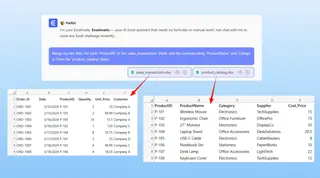
将您的 Excel 或 CSV 文件——在我们的例子中是 sales_transactions.xlsx 和 product_catalog.xlsx——直接拖放到匡优Excel中。AI 将读取并理解您的数据结构,包括列标题。

2. 用自然语言描述您的目标 现在,只需在聊天框中输入您的请求。您不需要指定范围或列号,只需按名称引用列即可。
以下是您可以使用的一些提示示例:
- “合并我的两个文件。对于
sales_transactions表中的每个ProductID,从product_catalog表中添加相应的ProductName和Category。” - “我有一个员工 ID 列表。从‘员工目录’表中查找他们的部门和经理,并将其添加为新列。”
- “以
SKU列为键,将我的库存文件中的‘Price’和‘Stock Level’添加到我的主销售报告中。”
3. 审查并迭代结果 匡优Excel将处理您的请求,并立即呈现一个包含合并数据的新表。它不是一个黑匣子;您可以立即看到结果。
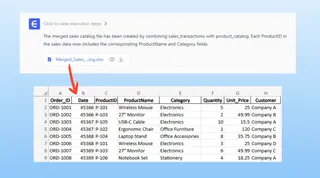
最棒的是它的对话性质。您可以通过后续问题继续完善输出:
- “很好。现在,也把‘Supplier’列加进来。”
- “筛选这个新表,只显示‘Electronics’类别的销售额。”
- “你能通过将‘Price’和‘Quantity’相乘来计算每笔交易的总收入吗?”
这种提问和优化的迭代过程是静态公式无法实现的。它将数据分析从一个僵化的、一次性的任务转变为一个动态的探索过程。
4. 导出您的结果 一旦您对结果满意,只需单击一下,就可以将新创建的表格下载为一个干净的 Excel 文件。您无需编写任何公式即可获得最终输出。
对话示例:用户 vs. 匡优Excel
以下是一个典型的对话可能的样子:
用户: 我上传了两个文件:'orders.csv' 和 'customers.xlsx'。订单文件里有 'CustomerID',但我需要从客户文件中添加客户的 'State' 和 'Join Date'。你能把它们合并吗?
匡优Excel: 当然。我已经根据共同的 'CustomerID' 列合并了这两个文件。我已将 'State' 和 'Join Date' 列添加到了您的订单数据中。您想对这个合并后的表格做其他操作吗?
用户: 是的,创建一个数据透视表,显示每个州的订单数量。
匡优Excel: 完成。这是一个数据透视表,总结了每个州的总订单数,并按从高到低的顺序排序。您可以在下方查看该表或下载更新后的 Excel 文件。
传统公式 vs. 匡优Excel:快速比较
| 方面 | VLOOKUP / INDEX MATCH |
匡优Excel (Excel AI) |
|---|---|---|
| 完成时间 | 5-20 分钟,外加调试时间。 | 不到 60 秒,只需一个提示。 |
| 所需技能 | 中级到高级的 Excel 公式知识。 | 能够用语言描述您的业务目标。 |
| 灵活性 | 僵化。VLOOKUP 在列更改时会失效。每次新的查找都需要一个新的 INDEX MATCH。 |
高度灵活。可以提出后续问题以添加更多数据或即时优化分析。 |
| 出错可能性 | 高。语法错误、范围不正确和 #N/A 错误很常见。 |
低。AI 处理复杂的逻辑,大大减少了人为错误。 |
| 学习曲线 | 陡峭。掌握 INDEX MATCH 可能需要数小时的练习。 |
极低。如果您会提问,您就会使用它。 |
常见问题解答
1. 我需要懂任何 Excel 公式才能使用匡优Excel进行查找吗?
完全不需要。这正是它的主要优势。匡优Excel将您的自然语言请求转化为正确的数据操作,因此您不必担心 VLOOKUP 或 INDEX MATCH 的语法。
2. 匡优Excel会修改我原始的 Excel 文件吗? 不会。匡优Excel在一个安全的环境中处理您数据的副本。您的原始文件永远不会被更改,确保您的源数据安全无虞。
3. 如果我的两个文件中的列名不同(例如,'ProductID' 和 'Item_ID'),该怎么办? 您可以在提示中轻松处理这个问题。例如:“通过匹配销售表中的 'ProductID' 列和产品表中的 'Item_ID' 列来合并我的文件。” AI 足够智能,可以处理这些指令。
4. 将敏感的公司数据上传到匡优Excel安全吗? 匡优Excel将数据安全作为首要任务,采用行业标准的加密和隐私协议。有关数据处理和合规性的具体细节,最好查阅网站上的官方隐私政策。
5. 匡优Excel能处理基于多个条件的查找吗(例如,查找特定产品和特定商店的价格)? 是的。您可以同样轻松地描述多条件查找。例如:“在我的预测表中,为每个产品找到同时匹配 'Product SKU' 和 'Region' 列的销售预测。”
是时候升级您的 Excel 工作流程了
虽然 VLOOKUP 和 INDEX MATCH 多年来一直是必不可少的工具,但它们代表了一种旧的工作方式——一种手动的、易出错的、需要专业知识的方式。在一个速度和准确性至关重要的世界里,与复杂的公式作斗争是一个瓶颈。
通过采用像匡优Excel这样的 Excel AI 代理,您不仅仅是找到了 VLOOKUP 的替代品;您正在采用一种从根本上更快、更智能、更易于使用的方式来处理您的数据。您终于可以停止关注如何获取数据,而开始关注数据告诉了您什么。
准备好告别公式带来的挫败感了吗?立即免费试用匡优Excel,将您最复杂的查找任务变成一次简单的对话。