关键要点:
- Excel 仪表板 帮助用户将原始 Excel 数据在一个视图中转成清晰、可执行的洞见。
- 手工构建仪表板 需要结构化数据、数据透视表、公式和谨慎的布局,既耗时又容易出错。
- 匡优Excel 自动化分析与可视化,几分钟内生成专业仪表板,无需复杂设置。
- 使用匡优Excel 可减少维护工作、避免错误,并保证一致且高质量的仪表板设计。
- 无论是手工还是自动化,仪表板 都能让团队快速发现趋势、跟踪绩效并做出明智决策。
说实话。你并不是在管理 Excel 数据;你被数据淹没了。成行成列的销售数字、每周营销指标、客户记录……数据都在,但这些数字到底“意味着”什么?要从静态表格中找出故事,就像在风暴中听辨耳语。
这就是Excel 仪表板 的用武之地。把它想象成数据的指挥中心:一个将数字变为洞见的可视化快照。你能一目了然地看到趋势,在问题爆发前发现隐患,并基于清晰的图景而非直觉做决定。
在本文中,我会先从专业角度解释什么是真正的Excel 仪表板。然后讲解在 Excel 中传统的构建方式,包括为什么实际操作中常常很痛苦。最后,我会展示**匡优Excel** 如何提供一种更简单、更实用的替代方案,把 Excel 数据快速变成仪表板。
什么是 Excel 仪表板?
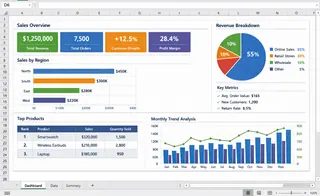
Excel 仪表板是在 Excel 内部 构建的集中可视化界面,以 Excel 数据为基础。通过**数据分析(如聚合、比较与计算)和数据可视化**(图表、表格与 KPI),Excel 仪表板把分散的数据汇聚到一个清晰的视图中。
从专业角度看,Excel 仪表板的核心目的不是为了做演示用的图表,而是为了帮助用户快速理解结果、发现趋势、识别问题并支持决策。
在实际中,Excel 仪表板通常会:
- 使用 Excel 表格或原始数据集作为数据源
- 依赖如 数据透视表、公式与计算 等数据分析工具
- 通过 图表、KPI 卡与汇总表 可视化关键指标
- 在一个屏幕上展示所有关键洞见,让用户能一眼看懂绩效
本质上,Excel 仪表板追求的是清晰与效率。用户不必翻阅多个工作表或数行原始数据,就能立刻看到哪些在起作用、哪些不行、以及需要关注的地方。
第1部分:如何手工创建 Excel 仪表板(传统方法)
大多数 Excel 仪表板都是通过相对标准的工作流程构建的。细节可能不同,但下面的核心步骤反映了在真实业务环境中仪表板的常见做法。
第一步:准备并结构化你的数据
可靠的 Excel 仪表板总是以结构良好的源数据为起点。你的数据集应采用简单的表格格式:每列代表一个字段(如日期、产品或收入),每行代表一条记录。
在实际操作中,这意味着要去除合并单元格、空行和手工小计。将数据集转换为 Excel 表(Ctrl + T)被视为最佳实践,因为它能保持范围一致,并在新增数据时使更新更稳定。
第二步:明确仪表板目标
在创建任何图表之前,先搞清仪表板要展示什么。专业的仪表板是围绕决策设计的,而不是围绕视觉效果。
此阶段应明确仪表板的受众、要回答的问题以及真正重要的 KPI。这可以避免不必要的图表,让仪表板聚焦于洞见而非装饰。
第三步:构建用于分析的数据透视表
数据透视表是大多数 Excel 仪表板的分析基础。它们允许按时间、类别或地区汇总大量数据,而不依赖复杂公式。
通常会创建多个数据透视表——每个用于支持数据的特定视角。它们通常放在单独的工作表上,作为仪表板背后的计算层。
第四步:从数据透视表创建图表
图表通常直接基于数据透视表构建,以可视化趋势与比较。折线图常用于时间序列趋势,而柱状图或条形图适合类别比较。
此阶段,清晰度比花样更重要。每个图表都应回答一个明确的问题,并能不借助额外说明就被理解。
第五步:添加筛选器与切片器
切片器与时间线控件用于为仪表板增加交互性。它们允许用户按时间段、产品或地区筛选视图,而不改变底层结构。
尽管有用,切片器也会增加数据透视表之间的依赖性,随着复杂度上升会使仪表板更难维护。
第六步:组装仪表板布局
最后一步是将图表和 KPI 安排到单一的仪表板视图中。关键指标通常放在顶部,支持图表按逻辑分组放在下方。
设计良好的 Excel 仪表板应该能在几秒内被理解,让用户快速把握绩效并识别问题。
第七步:持续维护
传统 Excel 仪表板需要定期更新。数据透视表必须刷新、公式需检查、并在数据变化时调整布局。
随着仪表板日趋复杂,维护工作也会增加——这通常成为长期使用的限制因素。
为什么传统 Excel 仪表板难以维护
随着时间推移,传统 Excel 仪表板往往变得脆弱。需要不断添加新数据、刷新数据透视表、调整公式并修复布局。仪表板越复杂,保持其可用性就越费力。
这就是为什么许多团队最终拥有很少更新的仪表板,或只有一个人完全理解的电子表格。Excel 强大,但用这种方式构建的仪表板在快节奏环境下很难扩展。
第2部分:为什么匡优Excel 是更实用的仪表板构建方式
匡优Excel 的出发点不同:大多数人不想构建仪表板——他们想要的是*答案。*
匡优Excel 不要求用户手动设计数据透视表、编写公式或费心布局,而是专注于自动将 Excel 数据转换为清晰的仪表板。
当你上传 Excel 文件时,匡优Excel 会分析数据结构并自动识别关键指标。那些通常通过多个数据透视表和公式完成的分析工作,都在后台自动处理。
同样重要的是,匡优Excel 还减轻了设计负担。仪表板以简洁的布局和一致的视觉生成,用户无需担心对齐、格式或图表选择。
传统 Excel 与 匡优Excel:实用比较
传统 Excel 仪表板与匡优Excel 的差别不在能力,而在可用性。
| 方面 | 传统 Excel | 匡优Excel |
|---|---|---|
| 设置工作量 | 高且需人工操作 | 最小且自动化 |
| 出错风险 | 容易出现 | 大幅降低 |
| 到第一个仪表板所需时间 | 数小时或数天 | 数分钟 |
| 设计质量 | 取决于用户技能 | 一致且专业 |
| 持续维护 | 繁琐 | 简单刷新 |
在实际中,这意味着匡优Excel 让团队花更少时间构建仪表板,更多时间去使用它们。
你可能已经在依赖的仪表板类型
在实际中,各业务职能已广泛使用仪表板。区别主要在于监控的内容和做决策的频率。下表列出了一些常见仪表板类型及其典型关注点。
| 仪表板类型 | 通常显示内容 | 典型使用场景 |
|---|---|---|
| 营销仪表板 | 流量、转化、渠道表现、活动 ROI | 评估营销效果并优化投入 |
| 销售仪表板 | 销售管道状况、收入、交易阶段、预测 | 跟踪销售绩效并优先跟进机会 |
| 运营仪表板 | 库存水平、订单状态、履约或支持工单 | 识别瓶颈与运营风险 |
| 财务仪表板 | 现金流、费用、利润率、预算与实际对比 | 监控财务健康与成本控制 |
| 管理层仪表板 | 高层 KPI、增长指标、关键风险 | 快速的高管绩效回顾 |
这些仪表板通常每天或每周查看,旨在回答非常实际的问题:我们是否在轨道上?问题在哪里?现在需要关注什么?
如果你经常打开 Excel 文件查看数字、跟踪绩效或报告结果,那么你已经在依赖仪表板——无论它们是否经过正式设计。

最后想法
传统方式构建 Excel 仪表板对有经验的 Excel 用户来说是可行的。但它隐藏着成本:时间、复杂性和持续维护。
匡优Excel 提供了更现代的方式。通过自动化分析与可视化,它能在没有常见摩擦的情况下,将 Excel 数据转成仪表板。
如果你的目标是清晰而非复杂,洞见而非表格技巧,匡优Excel 提供了一种更简单、更可持续的从 Excel 数据构建仪表板的方式。
从今天开始,试用匡优Excel,将你的 Excel 数据更简单、更快速地转成仪表板。
常见问题 (FAQ)
Q1: 什么是 Excel 仪表板?
A1: Excel 仪表板是一个集中界面,使用表格、数据透视表、图表和 KPI 将 Excel 数据转成清晰的洞见,以便快速决策。
Q2: 为什么在 Excel 中手工构建仪表板很困难?
A2: 手工仪表板需要干净的数据、多个数据透视表、公式和谨慎的布局,因而耗时、容易出错且难以维护。
Q3: 匡优Excel 如何简化仪表板创建?
A3: 匡优Excel 自动分析 Excel 数据、识别关键指标,并在几分钟内生成专业仪表板,无需手工公式或设计工作。
Q4: 谁应该使用匡优Excel?
A4: 依赖 Excel 仪表板进行日常工作的专业人士,且希望更快、更准确、易维护洞见的人,将最受益于匡优Excel。
Q5: 匡优Excel 能处理复杂的 Excel 数据集吗?
A5: 能,匡优Excel 可处理大型且复杂的 Excel 文件,自动汇总关键指标并高效创建互动仪表板。